
Telegram — один из наиболее популярных мессенджеров современности. Однако бывают ситуации, когда возникает необходимость удалить аккаунт Telegram навсегда. Для этого можно воспользоваться официальной страницей удаления аккаунта или установить период неактивности, после которого вся информация будет удалена автоматически. Давайте разберемся, как удалить аккаунт на ПК, iOS и Android.
Как удалить аккаунт Telegram
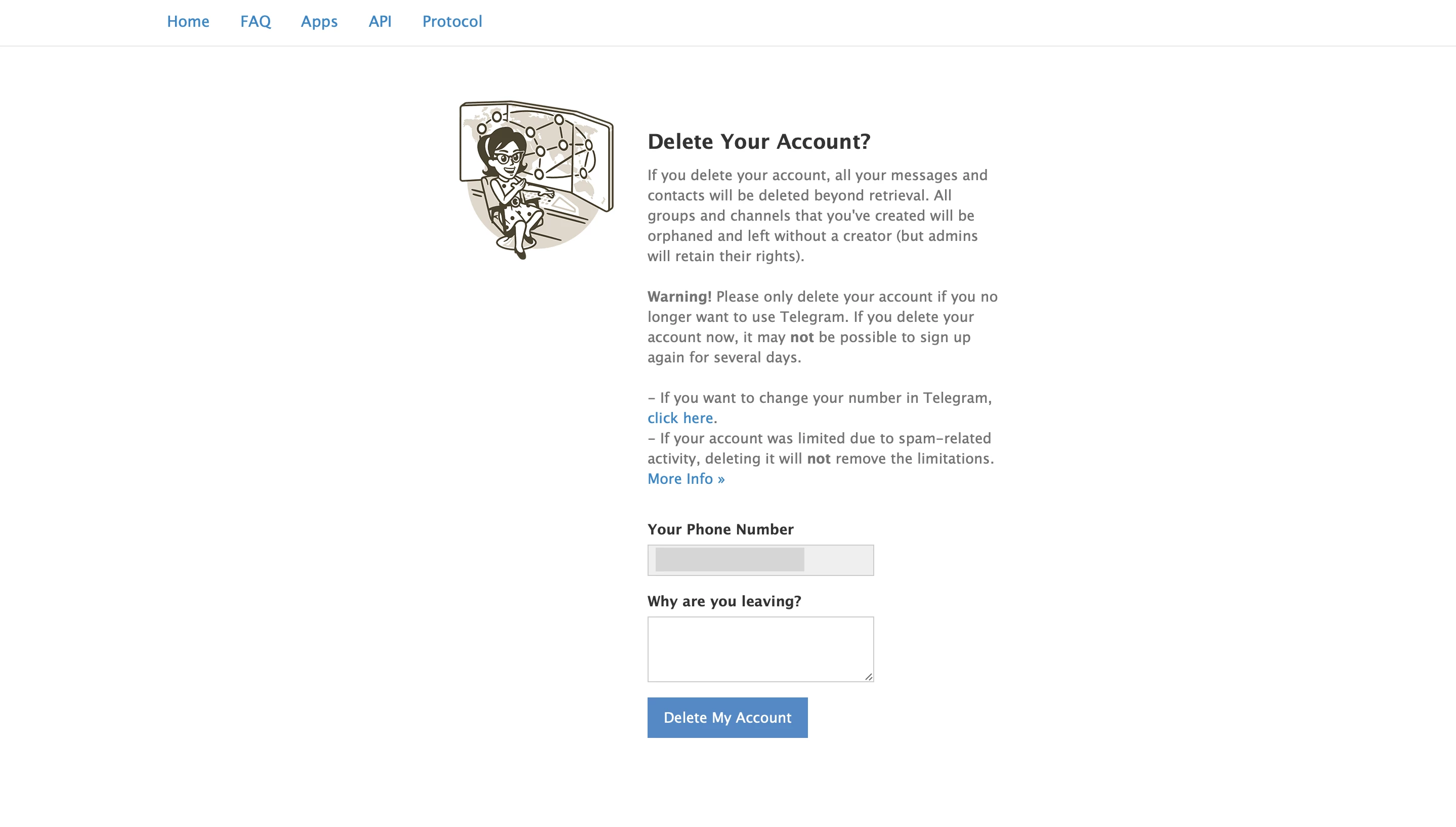
Удалить аккаунт Telegram можно только через специальную страницу Telegram. Введите номер телефона, привязанного к профилю, и подтвердите вход кодом из Telegram. После этого нажмите кнопку удаления аккаунта и подтвердите действие.
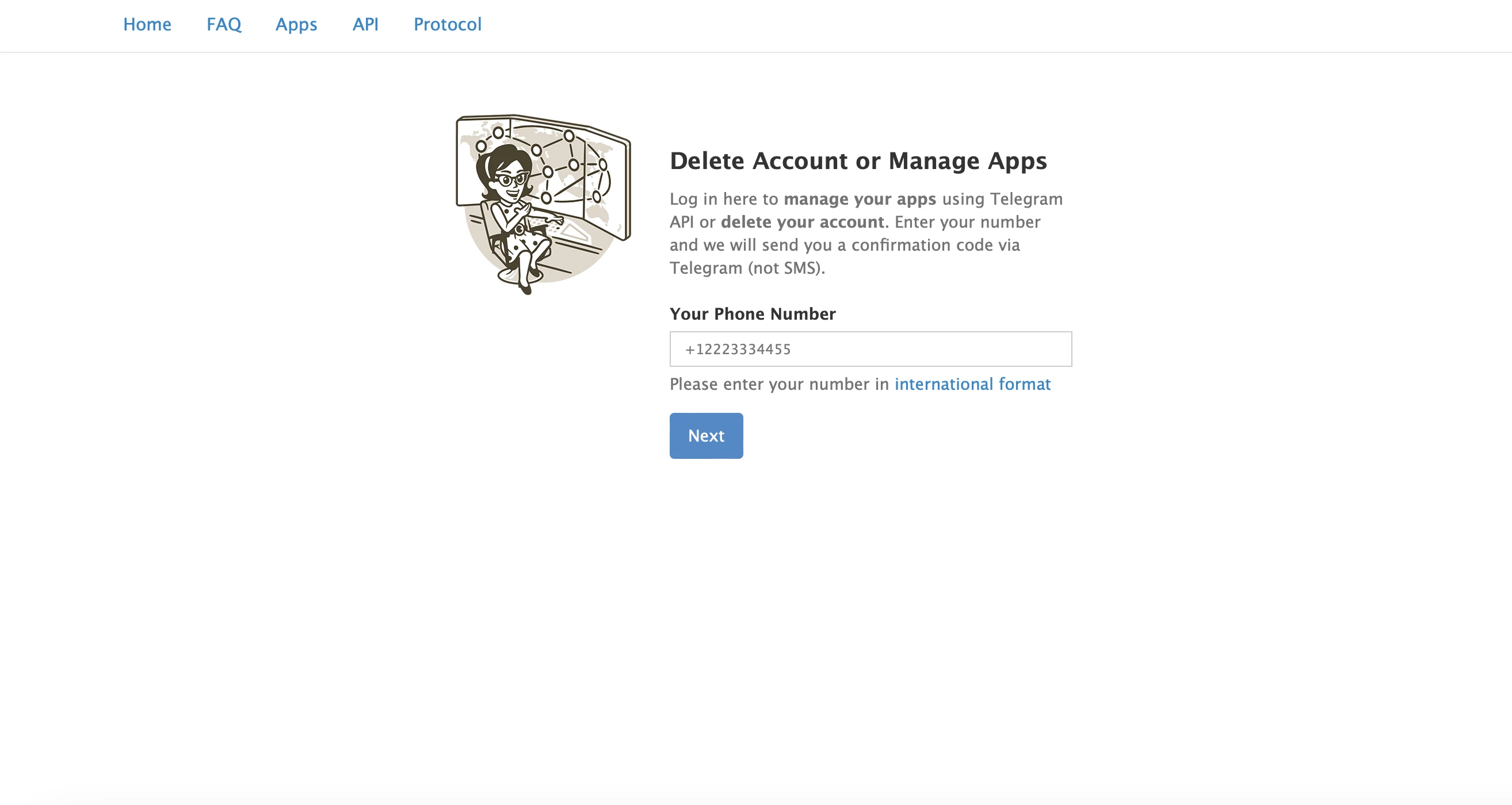
Обратите внимание, что код приходит именно в сам мессенджер. Его нельзя передавать другим людям — используйте код только для авторизации. После подтверждения аккаунт будет полностью удалён без возможности восстановления.
Можно ли удалить аккаунт Telegram с телефона
Многие пользователи ищут, как удалить аккаунт Telegram с телефона. На устройствах iOS и Android удалить аккаунт напрямую через приложение нельзя — в настройках доступна только функция автоудаления. Ниже разберём, как удалить аккаунт навсегда на смартфонах.
На устройствах iOS
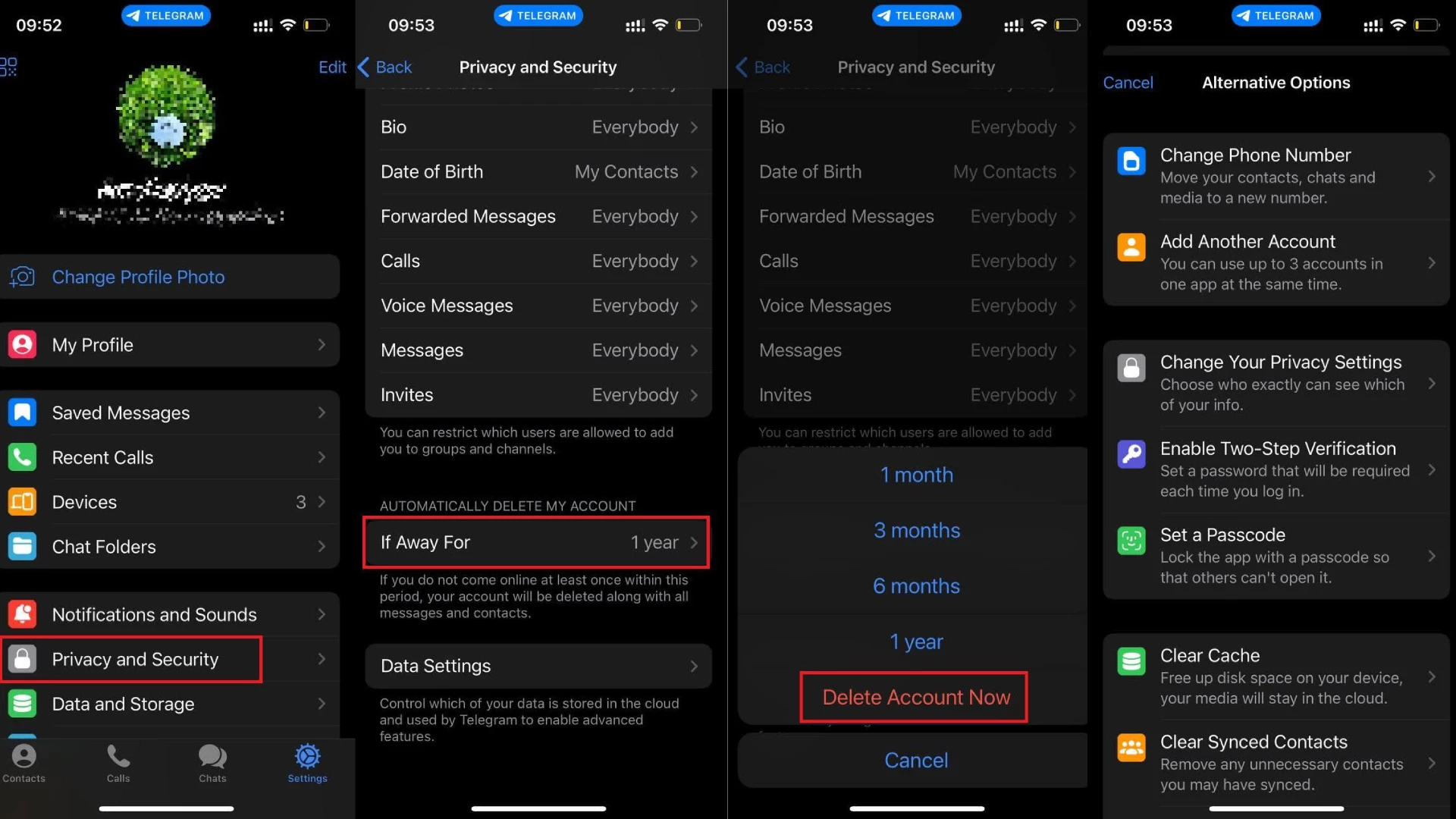
Перейдите в раздел «Настройки» и найдите «Конфиденциальность и безопасность». Прокрутите вниз до «Удаление аккаунта при неактивности». Если вы хотите, чтобы ваш профиль автоматически исчез через какое-то время, установите нужный срок, например, один год. Если же вы хотите удалить аккаунт сразу, выберите «Удалить аккаунт прямо сейчас» и подтвердите своё решение.
На устройствах Android
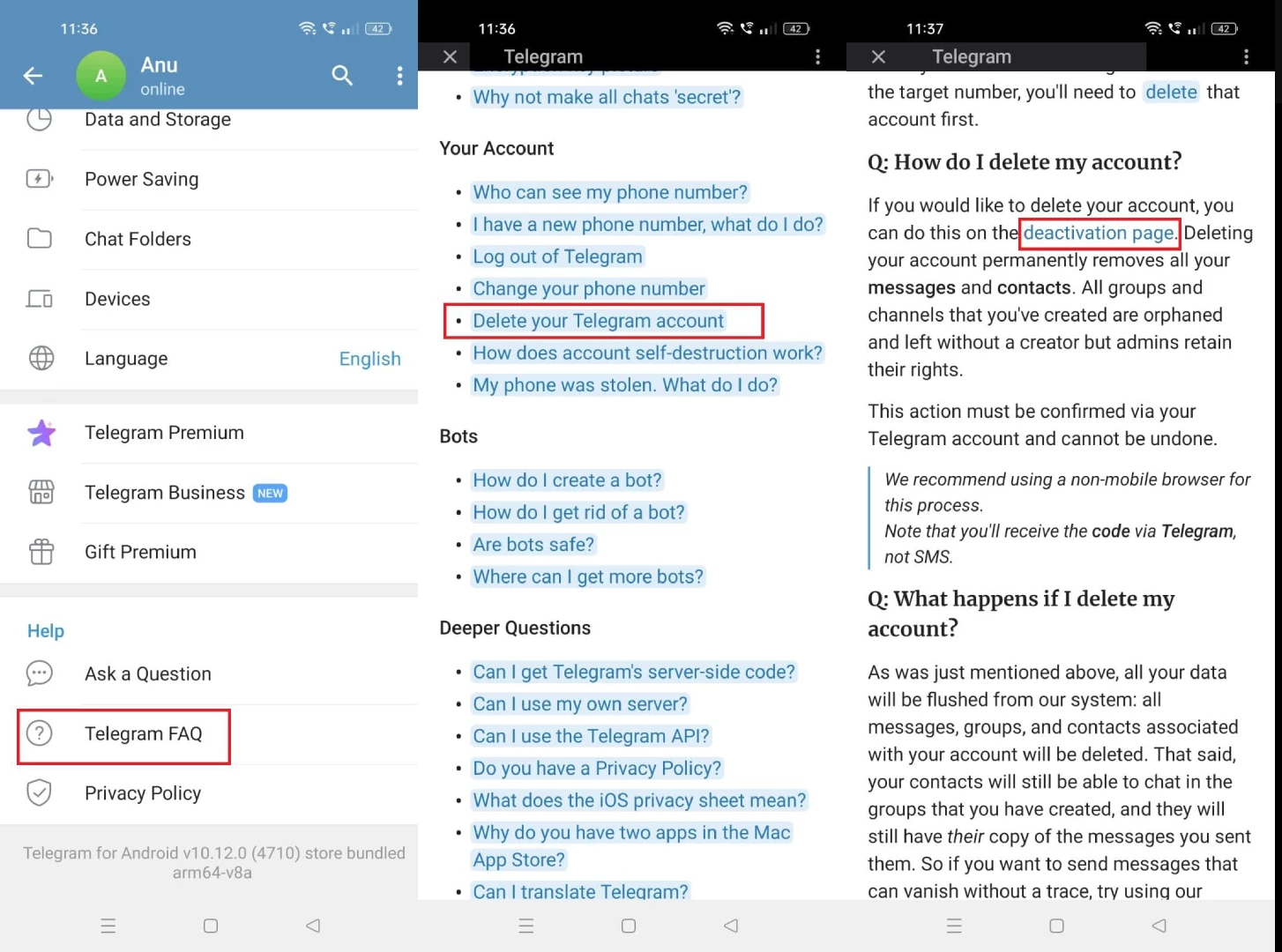
На Android процесс немного отличается: сначала зайдите в настройки Telegram и найдите раздел «Помощь», затем выберите «Telegram FAQ». Прокрутите страницу вверх и найдите вопрос, связанный с удалением профиля. В ответе нажмите на ссылку «удаление аккаунта», и нужная страница откроется в браузере.
Если вы хотите настроить автоматическое удаление профиля после определенного времени неактивности, то процесс будет таким же, как и на iOS. Таким образом, независимо от устройства, фактическое удаление всегда происходит через браузер.
Как удалить аккаунт Telegram на компьютере
Если вы используете Telegram Desktop или Telegram Web, то все необходимые шаги совпадают с действиями на устройствах Android. Также вы можете открыть специальную страницу в любом браузере.
Что произойдет после удаления аккаунта
После удаления профиля:
- будут удалены все чаты, сообщения и контакты;
- восстановить аккаунт или данные будет невозможно;
- при повторной регистрации создаётся новый аккаунт.
Помните, что удаление аккаунта Telegram — это необратимый процесс, который полностью стирает все данные пользователя без возможности восстановления. Также стоит учитывать, что слишком частое удаление может временно ограничить повторную регистрацию номера.
Гайды по Telegram, звонкам и другим мессенджерам
- Как сохранить все данные из Telegram — полный экспорт чатов, фото и файлов
- Чем заменить Telegram в 2026: рабочие альтернативы с каналами и шифрованием
- Как отправить исчезающее сообщение в Telegram
- Как создать свой язык в Telegram: гайд по настройке и переводу интерфейса
- Как восстановить переписку и историю сообщений в Telegram
- Как сделать скрытый текст в Telegram
- Как скрыть номер телефона в Telegram
- Как удалить аккаунт Telegram навсегда
- Как добавить чат в Telegram канал и создать бота для обратной связи
- Как прочитать удалённые сообщения в WhatsApp, Telegram и Viber
- Как звонить через интернет в России в 2026 году
- Как записать телефонный разговор на iPhone и Android
Пост создан пользователем
Каждый может создавать посты на VGTimes, это очень просто - попробуйте!
-
 Павел Дуров вдохновил разработчика на создание своего приложения для Telegram. Оно заработало $500 тыс.
 -
 Владельцы iPhone пожаловались на перегрев устройства после обновления Telegram
 -
 Обновление Telegram добавило ИИ-поиск и партнёрскую программу
 -
 Telegram получил первый крупный патч в 2025 году: что нового
 -
 Telegram получит большое обновление для мини-приложений
 -
 Как подключить и настроить контроллер Xbox / PS5 на ПК
 -
 Прохождение боссов в Valheim — как победить Эйктюра, Древнего, Массу костей, Моудера, Яглута, Королеву и Фейдера
 -
 Все концовки в Elden Ring: сколько их, как получить и какая лучшая