
Вопрос о восстановлении переписки в Telegram возникает у многих пользователей, особенно когда нужные сообщения исчезают после случайного удаления чата. Поскольку Telegram давно стал площадкой для работы, общения и обмена важными документами и медиафайлами, потеря диалога может превратиться в серьёзную проблему. В этом руководстве мы разберём, возможно ли восстановить удалённый диалог с пользователем, а также расскажем, как защитить свои данные и снизить риск потери переписки в будущем.
Можно ли восстановить удалённую переписку в Telegram
Нет, восстановить удалённую переписку в Telegram нельзя. Если чат был удалён полностью, он исчезает без возможности восстановления. Telegram не хранит резервные копии сообщений и не предоставляет инструментов для их возврата. Восстановление возможно только в отдельных случаях, о которых расскажем ниже.
Что делать, если удалили переписку в Telegram
Если вы случайно удалили чат, в течение нескольких секунд выполните следующие действия:
- Нажмите «Отмена», если кнопка ещё доступна;
- Проверьте переписку у собеседника;
- Попробуйте найти сохранённую копию сообщений;
- Если этого нет — восстановить чат будет уже невозможно.
Можно ли восстановить переписку через программы или поддержку
В интернете можно встретить сервисы, которые обещают восстановить переписку Telegram, но на практике это невозможно. Вот ещё несколько развеянных мифов о том, можно ли восстановить сообщения при помощи разных программ или через поддержку:
- Через программы — Telegram не хранит сообщения локально, поэтому сторонние программы не могут их восстановить;
- Через поддержку Telegram — Служба поддержки не восстанавливает удалённые сообщения и не имеет доступа к истории чатов пользователей;
- Через облако — Облако Telegram синхронизирует данные, но не создаёт резервные копии удалённых чатов.
Как работает облачное хранилище Telegram
Система Telegram построена вокруг облачного хранения. Это означает, что большая часть переписки, включая файлы и фотографии, находится на серверах Telegram и синхронизируется между всеми вашими устройствами. Именно благодаря этому сообщения появляются автоматически, когда вы входите в аккаунт на новом телефоне:
- Все файлы, которые вы загружаете в чаты или в «Избранное», фактически на серверах Telegram. Это обычное «облако», зависящее от вашего аккаунта и номера телефона, поэтому потеря доступа к номеру может означать потерю всех данных.
- Контент шифруется только между клиентом и сервером, а не от сервера. Это значит, что Telegram технически может видеть загруженные файлы примерно так же, как любой облачный сервис вроде Google Drive или Dropbox.
- Сквозное шифрование доступно только в секретных чатах, но они не синхронизируются между устройствами и не предназначены для хранения файлов, так что заменить облако ими невозможно.
- Telegram не предоставляет папки или нормальный файловый менеджер. Если вы загрузите сотни гигабайт, искать нужные файлы придётся вручную, что со временем может вызывать трудности.
- Хотя пользователи могут загружать терабайты данных, Telegram нигде не обещает вечного хранения. Если вы долго не заходите в аккаунт, данные могут быть удалены автоматически в течение года.
- Telegram использует автоматическое сканирование на вирусы и незаконный контент. Из этого можно сделать вывод, что Telegram имеет доступ ко всем загруженным на серверы данные.
- Мессенджер можно использовать как облако для хранения фильмов, картинок, проектов или других данных. Но для личных документов лучше использовать специализированные сервисы.
Когда можно восстановить переписку в Telegram
Несмотря на ограничения, в некоторых ситуациях восстановить удалённые сообщения в Telegram всё же возможно. Когда человек сталкивается с пропажей диалога, важно понимать, что возможности восстановления в Telegram сильно ограничены. Переписка подлежит восстановлению только в трех случаях:
- Вы нажали кнопку «Отмена» в течение 5-ти секунд после удаления чата. Тогда переписка вернется, и необходимую информацию можно будет сохранить.
- Вы удалили чат только у себя. В этом случае можно попросить собеседника переслать все нужные сообщения обратно.
- У вас есть копия с сохраненными сообщениями из чата.
Как поделиться перепиской с собеседником
Если при удалении чата вы выбрали опцию «Удалить только у себя», переписка исчезает лишь на вашем устройстве. У второго участника все сообщения сохраняются, поэтому вы можете попросить его переслать вам нужную информацию обратно.
У действия есть два варианта реализации:
- Переслать сообщения вручную. Этот метод займет очень много времени и не является самым эффективным.
- Экспорт сообщений из чата. Этот способ позволяет сохранить все данные переписки в удобном формате — JSON или HTML. Важно учитывать, что экспорт доступен только в настольной версии Telegram.

Как сделать экспорт сообщений из чата:
- Откройте десктопную версию Telegram.
- Перейдите в нужную ветку сообщений.
- Нажмите на три точке в правом верхнем углу.
- Выберите опцию «Экспорт истории чата».
- Из выпадающего списка обозначьте те форматы сообщений, которые необходимо сохранить.
- Выберите нужный формат и путь для сохранения.
- Нажмите «Экспортировать».
Теперь все ваши данные будут сохранены в отдельном файле. Стоит отметить, что эта функция не работает в веб, а также мобильной версиях мессенджера.
Как сохранить историю всех текущих чатов в Telegram
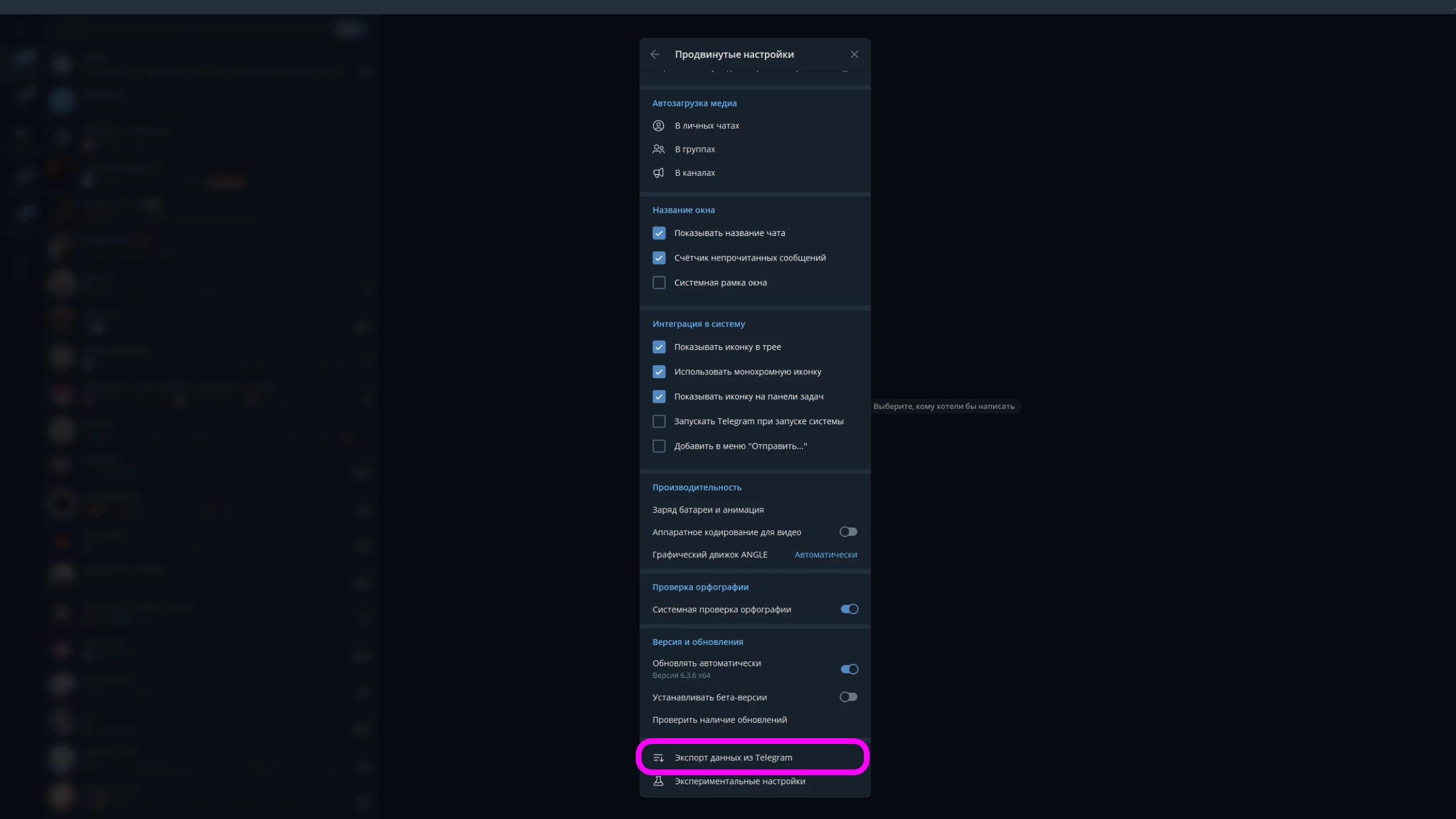
Экспорт данных также распространяется на остальные ваши чаты. Все в той же настольной версии телеграмма перейдите в «Настройки» слева сверху, а затем в «Продвинутые настройки».
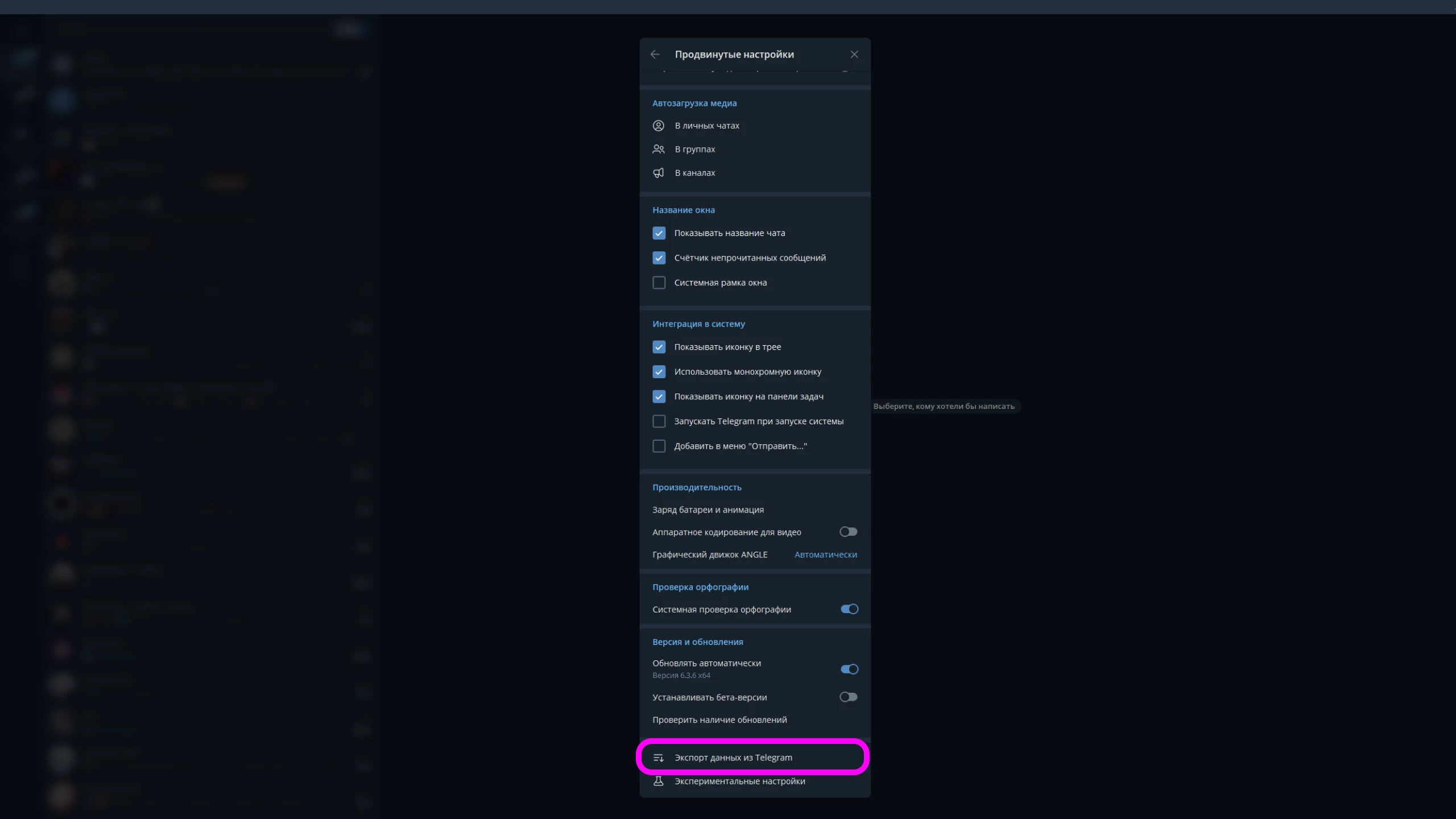
Пролистайте до конца списка и откройте вкладку «Экспорт данных из Telegram».
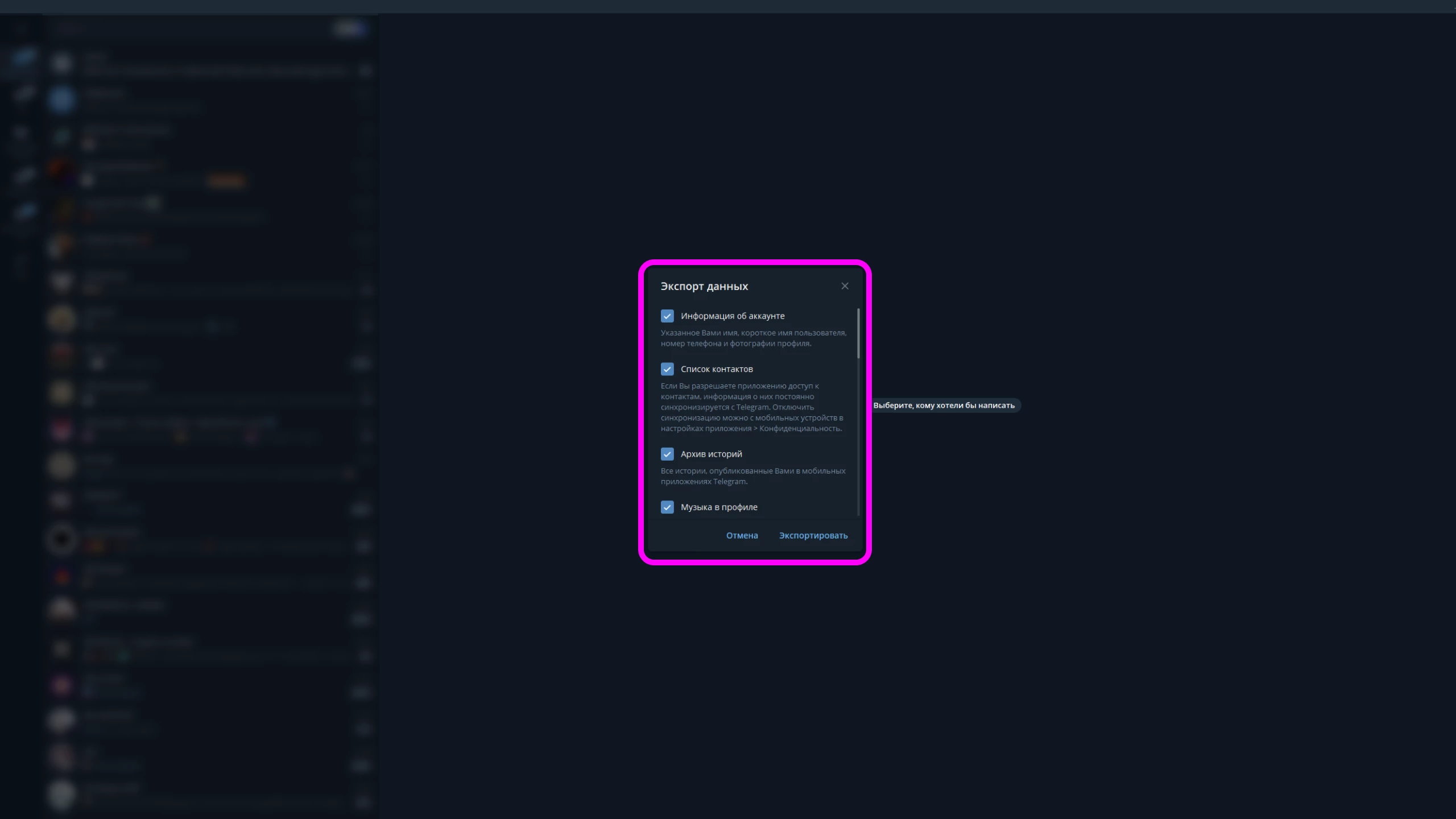
Аналогично методу экспорта данных из чатов выберите необходимые для сохранения переписки и подтвердите операцию.
Как избежать потери переписки в будущем
Чтобы не сталкиваться с подобной проблемой, стоит заранее подумать о сохранности данных:
- Сохраняйте важные сообщения в избранном.
- Чаще проводите экспорт данных для офлайн доступа к перепискам.
- При необходимости сохраняйте скриншоты или делайте фотографии важных сообщений.
Гайды по Telegram, звонкам и другим мессенджерам
- Как сохранить все данные из Telegram — полный экспорт чатов, фото и файлов
- Чем заменить Telegram в 2026: рабочие альтернативы с каналами и шифрованием
- Как отправить исчезающее сообщение в Telegram
- Как создать свой язык в Telegram: гайд по настройке и переводу интерфейса
- Как восстановить переписку и историю сообщений в Telegram
- Как сделать скрытый текст в Telegram
- Как скрыть номер телефона в Telegram
- Как удалить аккаунт Telegram навсегда
- Как добавить чат в Telegram канал и создать бота для обратной связи
- Как прочитать удалённые сообщения в WhatsApp, Telegram и Viber
- Как звонить через интернет в России в 2026 году
- Как записать телефонный разговор на iPhone и Android
Пост создан пользователем
Каждый может создавать посты на VGTimes, это очень просто - попробуйте!
-
 Пользователи Telegram из России массово жалуются на сбои в работе мессенджера
 -
 Как подключить и настроить контроллер Xbox / PS5 на ПК
 -
 Прохождение боссов в Valheim — как победить Эйктюра, Древнего, Массу костей, Моудера, Яглута, Королеву и Фейдера
 -
 Как понять, что видеокарта сгорела или выходит из строя на ПК и ноутбуке
 -
 Как выбрать игровой ноутбук в 2026 году — что выгоднее: ПК или лэптоп
 -
 Все концовки в Elden Ring: сколько их, как получить и какая лучшая
 -
 Лучшие игровые мыши — какую выбрать и купить в 2026 году