
Telegram предоставляет удобный инструмент для скрытия отдельных фраз, слов или изображений с помощью спойлер-форматирования. Скрытый текст отображается специальным узором и увидеть его можно только после нажатия курсором или пальцем. В этом гайде разберем, как сделать скрытый текст на десктоп и мобильной версиях мессенджера.
Зачем делать скрытый текст
Скрытый текст может использоваться в самых разных ситуациях. Он позволяет отправлять спойлеры, например, к фильмам, сериалам, играм в общую группу, не портя впечатление остальным собеседникам.
Также можно пересылать личные данные, которые должны быть видны только при необходимости, обсуждать рабочие моменты, доступные ограниченному числу людей или просто оформить сообщение более аккуратно. Благодаря этому инструменту пользователь может сам решать, какую часть информации скрыть, а какую оставить открытой.
Как сделать скрытый текст
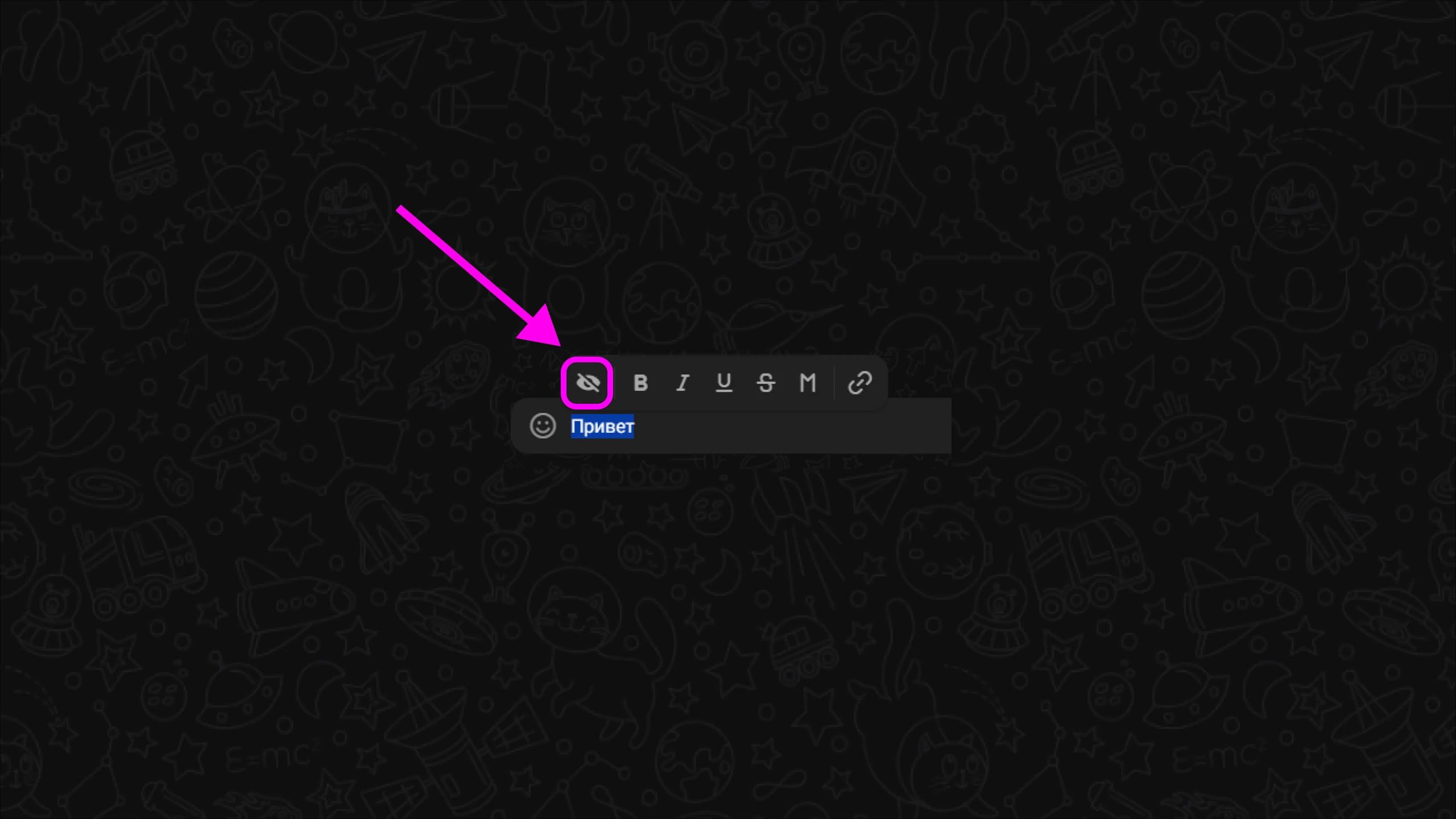
Чтобы «заспойлерить» текст на десктоп и веб-версиях Telegram на ПК или ноутбуке, нужно выполнить следующие шаги:
- Выделите необходимый текст.
- Нажмите правую кнопку мыши.
- Выберите пункт «Спойлер» или иконку с перечеркнутым глазом в меню форматирования.
- Отправьте сообщение.
Текст отправится собеседнику в виде прямоугольника, заполненного точками.
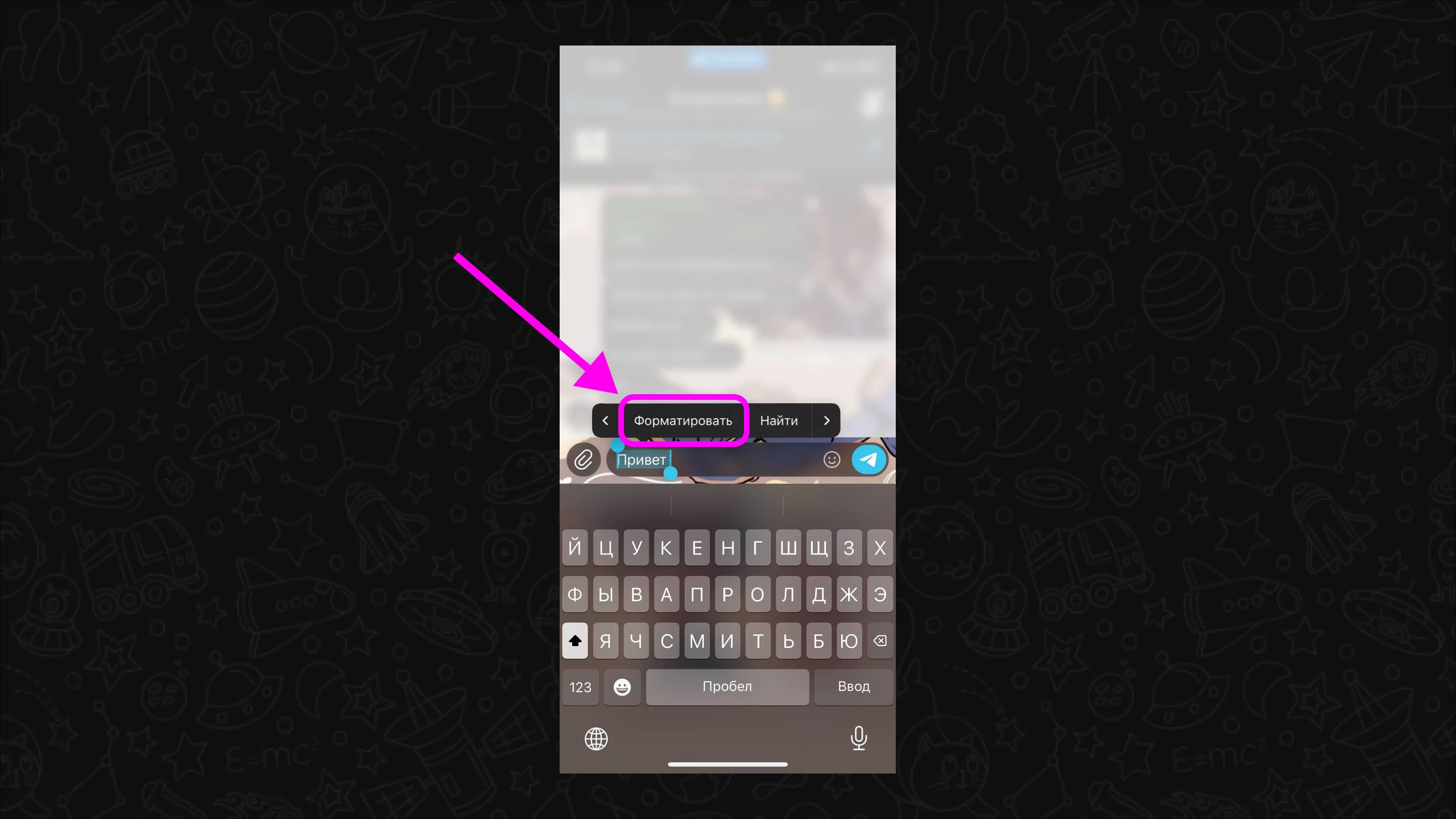
Для того чтобы отправить скрытый текст на смартфоне, выполняются похожие действия:
- Выделите нужный текст.
- Нажмите три точки справа на всплывающем окне или откройте вкладку «Форматировать».
- Выберите вариант «Скрытый».
- Отправьте сообщение.
Текст остается скрытым даже во всплывающем уведомлении и при пересылке в другой чат. Универсальным методом по скрытию текста и на ПК и на смартфоне является специальная комбинация двух символов «|».При отправке нужного сообщения поставьте их слева и справа.
Как сделать скрытое изображение и видео
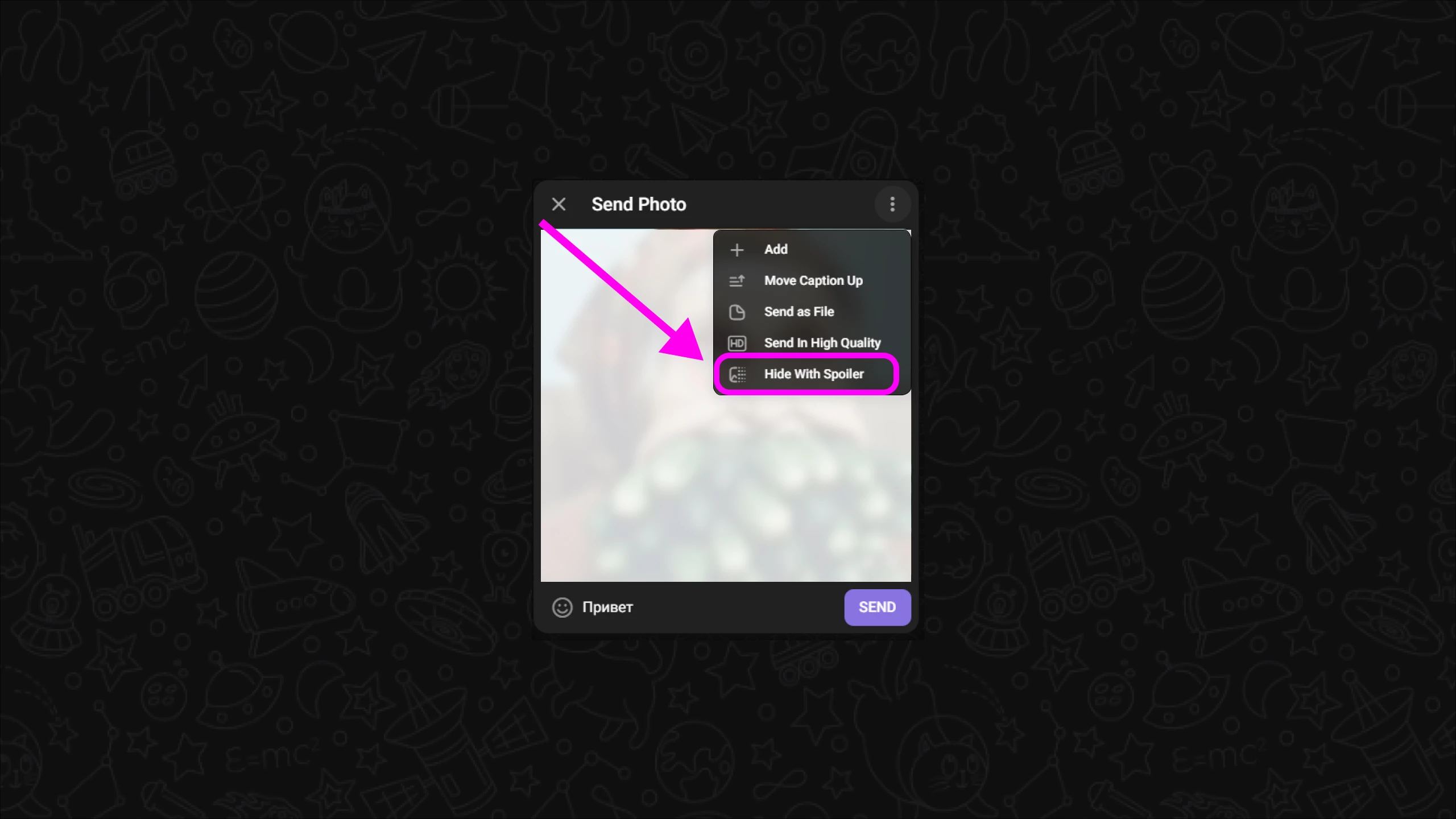
Чтобы скрыть изображение, также как и текст, достаточно нажать пару кнопок:
- На компьютере или ноутбуке при отправке изображения выберите три точки в правом верхнем углу и используйте опцию «Пометить как спойлер».
- На смартфонах при выборе отправляемого файла аналогично выберите троеточие сверху и используйте вкладку «Скрыть под спойлер».
Гайды по Telegram, звонкам и другим мессенджерам
- Как сохранить все данные из Telegram — полный экспорт чатов, фото и файлов
- Чем заменить Telegram в 2026: рабочие альтернативы с каналами и шифрованием
- Как отправить исчезающее сообщение в Telegram
- Как создать свой язык в Telegram: гайд по настройке и переводу интерфейса
- Как восстановить переписку и историю сообщений в Telegram
- Как сделать скрытый текст в Telegram
- Как скрыть номер телефона в Telegram
- Как удалить аккаунт Telegram навсегда
- Как добавить чат в Telegram канал и создать бота для обратной связи
- Как прочитать удалённые сообщения в WhatsApp, Telegram и Viber
- Как звонить через интернет в России в 2026 году
- Как записать телефонный разговор на iPhone и Android
Пост создан пользователем
Каждый может создавать посты на VGTimes, это очень просто - попробуйте!
-
 The Witcher 3: Wild Hunt не запускается, вылетает или лагает — решение ошибок
 -
 Оптимальные настройки графики The Witcher 3: Wild Hunt для комфортной игры на ПК
 -
 Тонкая настройка графики The Witcher 3: Wild Hunt — какие параметры менять для FPS и качества
 -
 Как подключить и настроить контроллер Xbox / PS5 на ПК
 -
 Все романы и секс в Cyberpunk 2077 — Джуди, Панам, Ривер, Керри и проститутки
 -
 Прохождение боссов в Valheim — как победить Эйктюра, Древнего, Массу костей, Моудера, Яглута, Королеву и Фейдера
 -
 Как понять, что видеокарта сгорела или выходит из строя на ПК и ноутбуке
 -
 Как выбрать игровой ноутбук в 2026 году — что выгоднее: ПК или лэптоп
 -
 Все концовки в Elden Ring: сколько их, как получить и какая лучшая
 -
 Лучшие Палы в Palworld 1.0 — кого ловить для старта, боя, базы и передвижения
 -
 Еда в Palworld — как избавиться от голода, готовить блюда и кормить Палов
 -
 Как ловить Палов и людей в Palworld — как повысить шанс поимки
 -
 Металлические слитки в Palworld — где найти руду и как переплавить металл
 -
 Гайд для новичков по Palworld — база, быстрые перемещения, прокачка Палов и советы
 -
 Детали древней цивилизации в Palworld — где найти и как получить
 -
 Как лечить палов в Palworld — язву, простуду, переломы, слабость и депрессию
 -
 Инкубатор для яиц в Palworld — как построить и вывести Палов
 -
 Лучшие летающие Палы в Palworld — самые быстрые маунты и где их найти
 -
 Как усилить Палов в Palworld — прокачка, конденсация, души и лучшие навыки
 -
 Все боссы в Palworld: где найти, как победить и поймать