
В операционной системе Windows имя пользователя присутствует сразу в нескольких самостоятельных местах: как отображаемое имя учётной записи, как часть учётной записи Microsoft и как имя профиля в каталоге. Система воспринимает их по-разному, поэтому изменение одного параметра не всегда автоматически обновляет остальные. В этом гайде мы разберём, как изменить имя пользователя в Windows 10 и 11.
Отличия между типами имён пользователя
В Windows существует несколько различных конструкций, под которыми подразумевают «имя пользователя», однако они различаются по назначениям:
- Отображаемое имя: то, что видит пользователь на экране входа, в меню «Пуск» и в некоторых интерфейсах системы.
- Имя учётной записи Microsoft: синхронизируется с онлайн-профилем Microsoft Account и подгружается в локальную систему.
- Имя каталога профиля (C:/Users/Имя_пользователя): это системный путь, используемый для хранения данных пользователя. Изменить его напрямую в файловой системе без затрагивания системных ссылок нельзя без дополнительных действий.
Перед изменением рекомендуется определить, какой именно объект необходимо переименовать, чтобы выбрать правильный метод переименования и избежать неприятных последствий.
Определение типа учётной записи
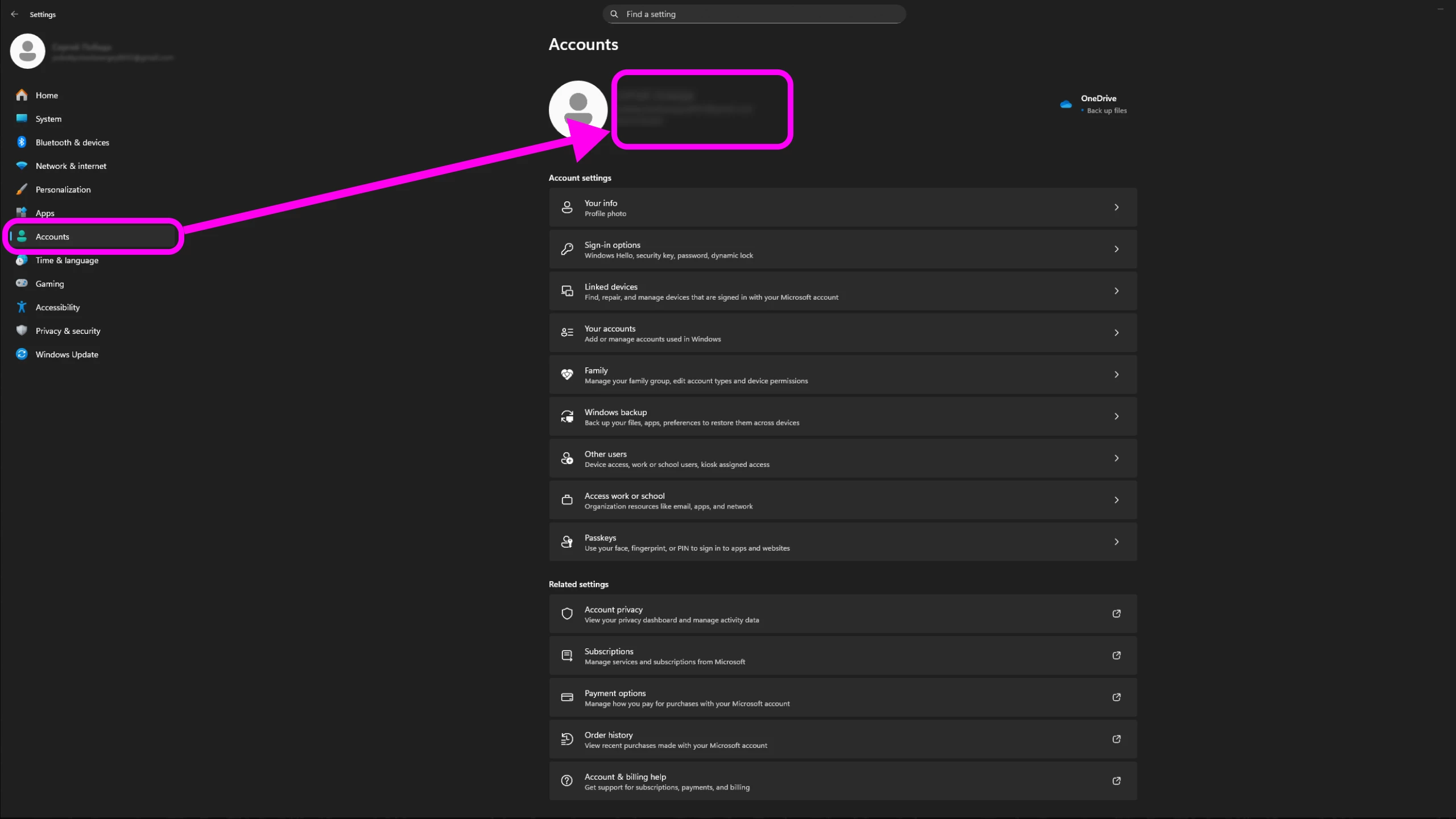
Перед выполнением любых операций стоит определить, используется ли в системе локальная учётная запись или учётная запись Microsoft. Перейдите в «Параметры» — «Учётные записи» — «Ваша информация». Windows отображает тип текущего входа.
- Если сверху присутствует адрес электронной почты и указано, что это учётная запись Microsoft, то локальное имя отображаемого пользователя привязано к облачному профилю Microsoft и синхронизируется с ним напрямую.
- Если указано, что это локальная учётная запись, изменение имени можно выполнить средствами Windows без обращения к внешним сервисам.
Изменение отображаемого имени локальной учётной записи
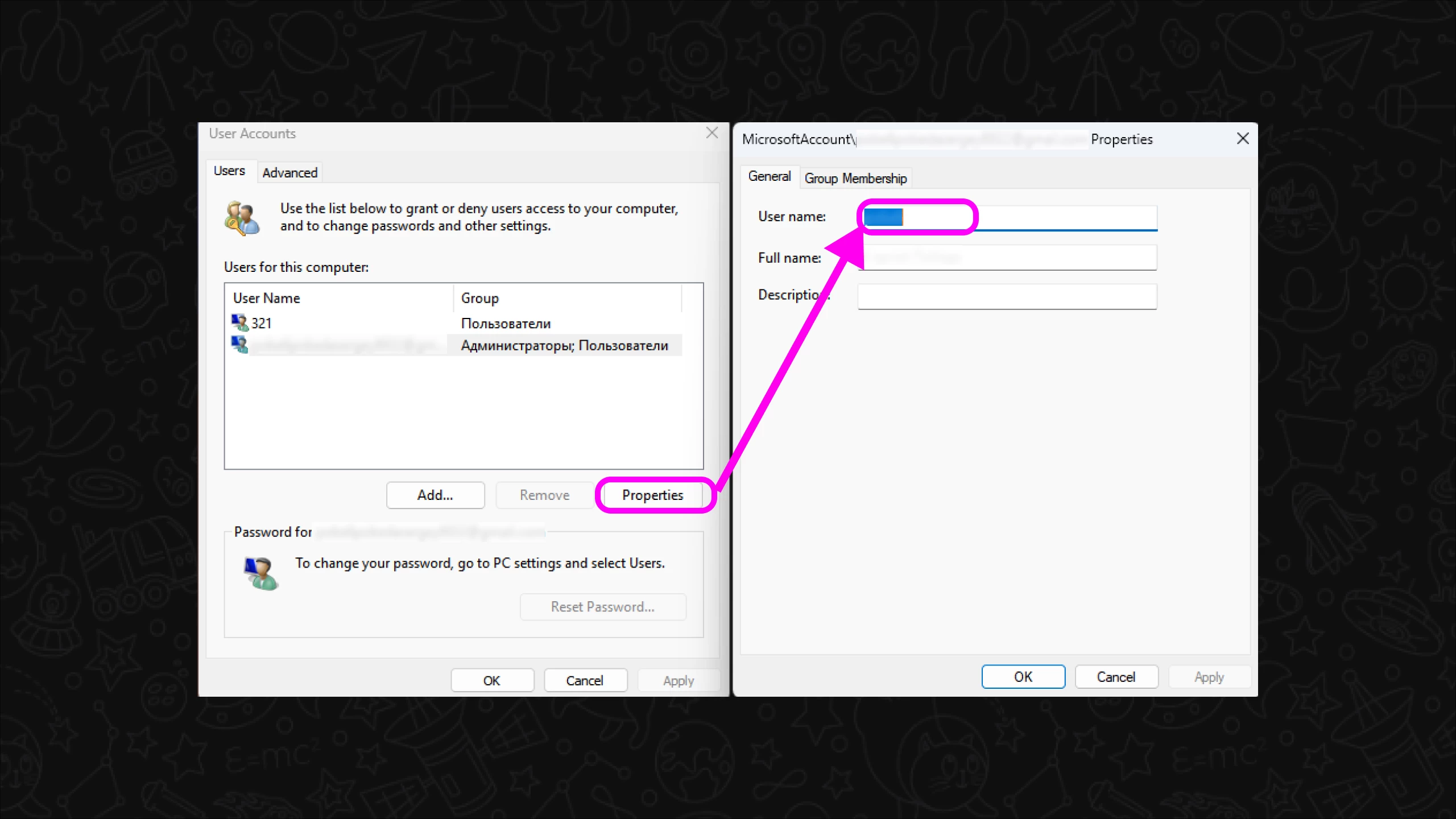
Данное действие производится через окно управления учётными записями и применим только для локальных версий:
- Откройте «Выполнить» с помощью комбинации клавиш Win+R.
- Введите netplwiz или control userpasswords2 и подтвердите действие.
- В списке учётных записей выберите нужную.
- Нажмите «Свойства» и измените поле «Пользователь».
После подтверждения изменения потребуется выход из системы и повторный вход. Отображаемое имя обновится в интерфейсе Windows, но системный каталог профиля (C:/Users/…) останется прежним.
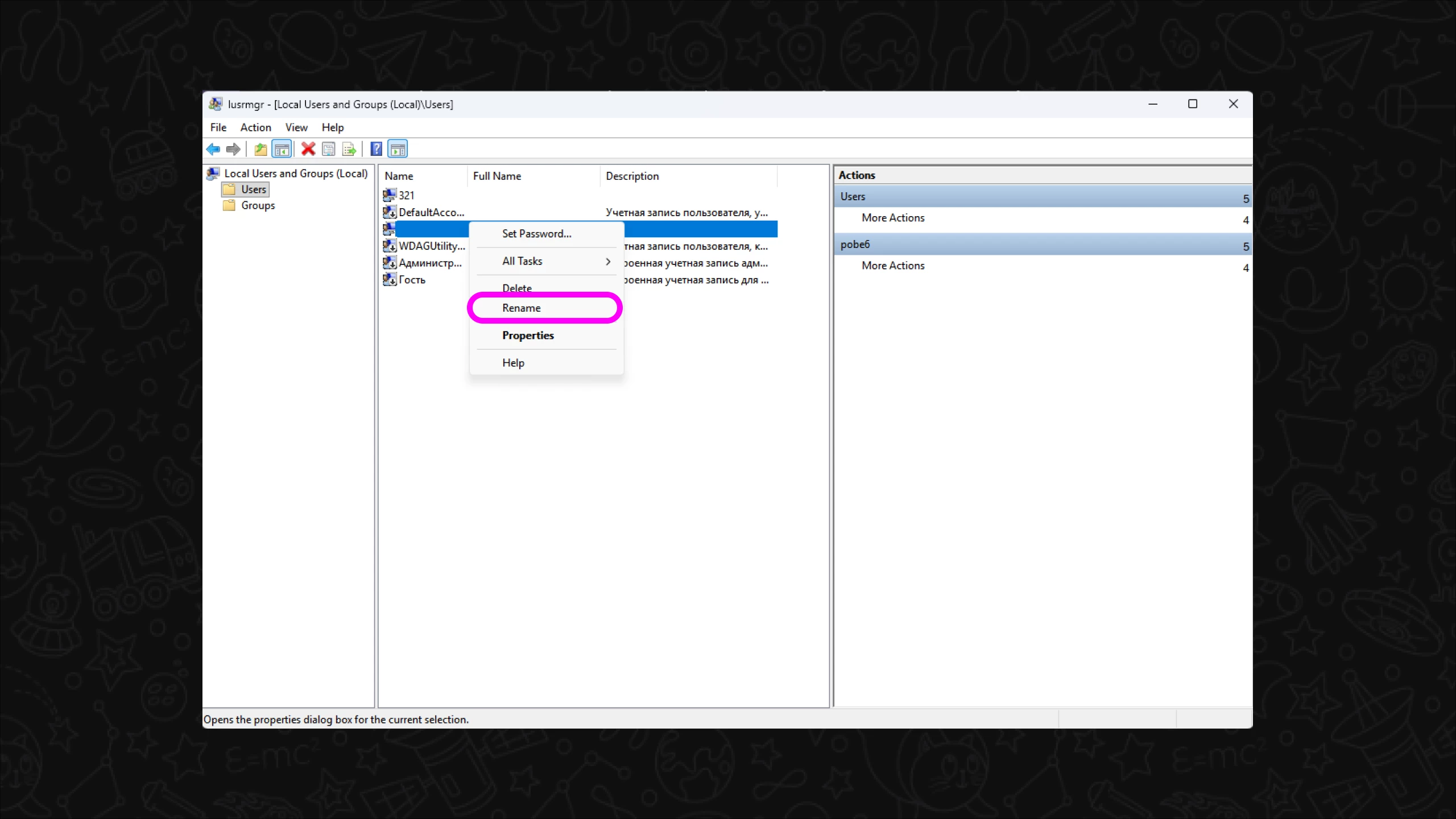
В особых редакциях Windows, а именно Pro, Enterprise и Education, можно воспользоваться внутренним средством «Локальные пользователи и группы»:
- Откройте «Выполнить» с помощью комбинации клавиш Win+R и введите lusrmgr.msc.
- Перейдите в раздел «Пользователи».
- Выберите учётную запись и выполните переименование через контекстное меню.
Этот способ также изменяет только отображаемое имя и не затрагивает каталог профиля.
Ещё имя пользователя можно поменять с помощью консольной строки PowerShell:
- Нажмите кнопку Win и введите PowerShell, после чего откройте программу от имени администратора.
- Введите команду Rename-LocalUser -Name «OldName» -NewName «NewName», где в кавычках OldName — старое локальное имя пользователя, а NewName — имя, которое вы хотите установить.
Команда переименовывает указанного локального пользователя. Отображаемое имя обновится, но путь профиля, опять же, останется прежним.
Изменение имени учётной записи Microsoft
При использовании учётной записи Microsoft отображаемое имя Windows берёт из профиля Microsoft Account. В этом случае изменение имени осуществляется на через официальный сайт Microsoft:
- Перейдите на сайт account.microsoft.com — Your info — Edit name.
- Измените имя и подтвердите операцию.
После обновления смена может не отразиться сразу в Windows. Синхронизация данных между облаком и локальной системой может занять некоторое время, иногда до 24 часов. При необходимости можно выполнить выход из учётной записи на устройстве и позже снова войти, чтобы преждевременно произвести обновление данных.
Изменение имени каталога
Путь к профилю пользователя используется системой и приложениями для хранения пользовательских данных, настроек и временных файлов. Прямое переименование каталога без подходящей подготовки приводит к нарушению ссылок в реестре, профилях приложений и системных компонентах. Поэтому прямое переименование каталога профиля в проводнике не рекомендуется производить самостоятельно.
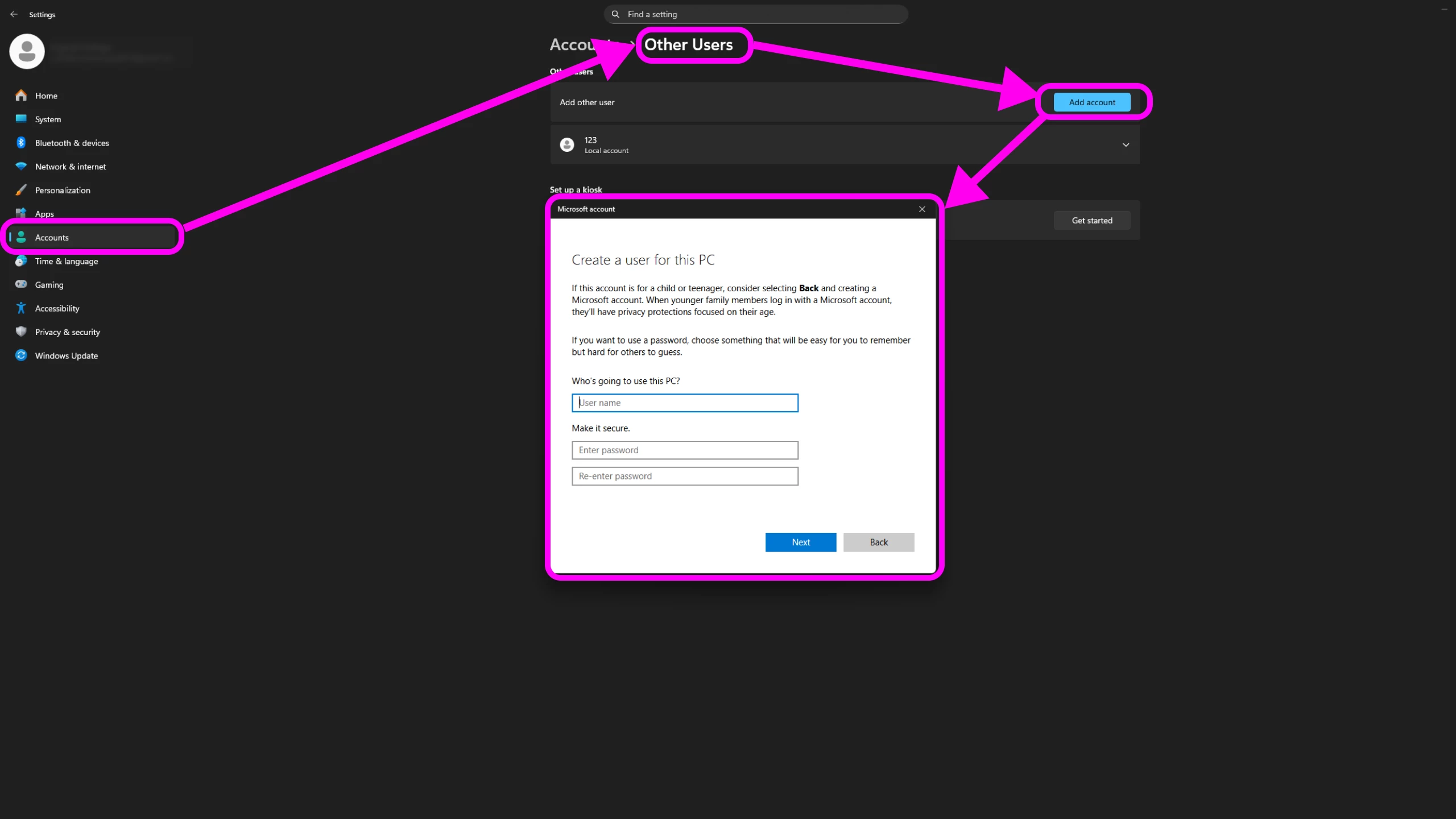
Альтернативный способ через создание второго профиля пользователя:
- Создайте новую учётную запись с требуемым именем каталога и Windows автоматически создаст реестр с нужным логином. Создать учетную запись можно во вкладке «Параметры» — «Учётные записи» — «Семья и другие пользователи» — «Добавить другого пользователя».
- Назначьте новой учётной записи права администратора через основной аккаунт.
- Выйдите из текущей учётной записи и войдите под новой.
- Скопируйте данные пользователя из старого каталога профиля: Documents, Pictures, Desktop, настройки приложений и другие нужные файлы в новый.
- Удалите старую учётную запись через «Параметры» — «Учётные записи» — «Семья и другие пользователи», предварительно убедившись, что все необходимые данные перенесены.
Этот метод гарантирует корректную работу системы, поскольку системные пути не меняются вручную, а вы просто создаете новый профиль с требуемым именем.
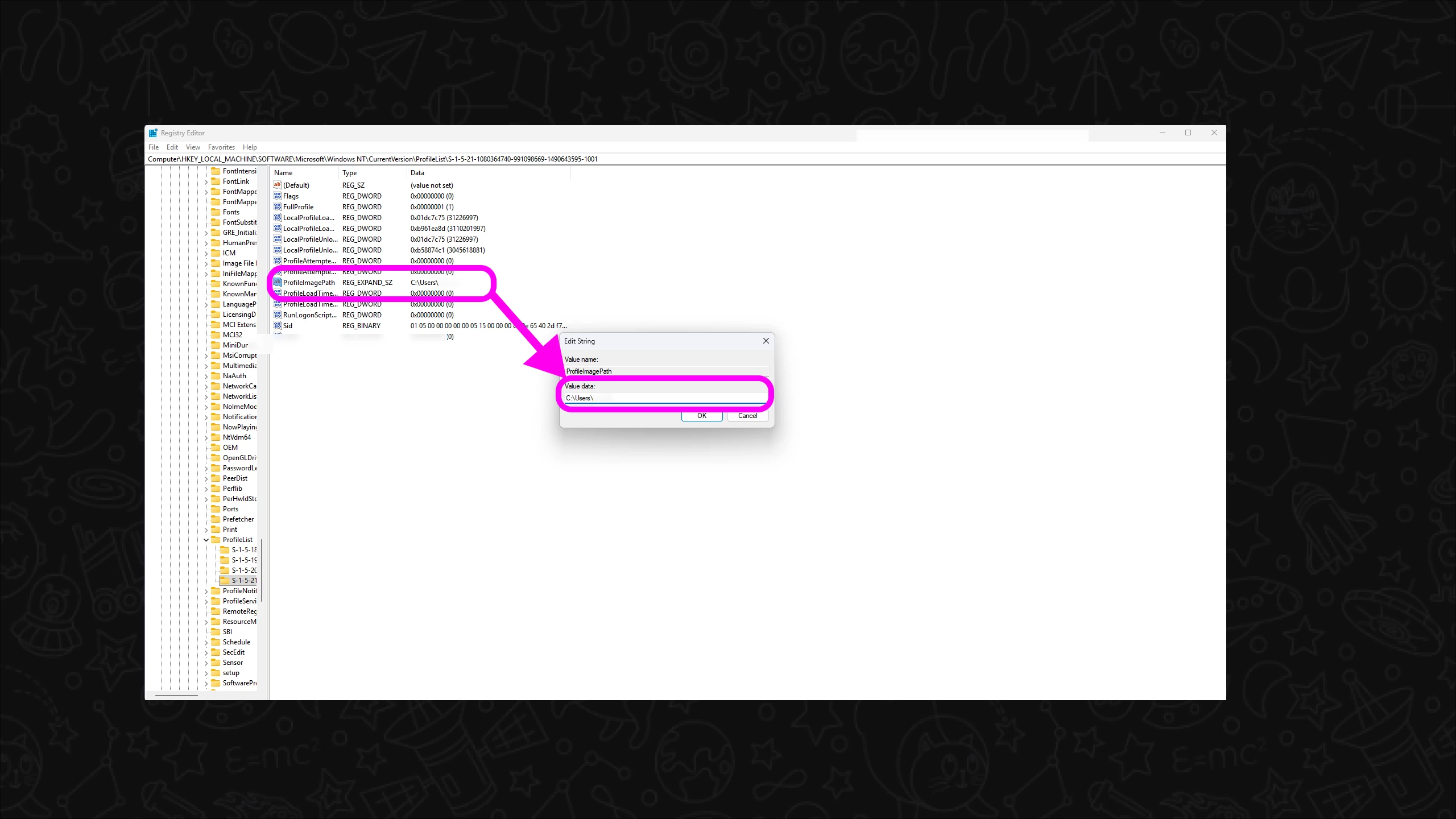
Если категорически необходимо изменение имени профиля:
- Создайте новую учетную запись и выдайте ей права администратора.
- Откройте проводник и переименуйте необходимую папку нужным именем.
- Откройте окно «Выполнить» комбинацией клавиш Win+R и введите regedit.
- Перейдите в раздел HKEY_LOCAL_MACHINE/SOFTWARE/Microsoft/Windows NT/CurrentVersion/ProfileList
- Найдите параметр ProfileImagePath с вашим стандартным именем и переименуйте его в то же имя, что и папку ранее.
- Перезагрузите компьютер.
Этот подход может привести к негативным последствиям, включая проблемы с доступа к профилю, приложениями, службой OneDrive и другими компонентами. Он подходит только для опытных администраторов и требует резервного копирования системы, поэтому используйте на свой страх и риск.
Заключение
Для изменения отображаемого имени локальной учётной записи достаточно использовать стандартные средства Windows. Это безопасно и не влияет на системные каталоги. Если учётная запись связана с Microsoft Account, изменение имени выполняется на сайте Microsoft, и данные синхронизируются в систему с задержкой. Каталог профиля не стоит переименовывать вручную. При необходимости в каталоге с иным именем рекомендуется создать новую учётную запись и перенести важные данные туда.
Пост создан пользователем
Каждый может создавать посты на VGTimes, это очень просто - попробуйте!
-
 Как передать файлы между Android, iOS и ПК — все способы
 -
 Низкая скорость Wi-Fi: как проверить соединение и увеличить скорость
 -
 Как создать ISO-образ диска в Windows и записать его на загрузочную флешку
 -
 Фоновая задача в Windows 11 неожиданно стала потреблять до 20 ГБ ОЗУ
 -
 В Windows 10 неожиданно пропала возможность откладывать обновления
 -
 Как подключить и настроить контроллер Xbox / PS5 на ПК
 -
 Все концовки в Elden Ring: сколько их, как получить и какая лучшая