
Низкая скорость Wi-Fi: как проверить соединение и увеличить скорость
 Sergey Pobeda
Низкая скорость Wi-Fi — одна из самых распространённых проблем в домашней сети, которая проявляется в медленной загрузке сайтов, буферизации видео, обрывах звонков и нестабильной работе приложений. Причины могут скрываться как в тарифе провайдера, так и в настройках роутера, загруженности сети или особенностях помещения. В этом руководстве подробно разобрано, от чего зависит скорость Wi-Fi, как правильно измерить соединение и какие шаги помогут улучшить стабильность и скорость беспроводной сети.
Как измерить скорость соединения
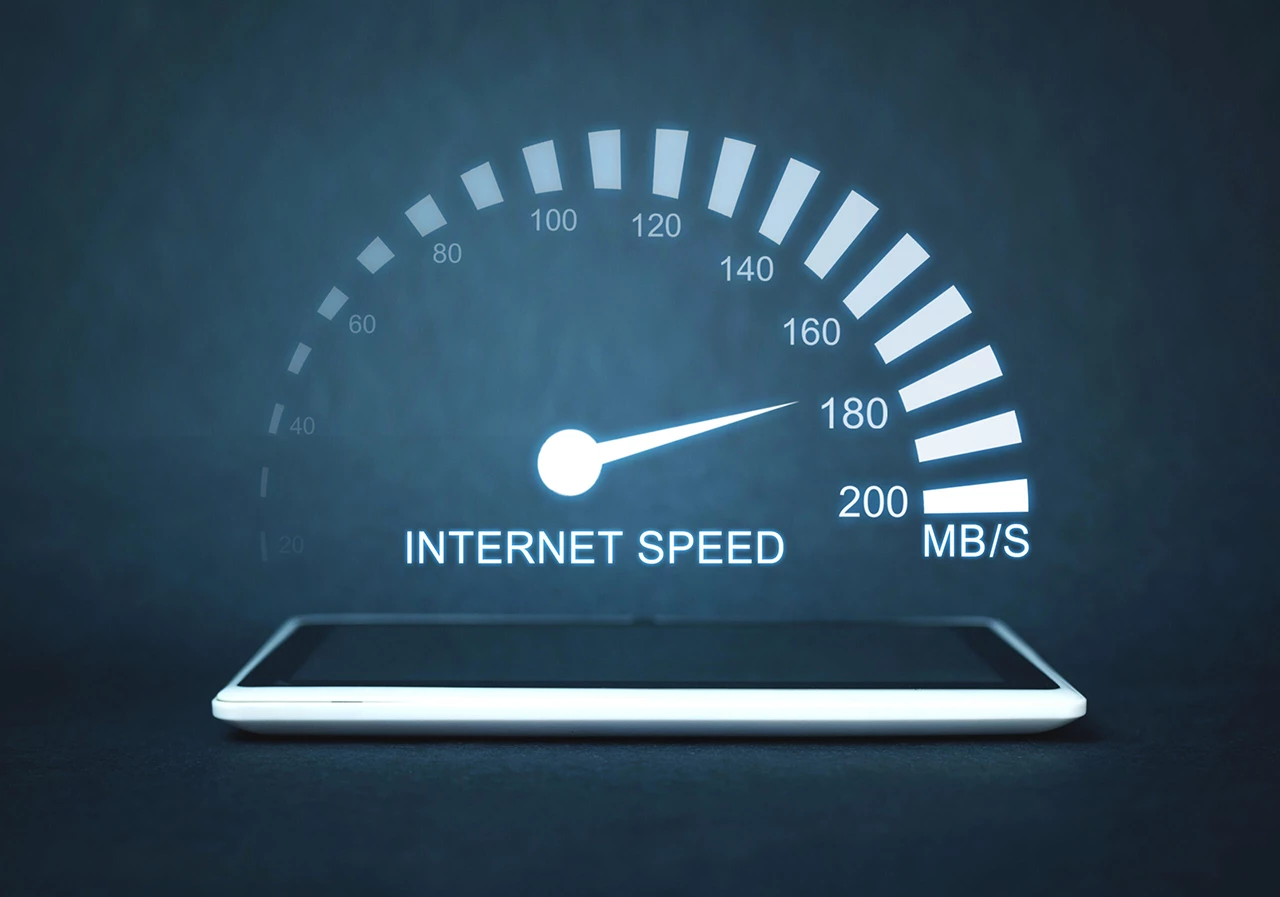
Прежде чем пытаться улучшить работу Wi-Fi, важно корректно измерить текущую скорость. Без этого легко сделать неправильные выводы и начать менять настройки или оборудование. Грамотные замеры позволяют понять, где именно возникает ограничение: у провайдера, на уровне роутера, в беспроводной сети или на конкретном устройстве.
Начинать измерения следует с проверки скорости по кабелю на том же устройстве, которое используется для тестов по Wi-Fi. Компьютер или ноутбук подключается напрямую к роутеру сетевым кабелем, после чего выполняется тест скорости на специальных сервиса. Примеры подобных сервисов:
Такой замер показывает скорость от провайдера без влияния беспроводной сети. Если по кабелю скорость близка к заявленной в тарифе, значит линия и оборудование провайдера работают корректно, и причину снижения скорости нужно искать именно в Wi-Fi. Если же скорость по кабелю изначально низкая, дальнейшие эксперименты с беспроводной сетью не дадут результата.
После проверки кабеля перейдите на беспроводную сеть и повторите замеры скорости.
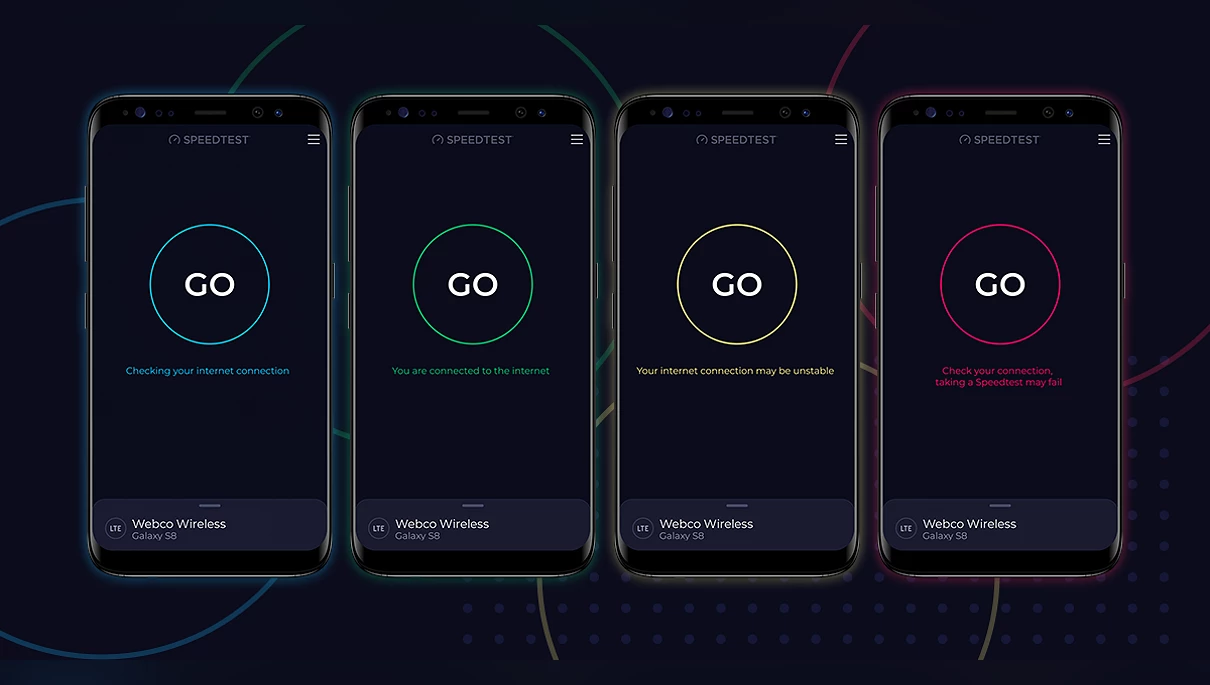
Для более объективной картины замеры лучше делать несколько раз в разное время и, по возможности, на разных устройствах. Одно и то же место может показывать разные результаты утром и вечером из-за нагрузки на сеть или активности соседних Wi-Fi. Кроме того, разные устройства могут иметь разные адаптеры и по-разному работать с тем же самым роутером.
При анализе результатов важно смотреть не только на скорость скачивания. Скорость загрузки данных, пинг и стабильность соединения не менее значимы. Высокий пинг или резкие скачки показателей часто становятся причиной задержек в играх, «подвисаний» видео и проблем с видеосвязью, даже если формально скорость выглядит высокой. Только оценив все эти параметры вместе, можно понять реальное состояние Wi-Fi и перейти к поиску причин и решений.
От чего зависит скорость Wi-Fi
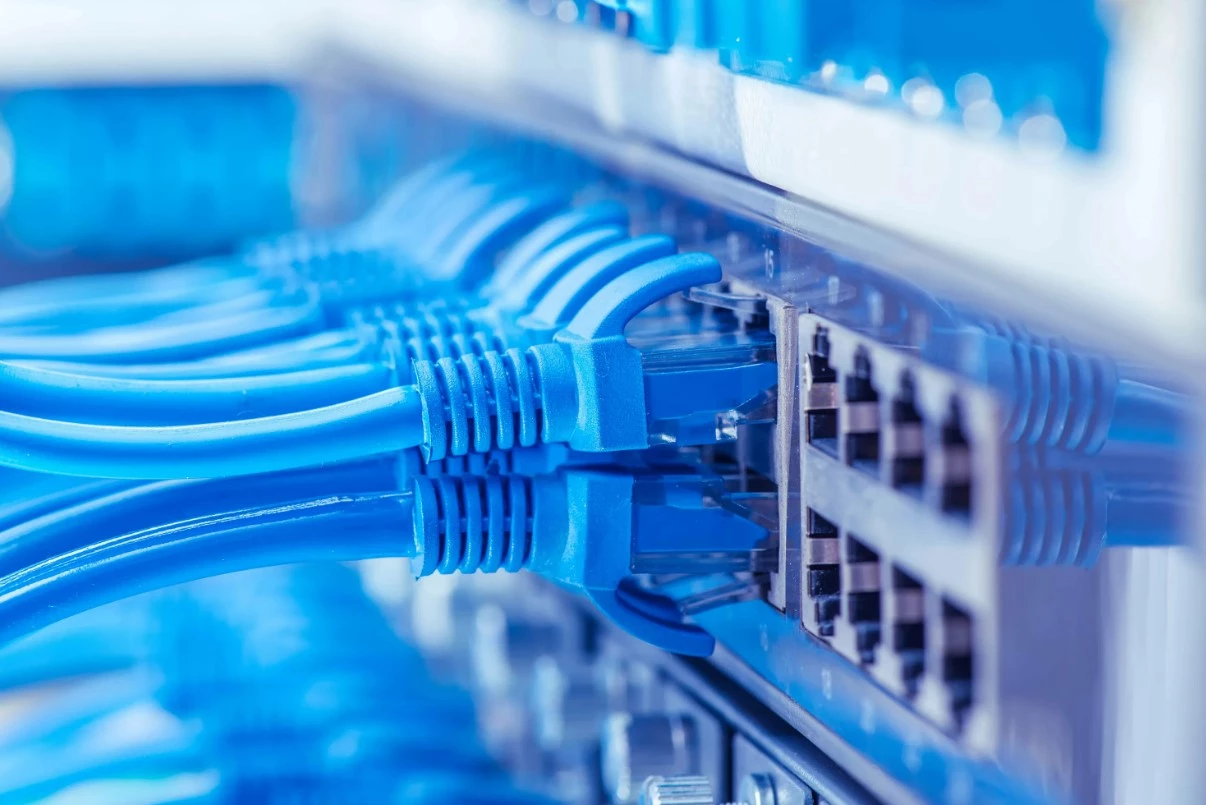
Первое, с чего стоит начать, это тариф и качество линии провайдера. Роутер и Wi-Fi не могут подать больше, чем приходит в роутер по кабелю. Если линия нестабильна, есть потери пакетов или реальная скорость ниже заявленной, беспроводная сеть лишь передаст эту проблему дальше. При любых сомнениях важно опираться на результаты замеров по кабелю.
Основные проблемы могут быть связаны с роутером. Его возможности напрямую ограничивают максимальную скорость и стабильность Wi-Fi. Старые модели с поддержкой только Wi-Fi 4 не рассчитаны на современные тарифы и большое количество устройств. Более новые стандарты Wi-Fi 5 и Wi-Fi 6 лучше справляются с высокой нагрузкой, быстрее обрабатывают данные и эффективнее работают в многоквартирных домах. Значение имеют и такие характеристики, как мощность радиомодуля, количество антенн и скорость сетевых портов.
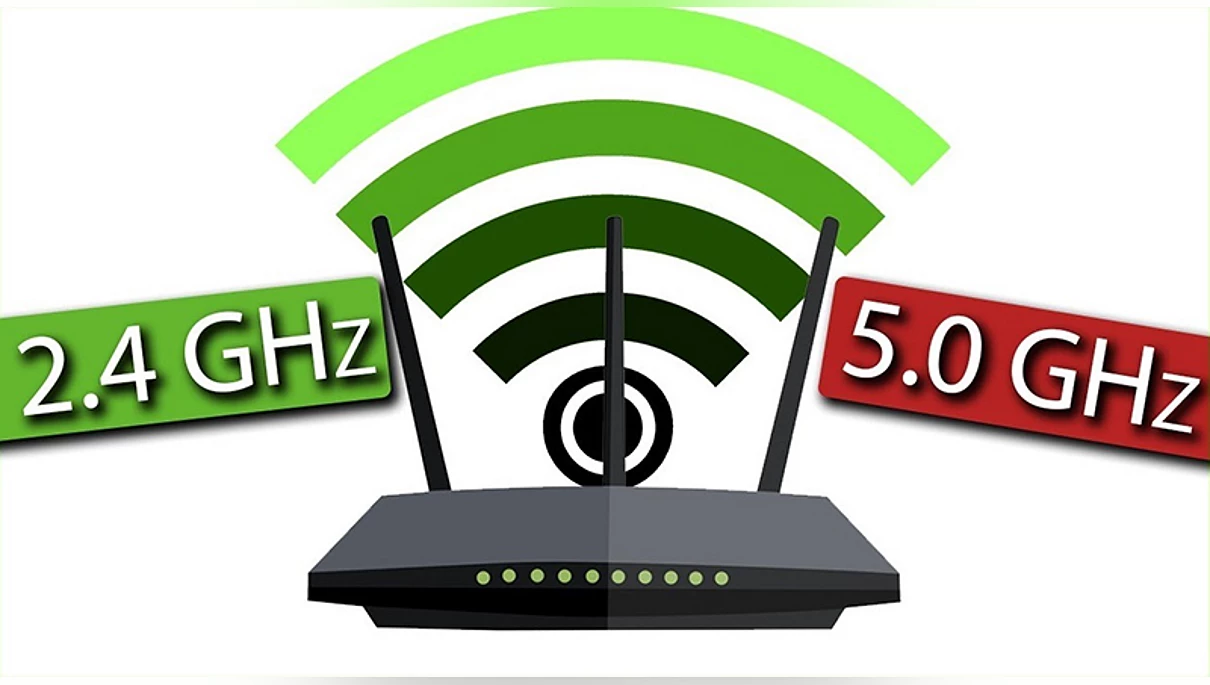
Большую роль играет используемый диапазон и выбранный канал.
- Диапазон 2,4 ГГц отличается большим радиусом действия, но он зачастую перегружен и сильно подвержен помехам.
- Диапазон 5 ГГц обеспечивает более высокую скорость и стабильность, однако хуже проходит через стены и перекрытия.
Выбор канала не менее важен, так как в загруженном диапазоне несколько сетей могут мешать друг другу, снижая скорость и увеличивая задержки.

Соседние Wi-Fi сети, Bluetooth-устройства, микроволновые печи, беспроводные камеры и «умные» гаджеты создают радиошум, который ухудшает качество сигнала. Особенно это заметно в домах с плотной застройкой, где десятки сетей работают на одних и тех же частотах.
Толстые стены, бетонные перекрытия, зеркала, металлические конструкции и массивная мебель ослабляют сигнал. Даже расположение роутера имеет значение: устройство, стоящее в углу квартиры или спрятанное в шкафу, будет обеспечивать заметно худшее покрытие, чем роутер, установленный ближе к центру помещения и выше от пола.
Загруженность сети. Чем больше устройств одновременно используют интернет, тем сильнее делится доступная полоса пропускания. Скачивания, стриминг видео в высоком качестве, онлайн-игры и торренты могут существенно замедлять работу остальных устройств, особенно на менее мощных роутерах.
Старые смартфоны и ноутбуки часто оснащены слабым Wi-Fi-адаптером и не поддерживают современные стандарты или широкие каналы. Кроме того, устаревшие драйверы, активные VPN-сервисы, антивирусы и фоновые обновления могут дополнительно снижать скорость и повышать задержки. В итоге даже при хорошем сигнале пользователь может получать результат значительно ниже ожидаемого.
Быстрые способы увеличить скорость Wi-Fi
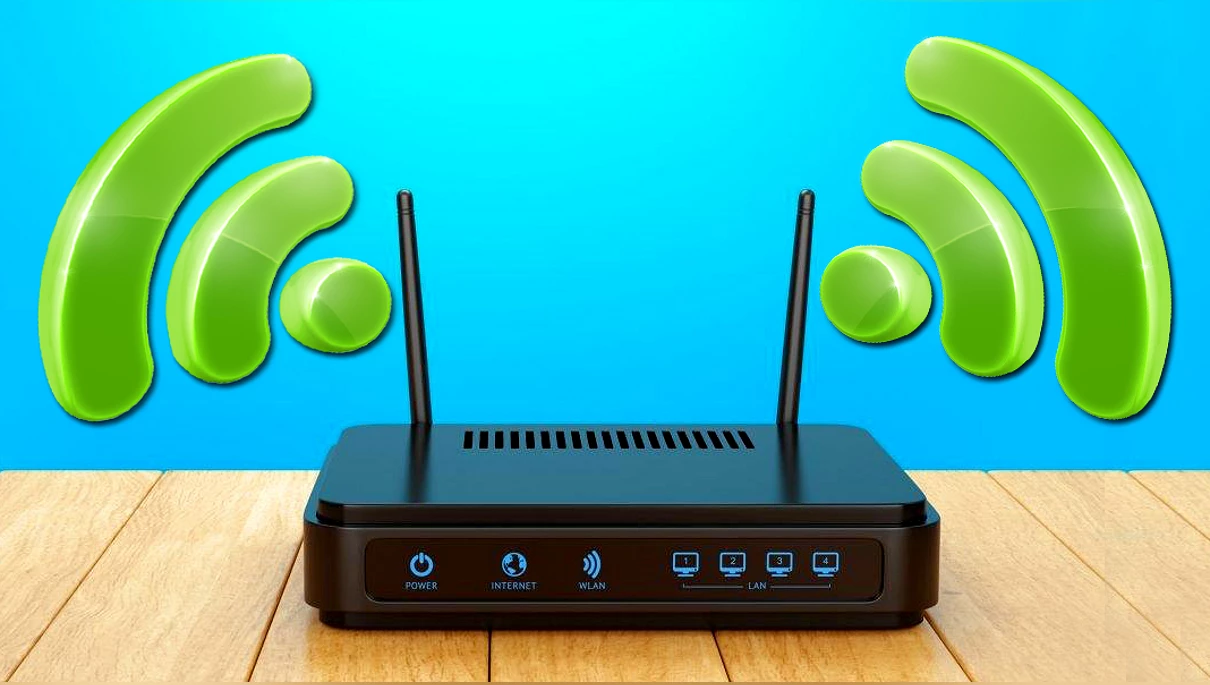
Переместите роутер. Устройство, установленное в углу квартиры, на полу, за телевизором или в шкафу, изначально работает в невыгодных условиях. Радиосигнал распространяется неравномерно, и часть мощности просто уходит в стены или перекрытия. Перемещение роутера выше от пола, ближе к центру квартиры и подальше от крупной техники и металлических предметов часто даёт ощутимый прирост к скорости и стабильности, особенно в дальних комнатах.
Измените герцовку. Если устройства поддерживают 5 ГГц, имеет смысл использовать именно его. В большинстве квартир этот диапазон менее загружен, чем 2,4 ГГц, и способен обеспечить более высокую скорость. Радиус действия у него меньше, но в пределах одной-двух комнат разница в качестве соединения обычно заметна сразу. Если же устройство подключается только к 2,4 ГГц, стоит быть готовым к более скромным показателям скорости.
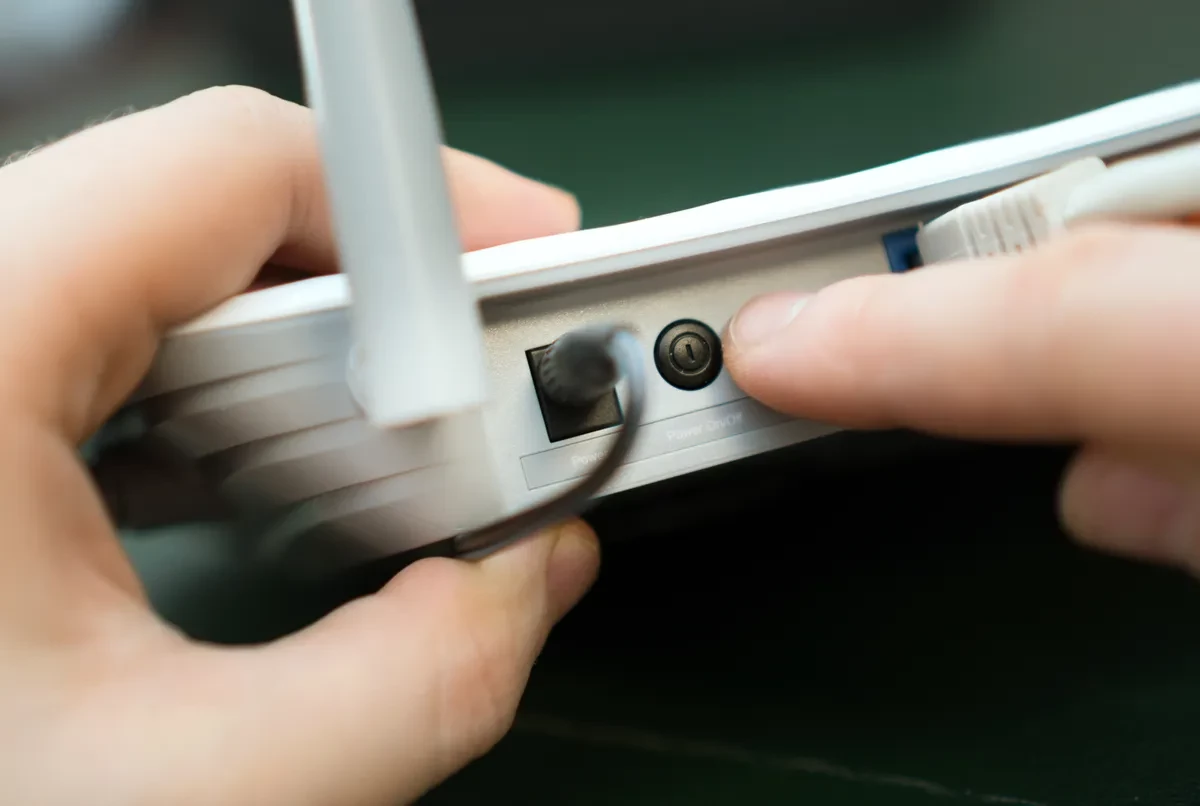
Перезагрузите роутер. Со временем устройство может «забиваться» активными соединениями, ошибками или временными сбоями. Простая перезагрузка часто возвращает нормальную скорость и снижает количество обрывов. Заодно стоит проверить наличие обновлений прошивки: производители нередко исправляют ошибки и улучшают работу Wi-Fi именно через обновления.
Отключите неиспользуемые устройства. Если в этот момент активно скачиваются файлы, работают торренты, идёт стриминг видео или обновления системы, скорость для остальных устройств неизбежно падает. Временное отключение лишних загрузок или ограничение их скорости может заметно улучшить ситуацию без каких-либо дополнительных настроек.
Проверьте состояние кабеля. Перегибы, повреждённые разъёмы или неплотно вставленные коннекторы могут вызывать потери скорости и нестабильность, которые ошибочно принимают за проблемы Wi-Fi.
Эти действия не требуют специальных знаний, занимают немного времени и во многих случаях позволяют заметно ускорить Wi-Fi. Если после них результат улучшился, значит проблема была в базовых условиях работы сети, а не в тарифе или серьёзных ограничениях оборудования.
Как улучшить покрытие сети
Если рядом с роутером Wi-Fi работает быстро и стабильно, а в дальних комнатах скорость резко падает или соединение становится нестабильным, проблема, как правило, заключается не в тарифе и не в настройках, а в покрытии. В такой ситуации усиление сигнала или перераспределение сети могут дать неплохой прирост к скорости Wi-Fi.

Наиболее эффективным решением для больших квартир и частных домов считаются mesh-системы. Они состоят из нескольких узлов, которые образуют единую сеть с одним именем и автоматически передают устройство от одного узла к другому по мере перемещения. Это позволяет сохранить стабильную скорость и соединение без ручного переподключения. Mesh-системы стоят дороже обычных роутеров, но дают заметный результат по покрытию и удобству.
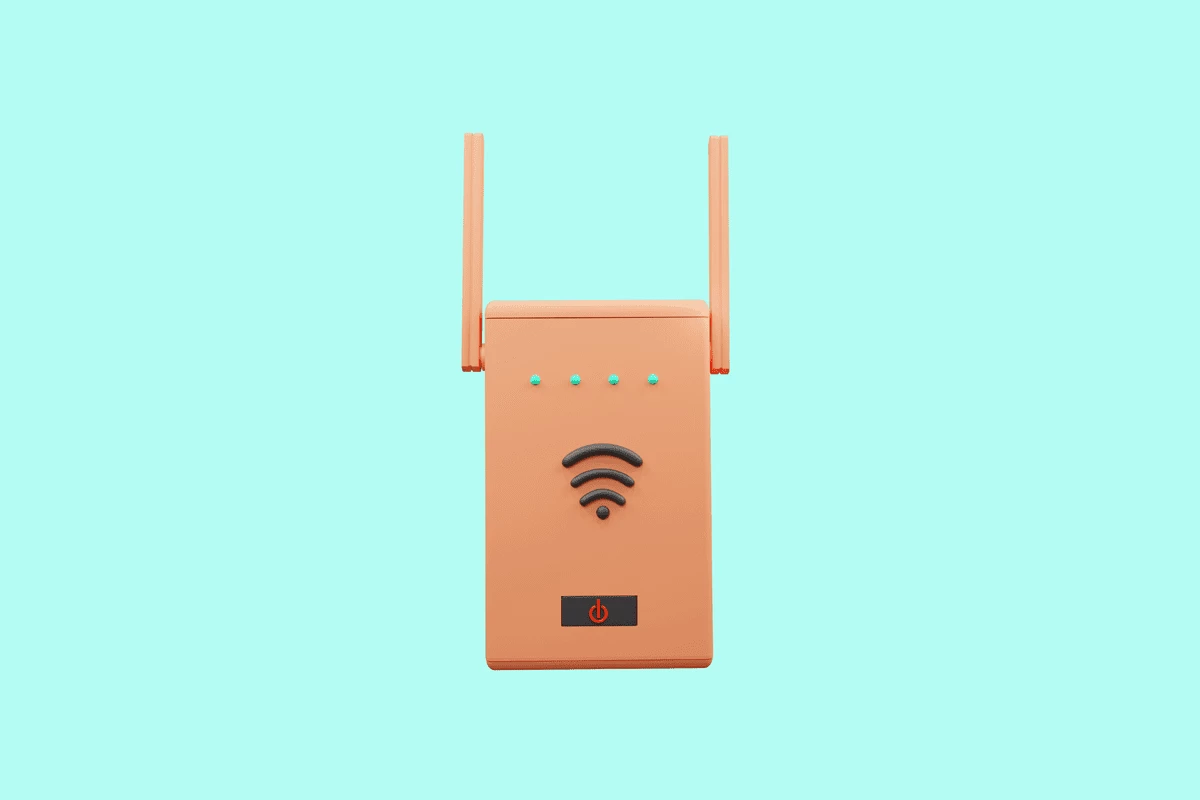
В качестве аналога можно использовать репитеры. Такие устройства принимают сигнал от основного роутера и передают его дальше. Это может помочь расширить зону покрытия, но у такого решения есть заметный минус: ради высокого покрытия необходимо пожертвовать скоростью сети. В результате репитер подходит скорее для общей доступности сети в квартирах, чем для получения высоких скоростей.
Также вместо репитера можно использовать второй роутер, работающий в режиме точки доступа. Если есть возможность протянуть сетевой кабель, такой вариант обеспечивает стабильную скорость и надёжное соединение в удалённой части квартиры. В этом случае второй роутер не создаёт отдельную сеть, а расширяет существующую, принимая интернет по кабелю.
Выбор способа улучшения покрытия зависит от планировки, площади и требований к скорости. Если основной задачей ставится получение стабильного Wi-Fi сигнала по всей квартире, то mesh остаются самым надёжным вариантом. Для локального улучшения связи в одной комнате подойдут репитеры.
Как выбрать свободный Wi-Fi-канал
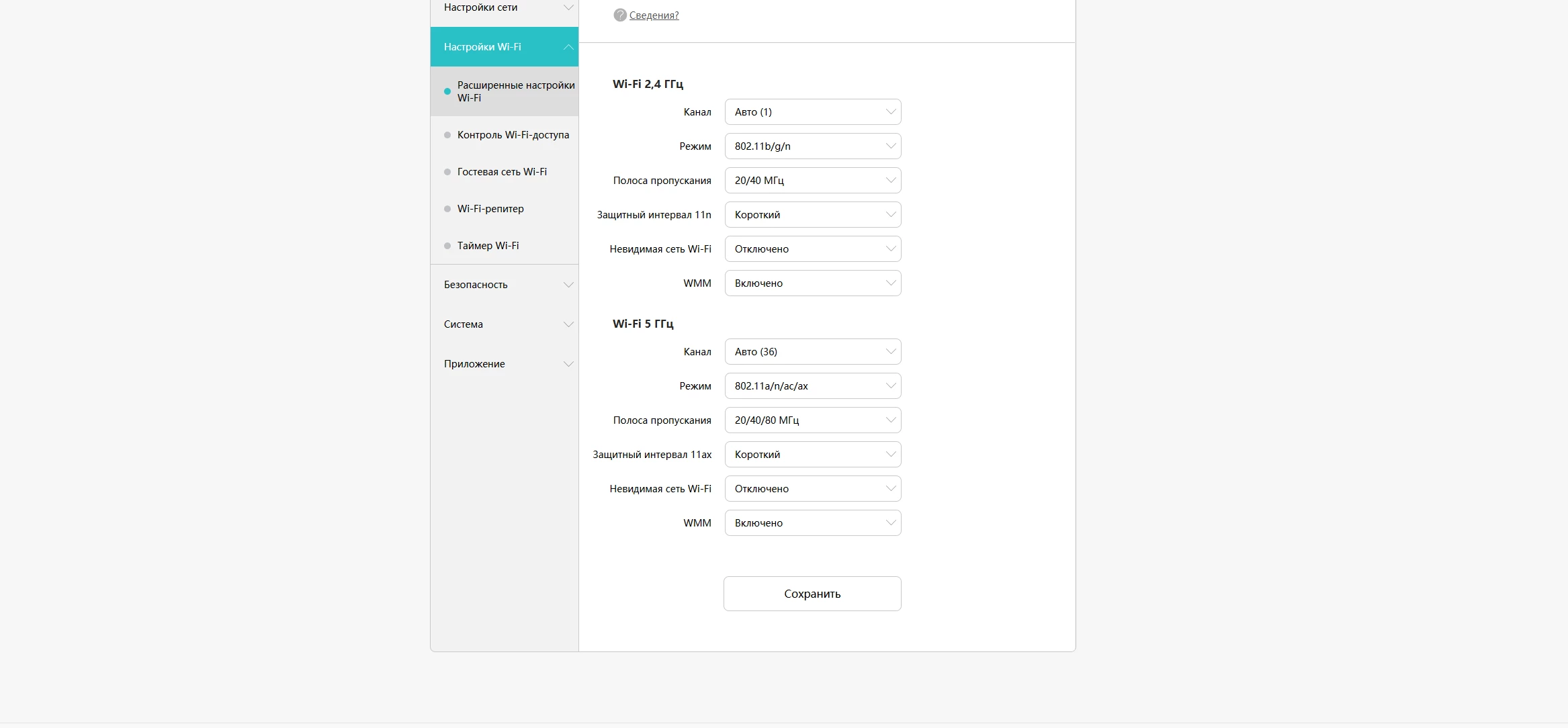
В зависимости от диапазона, для 2,4 ГГц и 5 ГГц существуют различные особенности в выборе канала.
В диапазоне 2,4 ГГц на практике доступны только три канала, которые не перекрываются между собой — это каналы 1, 6 и 11. Эти каналы часто используются в домашних сетях, и их занятость может значительно повлиять на качество связи. Рекомендуется выбрать один из этих каналов, чтобы минимизировать помехи. Однако стоит помнить, что другие устройства, такие как микроволновые печи или Bluetooth-устройства, могут создавать помехи, влияя на стабильность сигнала.
В диапазоне 5 ГГц доступных каналов намного больше, что позволяет значительно снизить нагрузку на сеть. Однако автоматическая настройка маршрутизаторов часто ошибается, выбирая слишком загруженные каналы. Это связано с тем, что системы роутеров могут не всегда корректно оценивать степень загруженности каналов. Поэтому стоит периодически проверять, какие каналы заняты, и вручную выбирать наименее перегруженный.
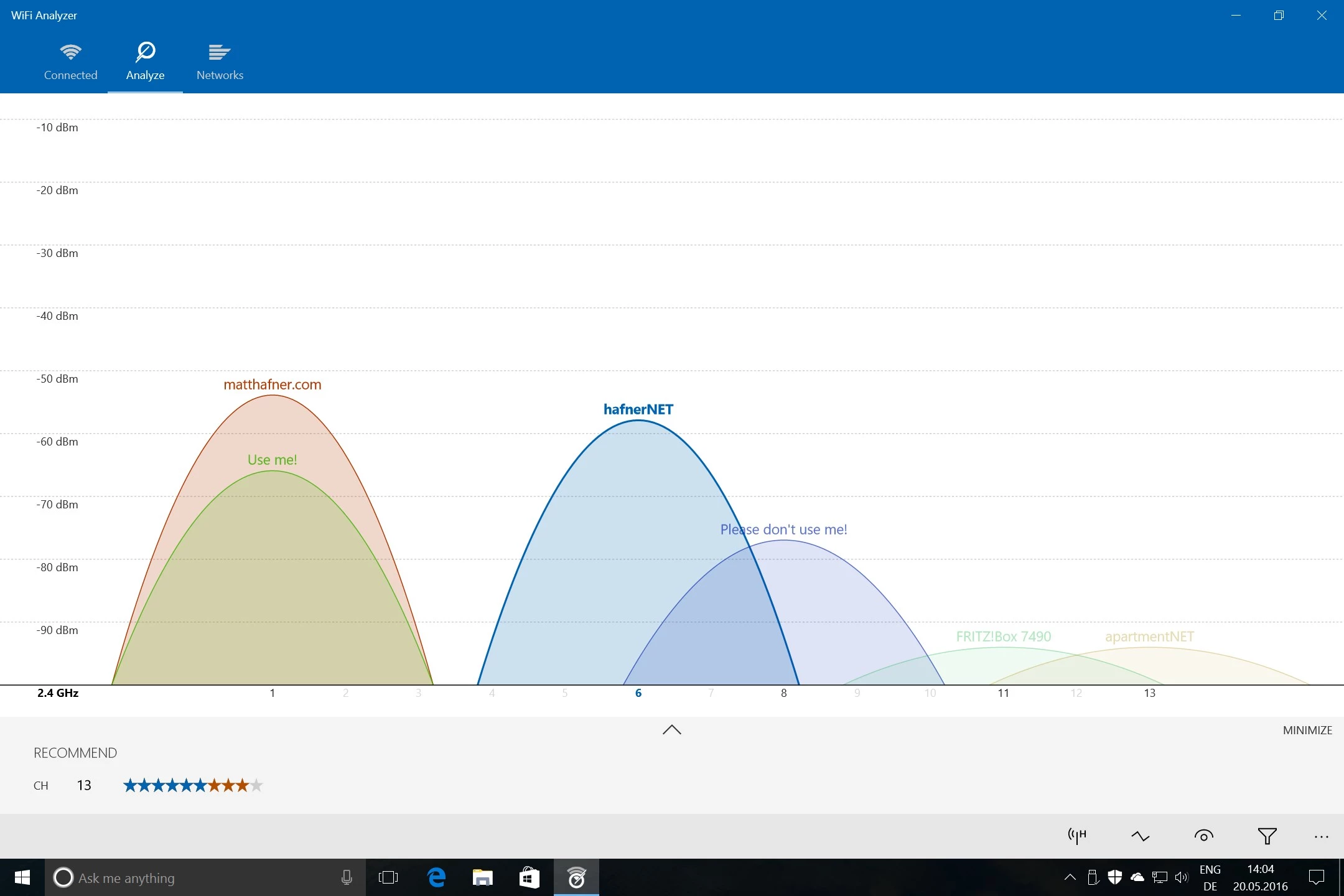
Для того чтобы понять, какие каналы заняты, и выбрать наиболее свободный, можно использовать различные инструменты:
- Для Android: WiFi Analyzer — удобное приложение для анализа Wi-Fi-сетей, которое позволяет увидеть все доступные каналы и их загрузку.
- Для Windows: WiFi Analyzer (Microsoft Store) — приложение для Windows, которое анализирует доступные Wi-Fi каналы и позволяет выбрать наименее загруженный.
- Для macOS: Wireless Diagnostics — встроенный инструмент для анализа Wi-Fi сетей на macOS, который позволяет получить информацию о текущих каналах и их нагрузке.
Ключевые настройки роутера для ускорения Wi-Fi
Правильная настройка роутера помогает существенно повысить производительность сети и снизить задержки.
Ширина канала
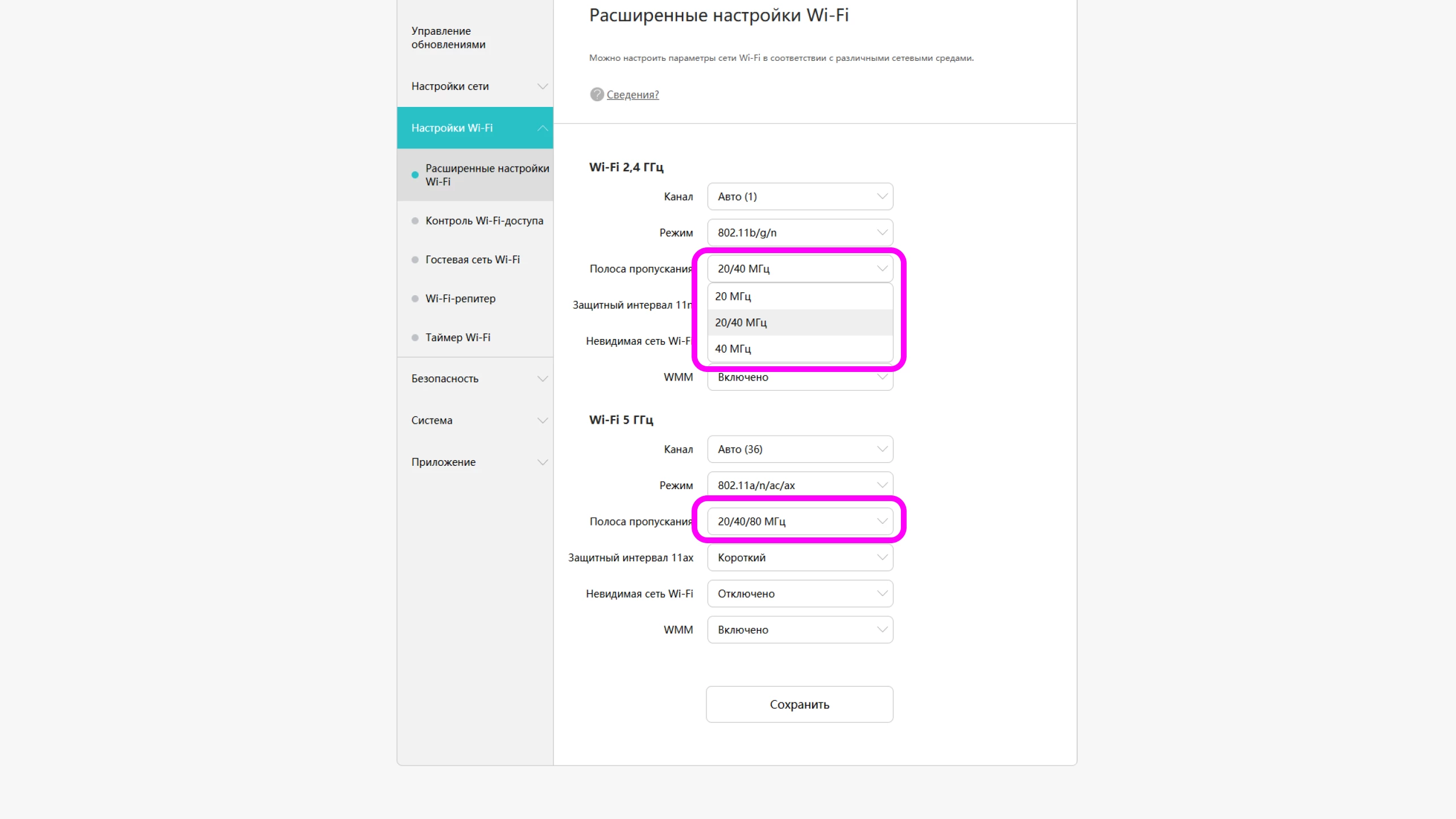
Ширина канала определяет, сколько данных может передаваться через Wi-Fi на одной частоте. Ширина канала на 2,4 ГГц и 5 ГГц отличается.
- 2,4 ГГц: Рекомендуется использовать ширину канала 20 МГц, так как более широкие каналы могут вызывать помехи и перегрузку сети.
- 5 ГГц: Если ваш роутер и устройства поддерживают более высокие скорости, можно использовать каналы шириной 40 МГц или 80 МГц, что обеспечит более высокую пропускную способность.
Режим работы
Для большинства современных устройств рекомендуется отключить «mixed mode» на роутере, так как это может снизить производительность. В случае если все устройства в сети поддерживают более новые стандарты Wi-Fi (например, 802.11n/ac/ax), отключение «mixed mode» поможет улучшить качество соединения.
WMM / QoS
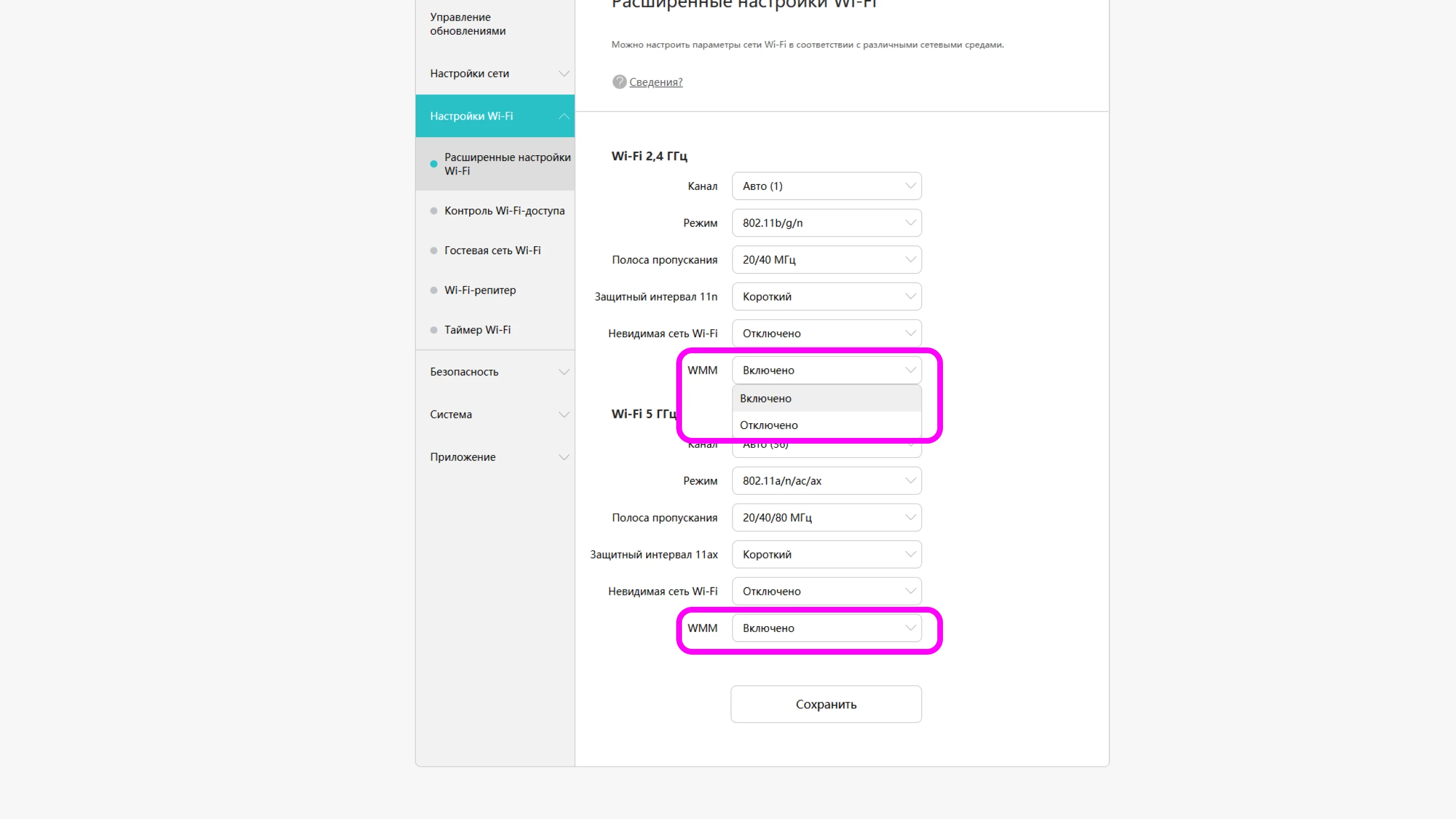
Включение функции WMM (Wi-Fi Multimedia) позволяет оптимизировать передачу данных для мультимедийных приложений, таких как видео и игры. Включив WMM, вы получите более приоритетное соединение для таких приложений.
Отключение старых протоколов
Если в вашей сети нет старых устройств, поддерживающих протоколы 802.11b/g, их можно отключить для повышения скорости и стабильности. Эти протоколы значительно снижают скорость сети, а современные устройства поддерживают более быстрые стандарты.
Почему Wi-Fi медленный вечером
Причин для замедления Wi-Fi в вечернее время может быть несколько, и большинство из них связаны с нагрузкой на сеть:
- Нагрузка на провайдера. В вечернее время увеличивается нагрузка на интернет-провайдеров, так как многие пользователи начинают активно пользоваться интернетом — смотрят фильмы, играют в онлайн-игры, скачивают обновления и так далее. Это может привести к замедлению скорости на стороне провайдера.
- Перегрузка каналов соседями. В многоквартирных домах множество пользователей подключаются к одинаковым каналам Wi-Fi, что вызывает перегрузку и интерференцию, особенно в диапазоне 2,4 ГГц. Вечером, когда больше людей использует интернет, эта проблема становится наиболее выраженной.
- Массовый стриминг и обновления. В вечернее время большинство людей смотрит стриминг-контент (например, фильмы и сериалы) или скачивает обновления для устройств, что увеличивает общий трафик и нагрузку на сеть. Это может привести к снижению скорости в вашей сети.
- Влияние «умных» устройств. Все больше устройств в домах становятся «умными» — под это понятие попадают камеры безопасности, системы умного дома, датчики и другие гаджеты. Вечером их активность может сильно увеличиваться, так как они часто обновляют свои данные или используют сеть для связи с сервером.
Пост создан пользователем
Каждый может создавать посты на VGTimes, это очень просто - попробуйте!
-
 Как создать ISO-образ диска в Windows и записать его на загрузочную флешку
 -
 Следующее поколение Wi-Fi уже здесь: представлен первый Wi-Fi 8
 -
 Как изменить имя пользователя в Windows 10 и 11: все способы
 -
 Wi-Fi 8 ещё не вышел, а Nokia уже говорит, что он не справится и прорабатывает Wi-Fi 9
 -
 Microsoft закрыла возможность телефонной активации Windows после 24 лет работы
 -
 Как подключить и настроить контроллер Xbox / PS5 на ПК
 -
 Все концовки в Elden Ring: сколько их, как получить и какая лучшая