
Как создать ISO-образ диска в Windows и записать его на загрузочную флешку
 Sergey Pobeda
Создание и использование образов дисков стало неотъемлемой частью повседневной работы с данными, позволяя легко создавать загрузочные носители для установки операционных систем, переносить программы или хранить резервные копии. В этом гайде мы рассмотрим, что такое образ диска, для чего он используется, как его создать, а также как записать образ диска на накопитель.
Что такое образ диска
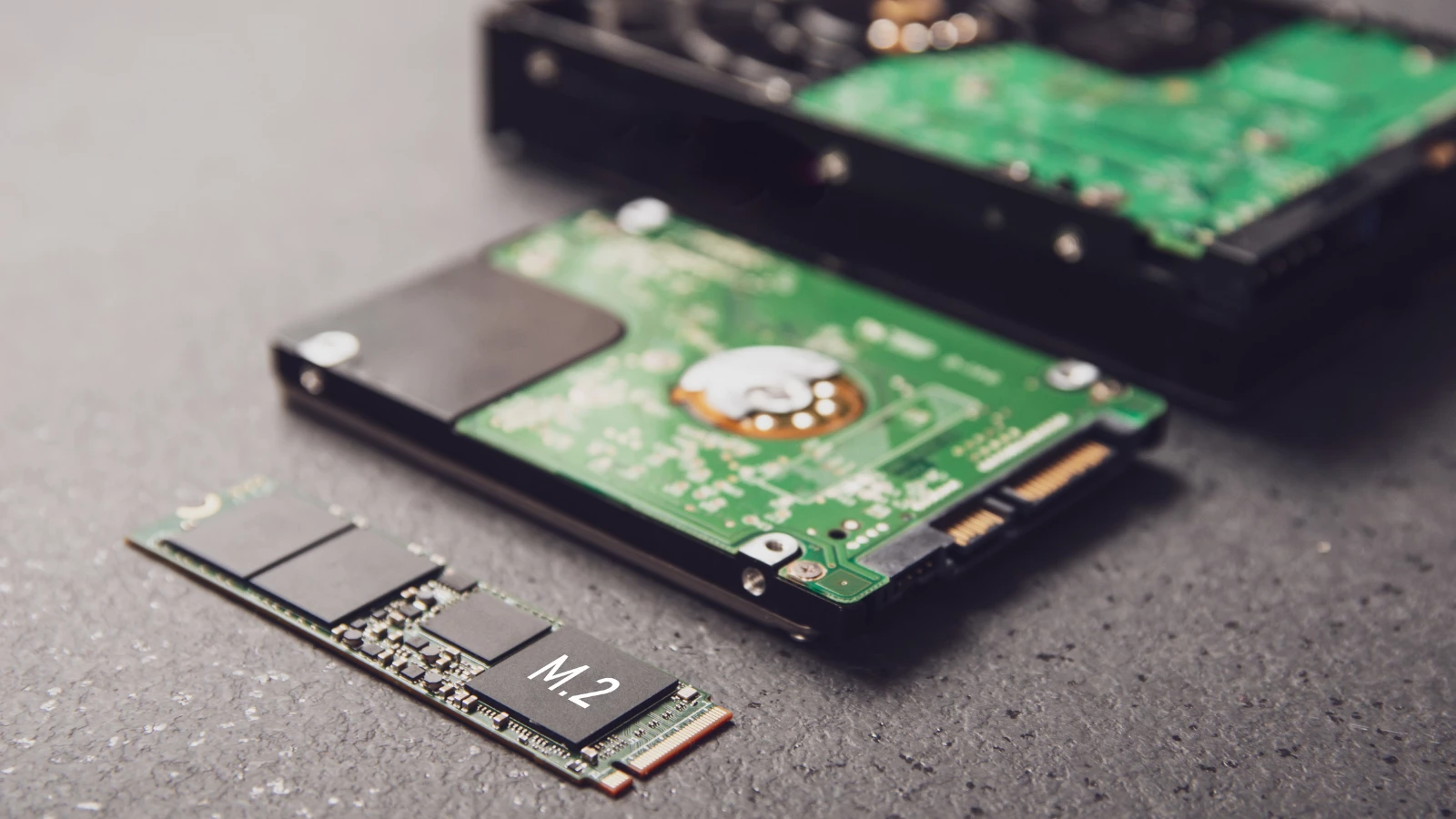
Образ диска представляет собой файл, который полностью сохраняет содержимое физического носителя в его изначальном виде. Включает как пользовательские данные, вроде файлов и папок, так и служебную информацию, которая управляет устройством, например, таблицы разделов, загрузочные записи и прочее.
ISO‑образ можно рассматривать как точную копию всего содержимого носителя, при этом обеспечивается высокая совместимость с различными операционными системами и программами.
Какие они бывают
Образы дисков бывают разных типов, каждый из которых имеет своё назначение и особенности. Всего используется несколько популярных видов:
- ISO. Это наиболее популярный и широко поддерживаемый формат для оптических носителей (CD/DVD). Образ ISO содержит все данные и служебные структуры, необходимые для воспроизведения оригинального носителя. Он является стандартом для создания дистрибутивов операционных систем и программного обеспечения. Он хорошо поддерживается большинством операционных систем и может быть записан на физические носители, такие как CD/DVD или USB.
- BIN/CUE. Формат BIN/CUE включает два файла: сам BIN (данные) и CUE (служебный файл, который описывает структуру BIN‑образа). Он используется для создания копий аудио или многослойных данных, таких как игры.
- DMG. Формат DMG используется на macOS. Это контейнер, который содержит данные и может быть смонтирован на Mac. Это основной формат для распространения приложений в macOS. Часто используется для распространения приложений через App Store или загрузку с веб‑сайтов.
Кроме ISO и BIN/CUE, существуют и другие менее популярные форматы образов, такие как:
- NRG,
- UIF,
- CCD.
Эти форматы часто требуют конвертации в ISO для использования в других операционных системах или программах.
Для чего нужен образ диска

Образы дисков могут выполняют множество различных полезных функций в жизни обычного пользователя:
- ISO‑образ позволяет создать точную копию содержимого диска, которая может быть использована для архивирования или резервного копирования. Это особенно важно для создания долговременных архивов операционных систем, приложений или других важных данных.
- Многие программы и операционные системы распространяются именно в виде ISO‑образов. Это упрощает процесс установки, так как пользователю не нужно иметь физический диск. Просто скачиваешь образ, записываешь его на носитель (например, флешку) и устанавливаешь.
- ISO‑образы используются для создания загрузочных носителей. Например, при установке операционной системы (Windows, Linux) с USB‑флешки или DVD. Для этого достаточно записать ISO‑образ на носитель и настроить BIOS на загрузку с него.
- ISO‑образы позволяют создать виртуальный диск, монтируя образ с помощью программ, таких как Daemon Tools или встроенные инструменты операционных систем. Это позволяет работать с содержимым ISO‑образа без необходимости записи на физический носитель.
Как создать образ диска
Существует множество сторонних утилит, которые позволяют создать ISO‑образ из файлов, папок или даже всего содержимого физического носителя.
AnyBurn

AnyBurn — бесплатная программа для создания, записи и работы с ISO‑образами. Она поддерживает создание образов как с файлов, так и с физических дисков (CD/DVD).
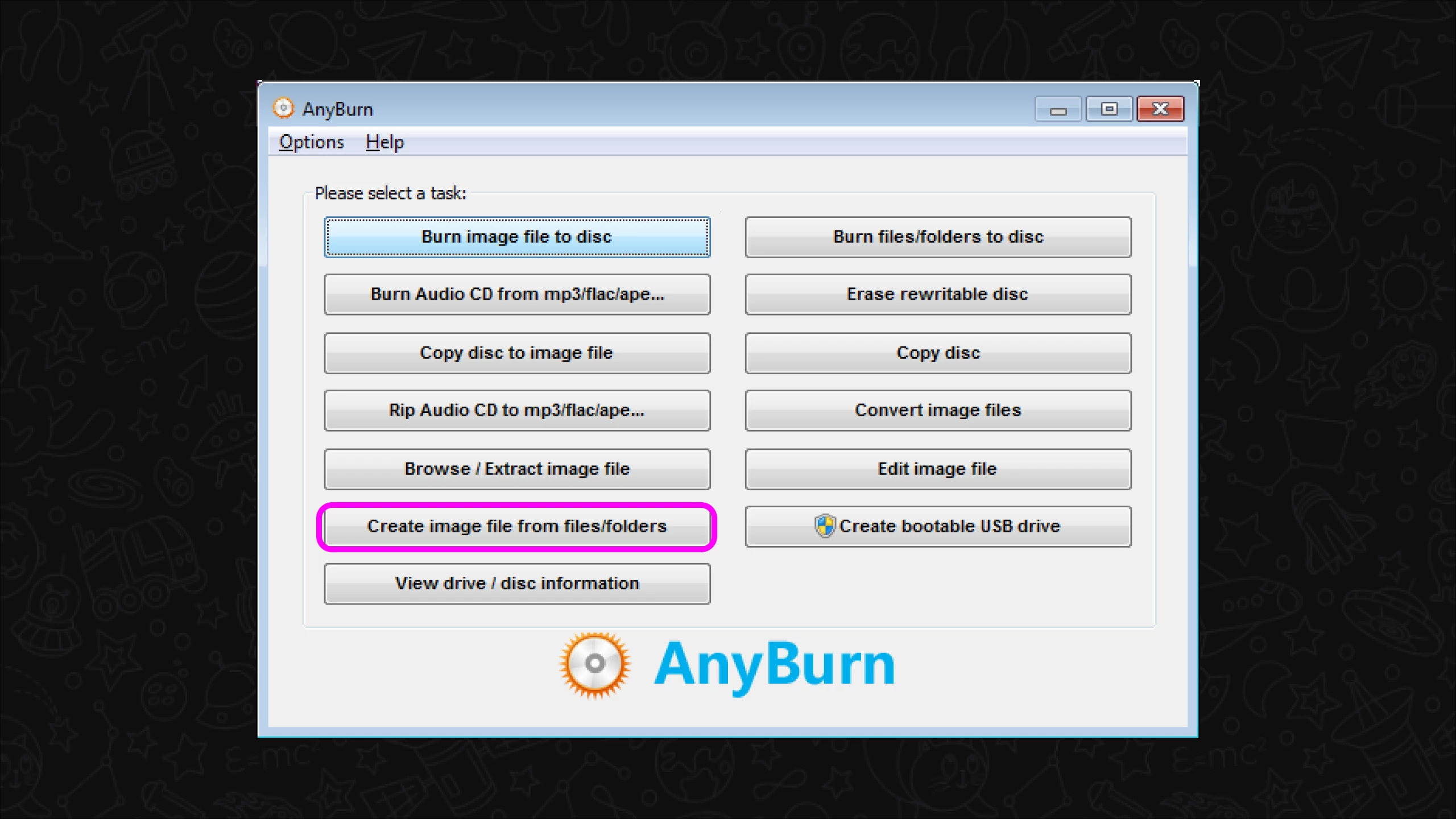
После установки достаточно открыть программу и выбрать «Create image file from files/folders» или «Create image file from disc», после чего добавить нужные файлы или выбрать физический диск и указать место для сохранения образа. По окончании процесса у вас будет готовый образ диска, готовый к дальнейшему использованию.
ISO Workshop
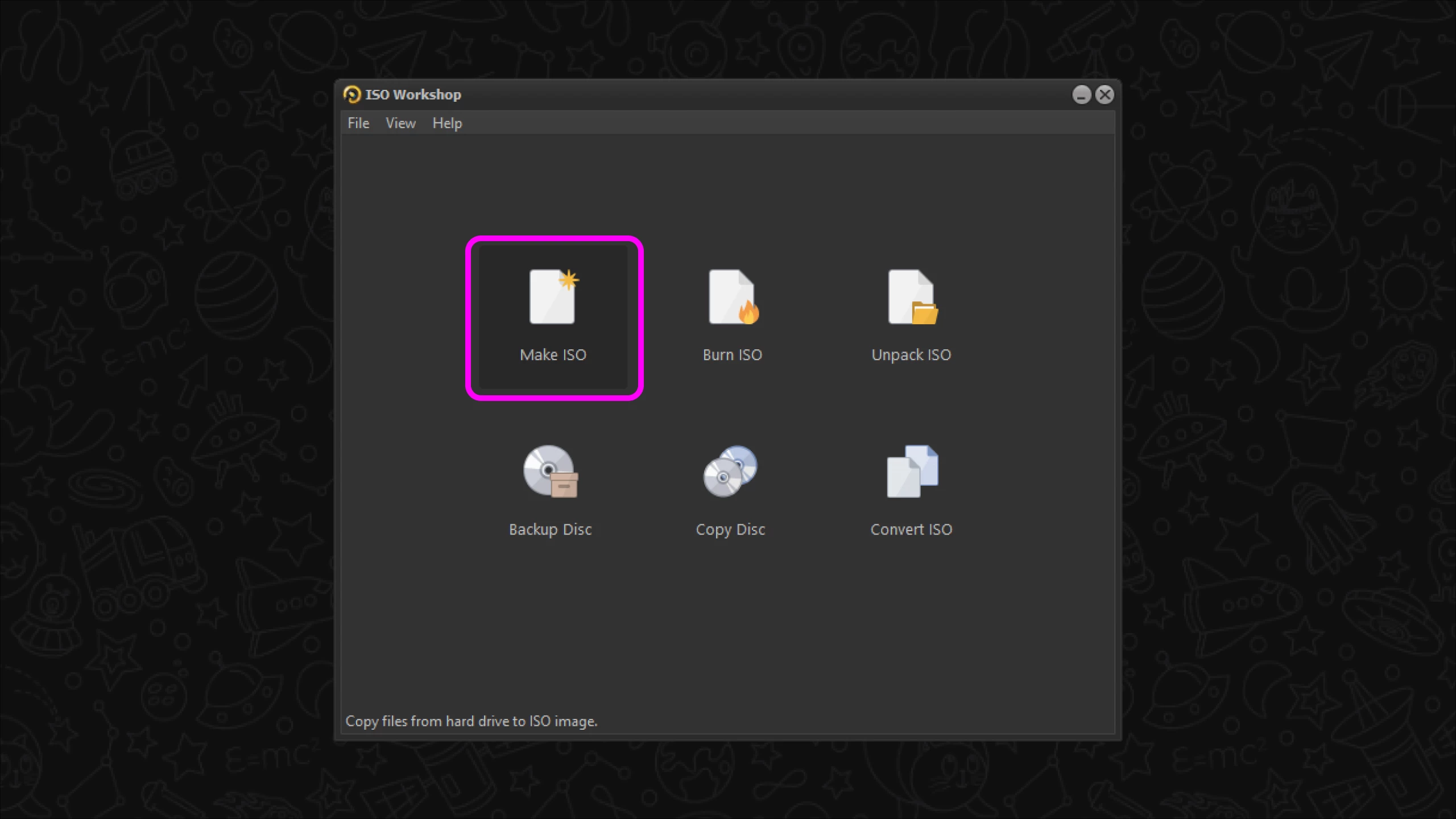
ISO Workshop — простая и функциональная программа для работы с образами. Она поддерживает создание ISO‑образов, а также их извлечение и запись. Работает аналогично AnyBurn: установка — выбор диска — сохранение образа.
PowerISO
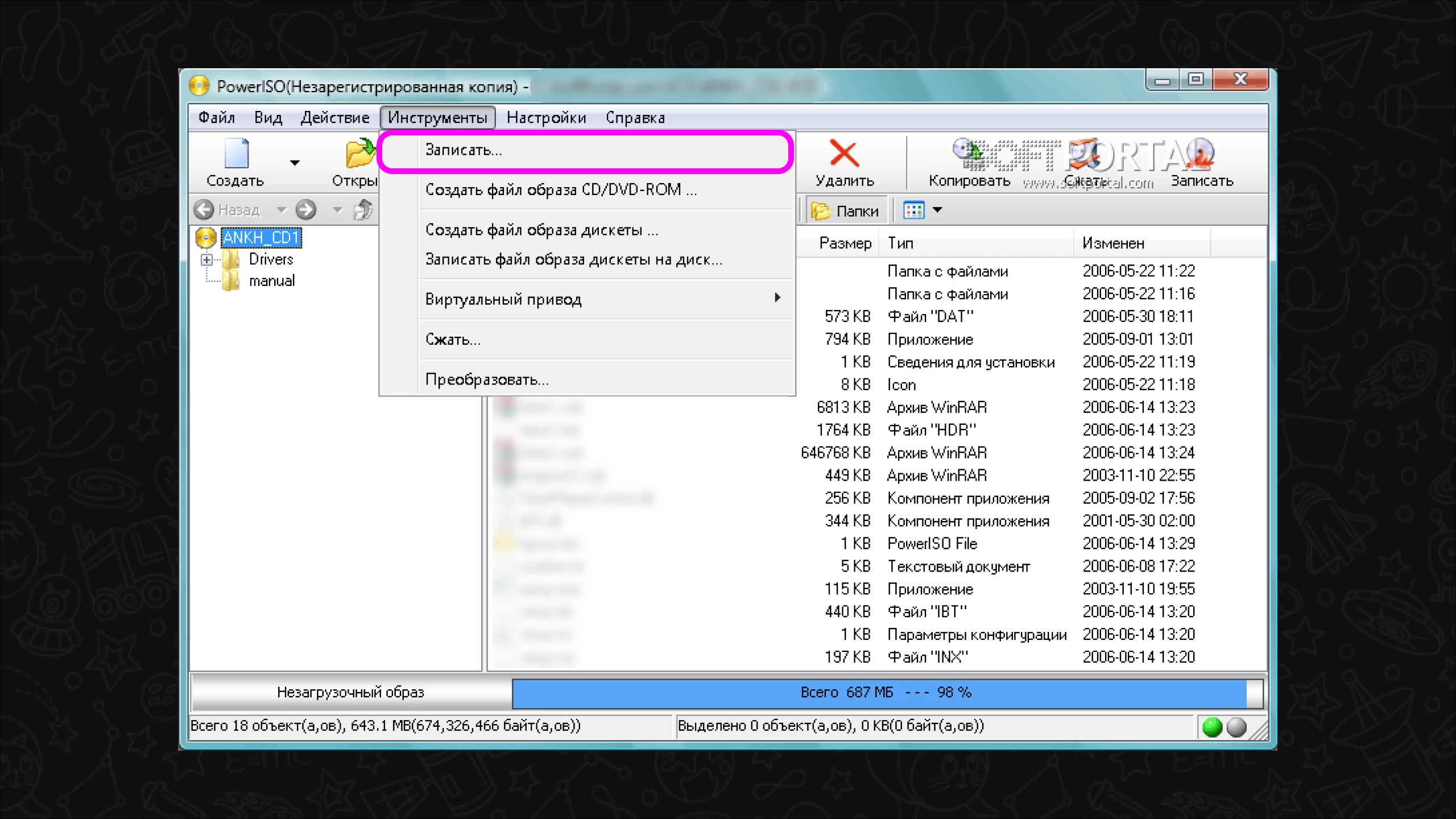
PowerISO — мощное ПО, которое позволяет работать с образами и виртуальными дисками. Эта программа поддерживает создание, редактирование, конвертацию ISO‑образов и множество других функций. Для создания диска необходимо в меню «Tools» выбрать «Create Image», после этого указать источник файлов или диска и сохранить образ в нужном месте.
Как записать образ диска на флеш-накопитель
Запись ISO‑образа на USB‑флешку чаще всего используется для создания загрузочных носителей, например, для установки операционной системы.
Rufus — это популярная бесплатная программа для записи ISO‑образов на USB‑флешки. Она позволяет легко создавать загрузочные носители и поддерживает множество форматов ISO.
Как пользоваться Rufus:
- Скачайте и установите Rufus с официального сайта
- Подключите USB‑флешку к компьютеру.
- Запустите Rufus. В поле «Устройство» выберите вашу флешку.
- В поле «Выбор» нажмите кнопку Выбрать и укажите путь к ISO‑образу.
- В разделе «Схема раздела» выберите MBR (для старых систем) или GPT (для современных систем с UEFI).
- В разделе «Файловая система» оставьте FAT32.
- Нажмите кнопку Старт. Rufus предупредит, что все данные на флешке будут удалены. Подтвердите действие, чтобы продолжить.
Дождитесь завершения записи. После этого флешка будет готова для использования как загрузочный носитель.
Важно отметить:
- Перед записью ISO‑образа на флешку или диск убедитесь, что размер образа не превышает объём вашего носителя. Например, для записи ISO‑образа с операционной системой Windows вам потребуется флешка объёмом от 8 ГБ и выше.
- Перед записью на носитель убедитесь, что ISO‑образ не повреждён. Некоторые программы (например тот же Rufus) позволяют проверять целостность данных при записи.
- В зависимости от размера ISO‑образа и скорости вашего устройства, будь то USB‑флешки или оптического привода, процесс записи может занять от нескольких минут до часа. Убедитесь, что не будете прерывать процесс записи.
Пост создан пользователем
Каждый может создавать посты на VGTimes, это очень просто - попробуйте!


