
Передача файлов между разными платформами нередко осложняется различиями между операционными системами и их ограничениями. Способы, хорошо работающие внутри одной экосистемы, не всегда подходят для обмена данными между разными устройствами — особенно если речь идёт о больших файлах, сохранении качества или отсутствии подключения к интернету. В этом руководстве мы разберём основные способы передачи файлов между различными устройствами и расскажем о важных нюансах каждого из них.
Что важно учесть перед передачей
Прежде чем выбирать способ передачи, важно оценить несколько базовых параметров. Самым главным из них является размер файла. Небольшие документы и фотографии легко передаются через мессенджеры или облако, а вот видео в несколько гигабайт уже может упираться в лимиты сервисов или требовать более стабильного соединения.
Не менее важно наличия интернета. Если устройства находятся в одной сети Wi-Fi или рядом друг с другом, можно обойтись локальной передачей без загрузки файлов в облако. Если же интернет есть, облачные и веб-сервисы зачастую оказываются самым простым и доступным вариантом.
Отдельно стоит учитывать конфиденциальность. Для личных фотографий это может быть не критично, а вот при передаче документов, сканов или рабочих файлов важно понимать, кто и на каких условиях получает доступ. Наличие шифрования, возможность ограничить доступ по ссылке и задать срок её действия становятся существенными преимуществами.
Облачные хранилища

Облачные хранилища остаются самым универсальным способом передачи файлов между разными платформами. Принцип работы одинаков: файл загружается в облако, после чего к нему открывается доступ — либо через общую папку, либо через ссылку. Получатель скачивает файл на своё устройство, независимо от операционной системы.
Основное преимущество облака заключается в удобстве и доступности. Файл не нужно отправлять повторно для каждого устройства, доступ к нему можно получить в любое время. Минусы тоже очевидны: требуется интернет-соединение и свободное место в облаке, а скорость передачи зависит от канала связи.
На практике процесс сводится к загрузке файла в нужную папку, настройке доступа и отправке ссылки. Для временных задач удобно отключать общий доступ после завершения передачи или удалять файл, чтобы он не оставался в хранилище без необходимости.
Google Drive

Google Drive — облачное хранилище с централизованным размещением файлов на серверах Google. Передача файлов осуществляется через загрузку в облако и последующий доступ по ссылке или через совместный доступ к папке. Поддерживается веб-доступ, есть официальные приложения для Android и iOS, а также десктоп-клиент для Windows с синхронизацией через локальную папку.
На Windows файлы можно загружать через браузер или автоматически синхронизировать через приложение «Drive for desktop». На Android и iPhone используется мобильное приложение, позволяющее загружать файлы из памяти устройства или других приложений. Для передачи другому устройству или человеку настраивается доступ: либо по ссылке с правами «просмотр» или «скачивание», либо через приглашение по e-mail. Получатель скачивает файл через браузер или приложение.
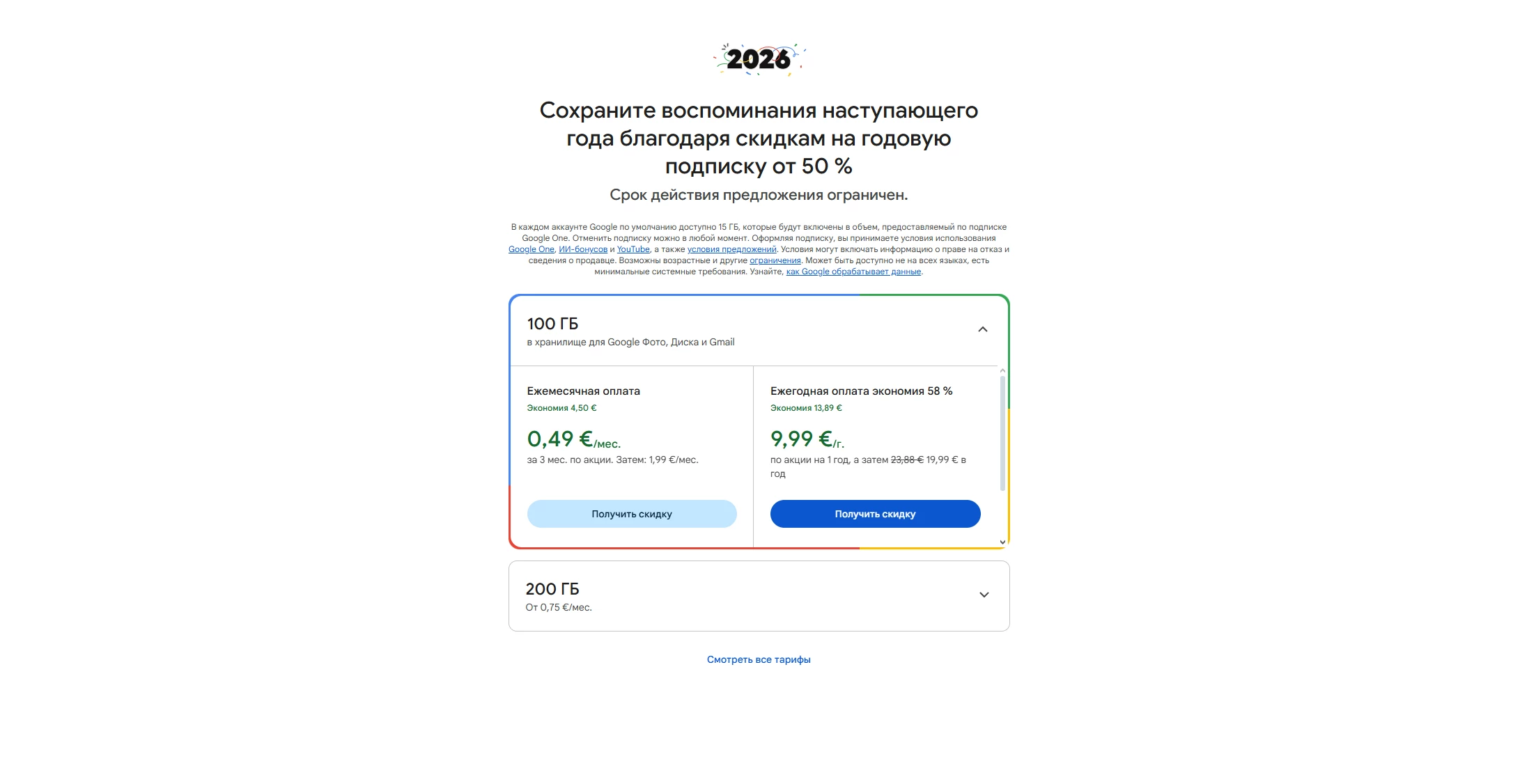
Преимуществом является высокая совместимость, стабильная работа и удобная система прав доступа. Подходит для передачи как отдельных файлов, так и целых папок. Из основных минусов можно выделить необходимость подключения к интернету и ограниченный объём бесплатного хранилища — 15 гигабайт. Платная подписка ценой пять евро в месяц расширяет облако до 100 гигабайт.
Яндекс.Диск

Отечественный аналог облака от Google. Также поддерживает кроссплатформенную передачу данных между Android, iPhone и Windows. Имеет все те же плюсы, что и альтернативный сервис, но предоставляет меньший объем бесплатного хранилища — 10 гигабайт, но с возможностью расширения до 1 ТБ за символическую сумму в виде 150 рублей в месяц.
DropBox
Dropbox — облачное хранилище с функциями синхронизации и совместного доступа к папкам. Работает на всех основных платформах и чаще всего используется как небольшое облако для хранения документов и других мелких файлов.
Для Windows доступен полноценный клиент: файлы, помещённые в синхронизируемую папку, автоматически загружаются в облако. На смартфонах загрузка и скачивание осуществляются через мобильное приложение. При этом базовый объём хранилища довольно ограничен — всего 2 ГБ, поэтому для передачи или хранения крупных файлов сервис подходит слабо.
Временные веб-сервисы
Если файл нужно передать один раз и не хочется регистрироваться или настраивать облако, удобным вариантом становятся временные веб-сервисы передачи файлов. Они позволяют загрузить файл и получить ссылку, которая будет доступна ограниченное время или определённое количество скачиваний. Получатель открывает ссылку в браузере и скачивает файл на своё устройство.
Такой способ подходит для разовых задач и не требует установки приложений — достаточно браузера. Однако здесь особенно важно обращать внимание на условия хранения и приватности. Желательно использовать пароль на ссылку, ограничивать срок её действия и при возможности вручную удалять файл после передачи.
TransferNow
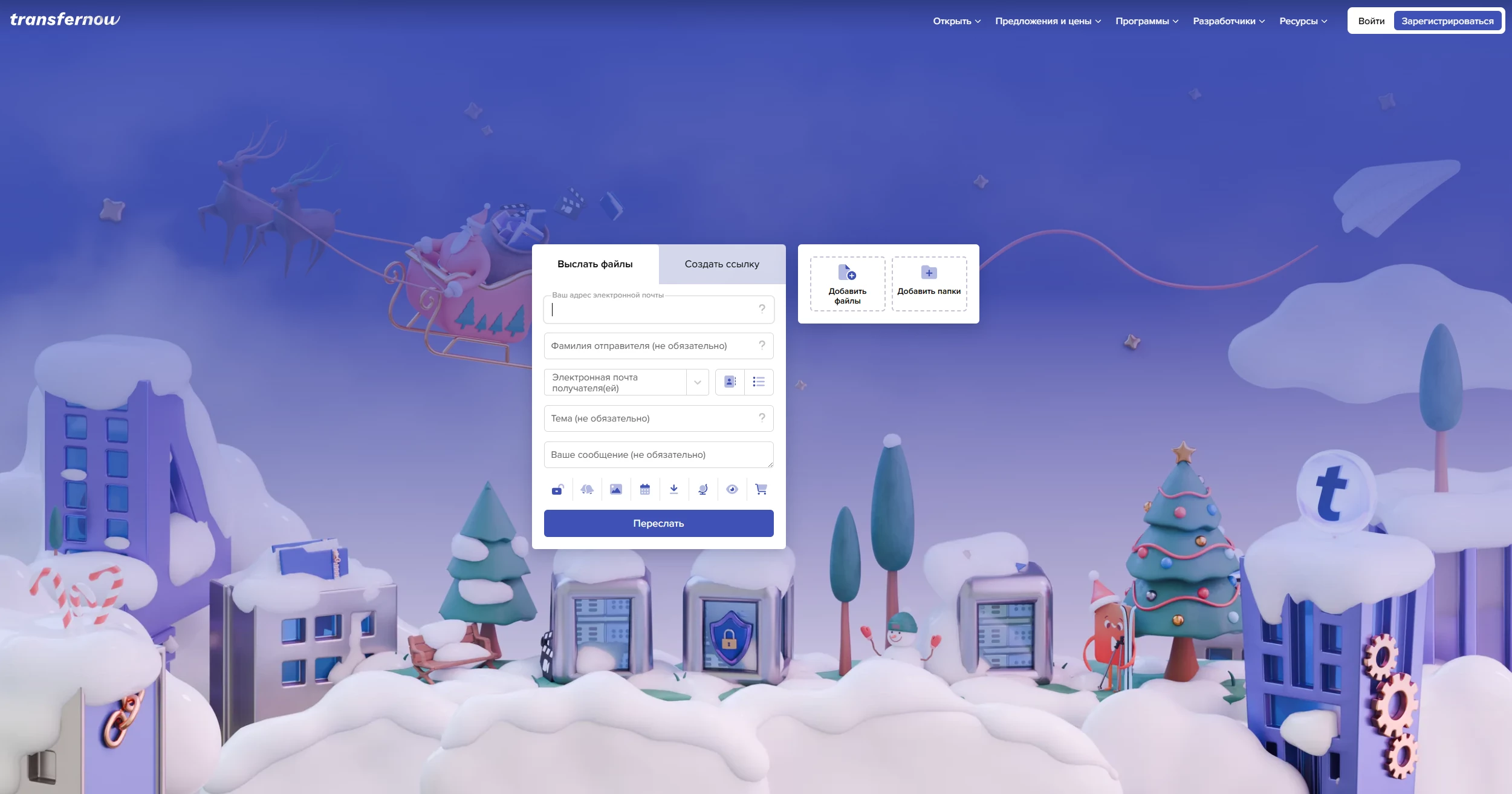
TransferNow — веб-сервис для обмена файлами, ориентированный на разовую передачу файлов от одного гигабайта до десятков гигабайт в зависимости от тарифа. Сервис позволяет загружать файлы через браузер на любом устройстве и делиться ими через ссылки или e-mail-уведомления. Так как он работает через веб-интерфейс, TransferNow не требует установки приложений и одинаково доступен на Windows, Android, iPhone и других устройствах с браузером.
Для передачи файла:
- Откройте сайт TransferNow в браузере на любом доступном устройстве.
- Добавьте файлы для передачи: перетащите в область загрузки или выберите через файловый диалог.
- Укажите адреса e-mail получателей или выберите вкладку «Создать ссылку» для скачивания.
- При необходимости можно установить пароль и выбрать срок действия ссылки.
- Нажмите «Выслать» или «Получить ссылку».
Получатель открывает ссылку в браузере и скачивает файл на своё устройство.
Такой процесс не требует регистрации для разовой передачи (в зависимости от тарифа), но зарегистрированные пользователи получают дополнительные возможности по управлению и истории отправок. Максимальный размер файла для передачи ограничен пятью гигабайтами в бесплатном тарифе.
PairDrop
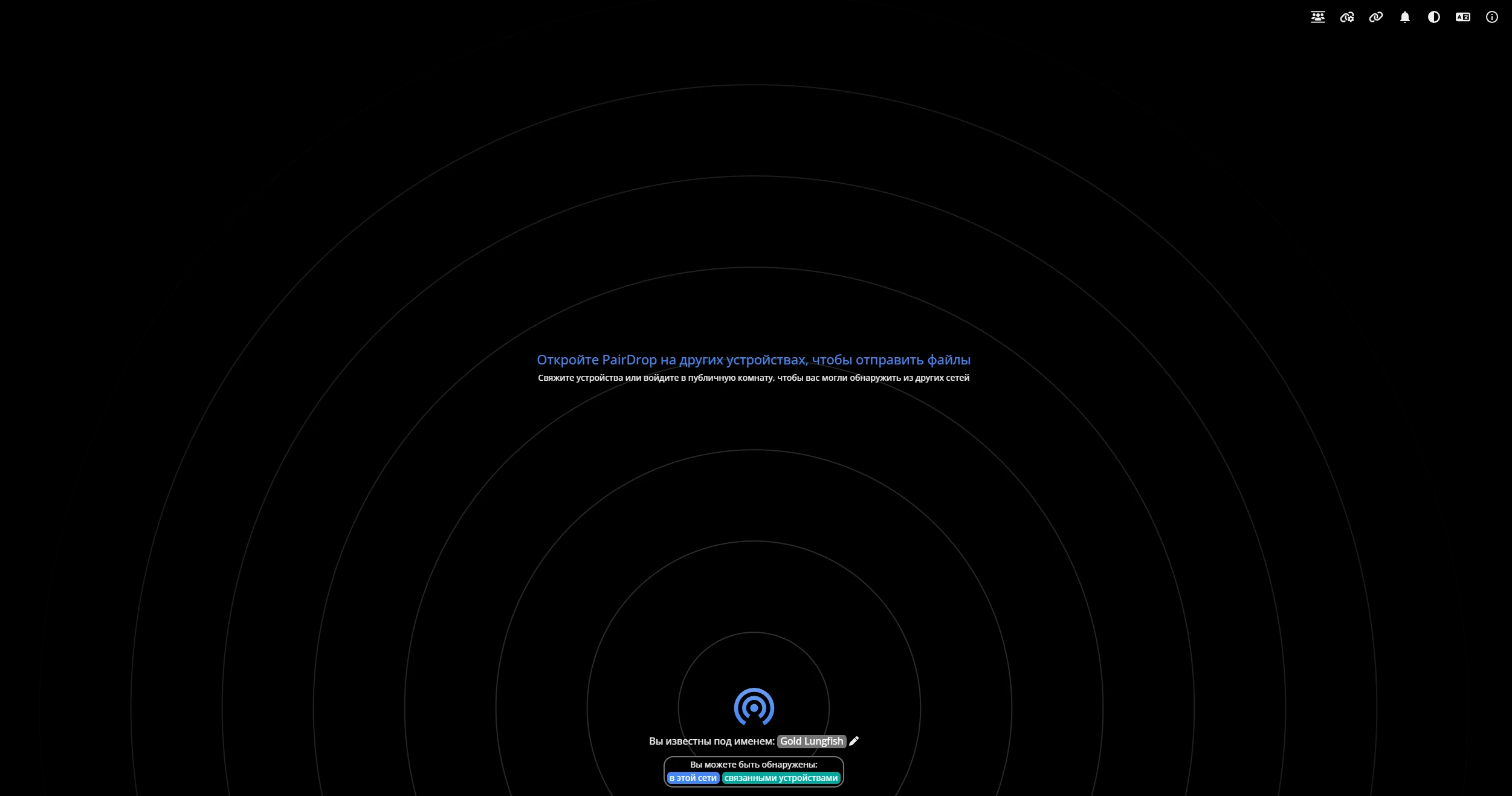
PairDrop является веб-сервисом для передачи файлов напрямую между устройствами в одной локальной сети. По принципу работы он близок к AirDrop, но не привязан к одной экосистеме и работает через браузер. Благодаря этому Snapdrop поддерживает передачу файлов между Windows, Android и iPhone без установки приложений.
Передача файлов осуществляется напрямую между устройствами, обычно с использованием WebRTC. Центральный сервер используется только для обнаружения устройств и установления соединения, сами файлы в облаке не хранятся.
Как пользоваться:
- Подключите оба устройства к одной Wi-Fi сети.
- Откройте Snapdrop в браузере на каждом устройстве.
- Устройства автоматически появятся в интерфейсе как доступные получатели.
- Выберите устройство-получатель и укажите файл для отправки.
- Подтвердите приём на принимающем устройстве и сохраните файл.
На Windows файл обычно сохраняется в папку загрузок браузера. На Android — в стандартную папку «Загрузки». На iPhone — через системный диалог с сохранением в приложение «Файлы».
Мессенджеры
Мессенджеры часто становятся первым выбором для передачи файлов благодаря своей доступности и кроссплатформенности. Они подходят для небольших документов, изображений и быстрых обменов между знакомыми контактами.
При этом стоит помнить о некоторых ограничениях. Многие мессенджеры сжимают фото и видео по умолчанию, снижая качество. Чтобы этого избежать, файлы лучше отправлять именно как файлы, а не как изображения. Также существуют лимиты на максимальный размер вложений, которые могут быть критичны для больших видео или архивов.
На сегодняшний день единственным хорошим вариантом можно считать мессенджер Telegram.

Telegram в рамках этой темы можно рассматривать как кросс-платформенный канал передачи файлов, использующий собственную облачную инфраструктуру. Файлы передаются через серверы сервиса и сохраняются в облаке аккаунта. Поддерживаются клиенты для Windows, Android и iOS, а при отправке «как файл» данные передаются без сжатия.
Файл можно отправить в личный чат, групповой чат или в раздел «Избранное», а затем скачать на другом устройстве через соответствующий клиент. Для сохранения исходного качества медиа рекомендуется использовать именно режим отправки файла, а не изображения. По умолчанию Telegram сохраняет загруженные файлы в стандартные каталоги операционной системы.
Главное преимущество такого подхода — простота и высокая скорость обмена файлами между собственными устройствами без необходимости настраивать доступы. Поддерживаются крупные файлы (до 2 ГБ без подписки Premium и до 4 ГБ с подпиской), при этом общий объём облачного хранилища не ограничен. К недостаткам можно отнести то, что Telegram не является специализированным файловым хранилищем: здесь отсутствует удобная работа с папками и строгий контроль сроков хранения. Тем не менее для повседневной передачи файлов его преимущества чаще всего перевешивают эти ограничения.
Как передавать файлы без интернета
Bluetooth
Bluetooth можно рассматривать как резервный способ, когда нет ни интернета, ни общей Wi-Fi сети. Он подходит для передачи небольших файлов и работает почти на всех устройствах, но с существенными ограничениями по скорости.
Особенно стоит учитывать, что на системах с iOS Bluetooth используется ограниченно и не поддерживает полноценную передачу файлов с устройствами Android или Windows без дополнительных решений. Поэтому Bluetooth чаще всего применяется в экстренных случаях.
Для передачи файла:
- Включите Bluetooth на двух устройствах.
- Выберите файл, который хотите переслать, затем опцию «Поделиться» и найдите Bluetooth.
- Подключите оба устройства в настройках и выполните сопряжение.
- После этого выберите подключенное устройство в выпадающем списке и подтвердите передачу.
Передача через кабель

Проводное подключение остаётся самым стабильным способом передачи крупных файлов. При подключении Android-устройства к Windows используется протокол MTP, и файлы копируются напрямую через «Проводник». Главное выбрать правильный режим USB-подключения на телефоне и разрешить доступ к данным.
Безопасность и приватность
При передаче файлов, особенно содержащих личную или рабочую информацию, важно уделять внимание безопасности. Оптимальным вариантом является доступ по ссылке с ограничениями — например, без возможности редактирования и с заданным сроком действия, как в упомянутых веб-сервисах. Обычно ссылки на скачивание закрываются по истечении определенного срока.
Для важных документов важно использовать дополнительные меры: защищать архивы паролем, применять шифрование и использовать одноразовые ссылки, которые автоматически удаляются после скачивания. После завершения передачи рекомендуется закрывать доступ или удалять файл, чтобы он не оставался доступным дольше необходимого.
Пост создан пользователем
Каждый может создавать посты на VGTimes, это очень просто - попробуйте!
-
 Как изменить имя пользователя в Windows 10 и 11: все способы
 -
 Все романы и секс в Cyberpunk 2077 — Джуди, Панам, Ривер, Керри и проститутки
 -
 Прохождение боссов в Valheim — как победить Эйктюра, Древнего, Массу костей, Моудера, Яглута, Королеву и Фейдера
 -
 Как выбрать игровой ноутбук в 2026 году — что выгоднее: ПК или лэптоп
 -
 Все концовки в Elden Ring: сколько их, как получить и какая лучшая
 -
 Лучшие игровые мыши — какую выбрать и купить в 2026 году