
Как активировать тёмную тему в браузере Google Chrome
 Drako
Drako
Разработчики браузера Chrome активно экспериментируют с разным функциями, одной из них является автоматическое тёмное оформление для всех сайтов. Это позволяет более комфортно работать в темноте. И для этого не нужны никакие расширения.
Как включить тёмный режим в Chrome штатными средствами браузера
- Переходим в раздел экспериментальных флагов — вводим адрес chrome://flags и нажимаем Enter.
- Затем в поиске вверху страницы вводим Auto Dark Mode for Web Contents — так называется функция, которая и «перекрашивает» сайты. Она появится во вкладке Available.
- Щёлкаем по раскрывающемуся списку и вместе Default выбираем Enabled.
- Теперь перезапускаем браузер. Для этого в нижней части страницы появилась кнопка Relaunch. Нажимаем её или просто закрываем и снова открываем браузер.
- После перезапуска можно увидеть тёмную тему на странице любого сайта.
Отметим, что этот тёмный режим меняет лишь страницы сайтов, но не интерфейс браузера. Для его изменения нужно использовать темы. К слову, помимо штатного тёмного режима, можно использовать и расширения.
Как включить тёмный режим в Chrome с помощью расширений
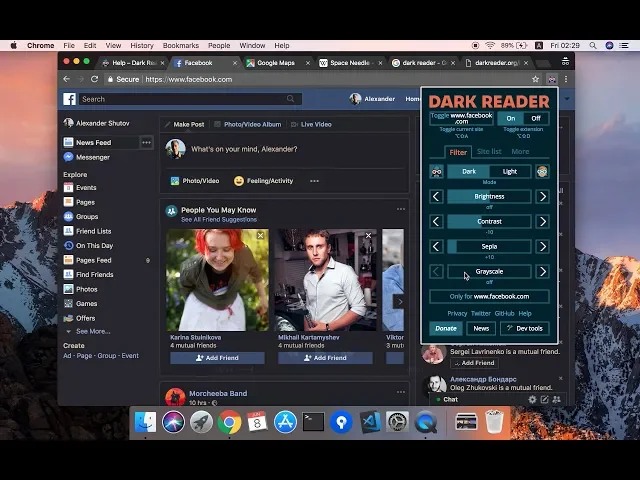
Лучшим на сегодняшний день расширением такого типа является Dark Reader. Это расширение есть под все популярные браузеры и позволяет гибко настраивать тёмный режим в зависимости от личных предпочтений.
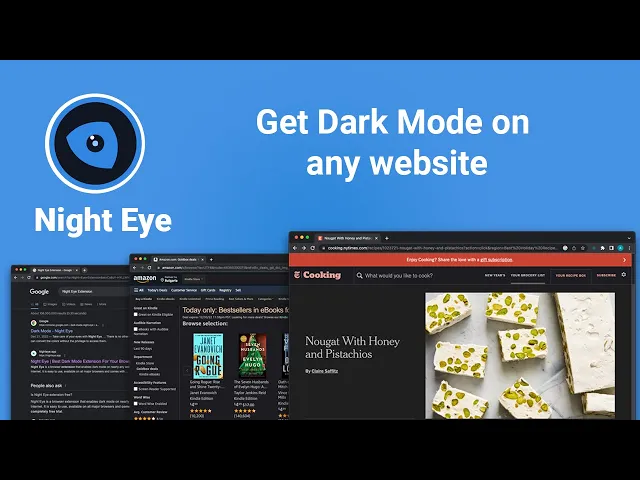
Ещё одно решение — Night Eye. Тоже работает со всеми основными браузерами, в том числе довольно экзотическими. Эти и другие плагины можно скачать из магазина расширений, установить, а затем настроить под себя.
Таким образом, включить ночной режим в браузере Chrome несложно.
-
 Google приносит мобильные игры на PC — началось тестирование
 -
 Как посмотреть, удалить и скрыть историю браузера в Microsoft Edge, Opera, Mozilla Firefox, Google Chrome, Yandex.Браузер, Safari
 -
 Где найти сохраненные пароли в Google Chrome — в какой папке они находятся, как их поменять и перенести на другой браузер
 -
 Google даст возможность запускать Android-игры на ПК с Windows
 -
 В России компании Google и Meta оштрафовали на миллиарды рублей
 -
 Как подключить и настроить контроллер Xbox / PS5 на ПК
 -
 Как понять, что видеокарта сгорела или выходит из строя на ПК и ноутбуке
 -
 Все концовки в Elden Ring: сколько их, как получить и какая лучшая