
Как использовать смартфон вместо мыши для компьютера — простые способы
 mrsergiusz8
Использование мобильного телефона в качестве компьютерной мыши позволяет управлять ПК или ноутбуком на расстоянии и нередко оказывается удобнее классического периферийного устройства. Такой подход особенно полезен при работе за большим монитором, во время презентаций, просмотра фильмов или при использовании компьютера как домашнего медиацентра.
В этом гайде мы рассмотрим специальные приложения, которые позволяют превратить смартфон в полноценную компьютерную мышь, а также разберём преимущества и недостатки каждого решения.
Unified Remote
Unified Remote — это универсальная программа, которая может превратить ваш телефон в «пульт» для дистанционного управления компьютером.
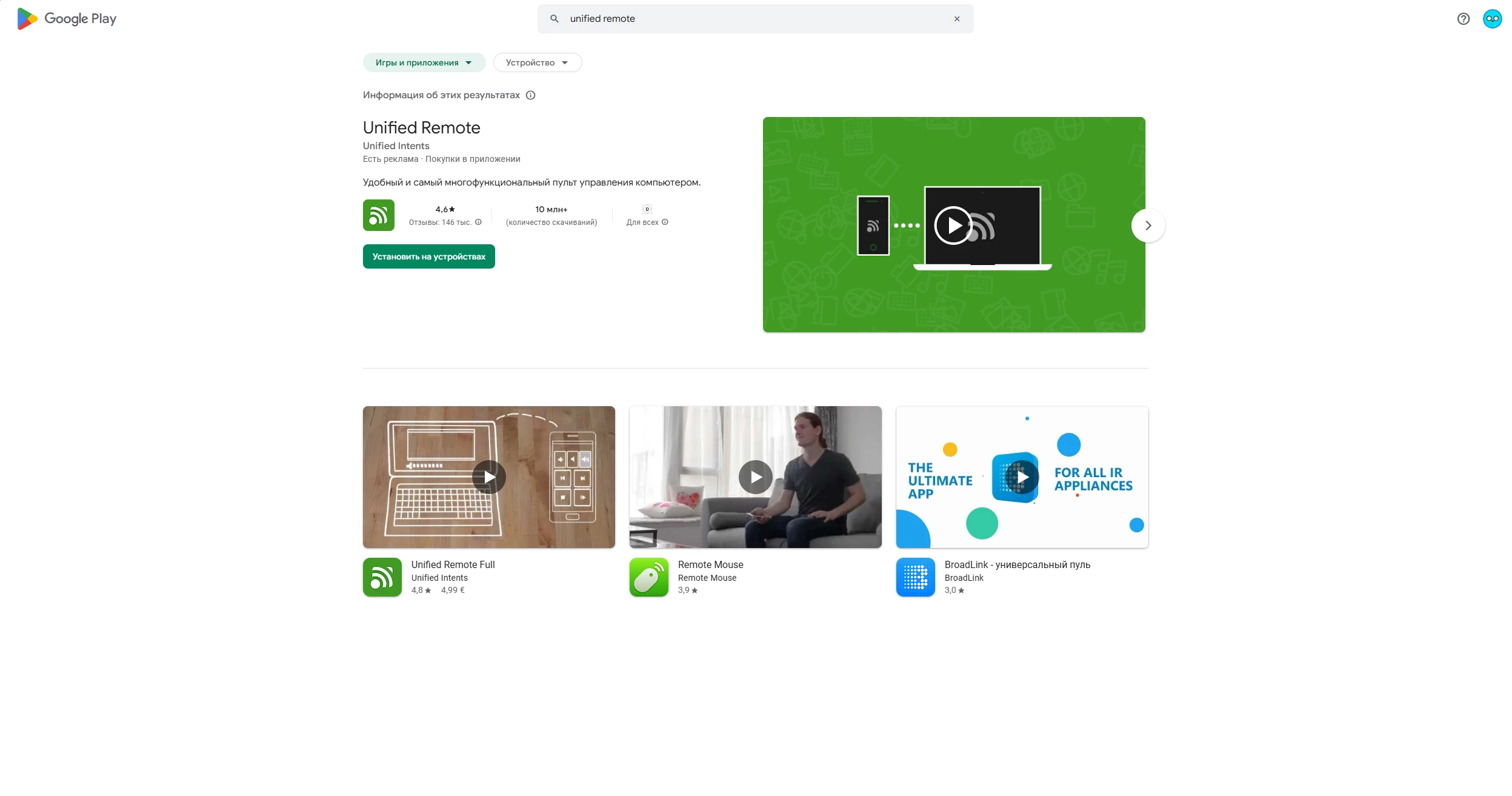
Как скачать клиент на телефон:
- Откройте Google Play или AppStore.
- Введите в поиске Unified Remote.
- Установите приложение с зеленой иконкой.
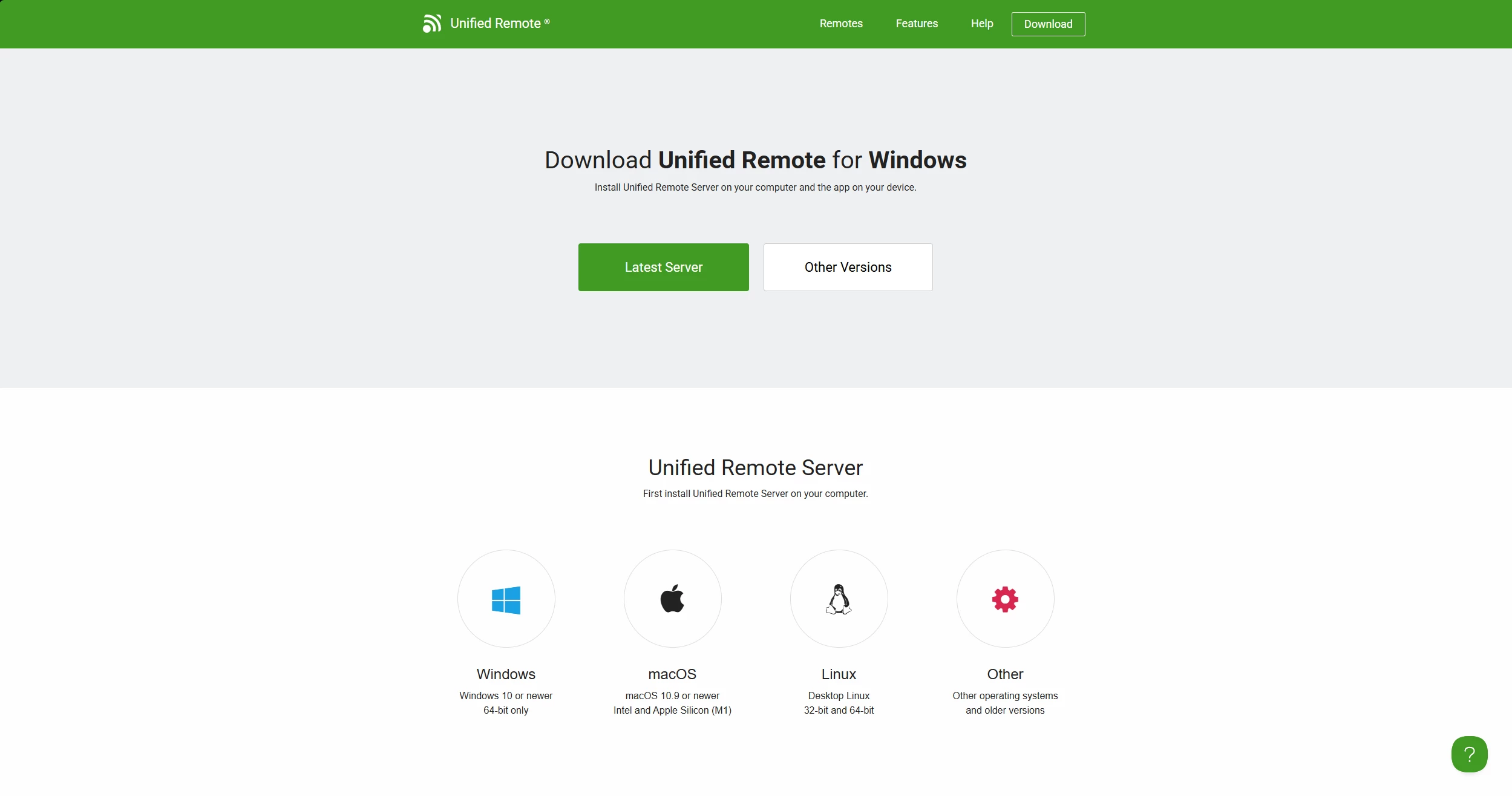
Как скачать сервер на персональный компьютер:
- Перейдите на официальный сайт программы;
- Выберите нужную операционную систему;
- Установите исполняемый файл и перезапустите устройство.
После перезапуска сервер запустится самостоятельно, и вам останется только подключить приложение на телефоне к серверу на ПК.
Для начала работы выберите одинаковое сетевое подключения для обоих устройств и выберите имя вашего компьютера на телефоне из списка доступных.
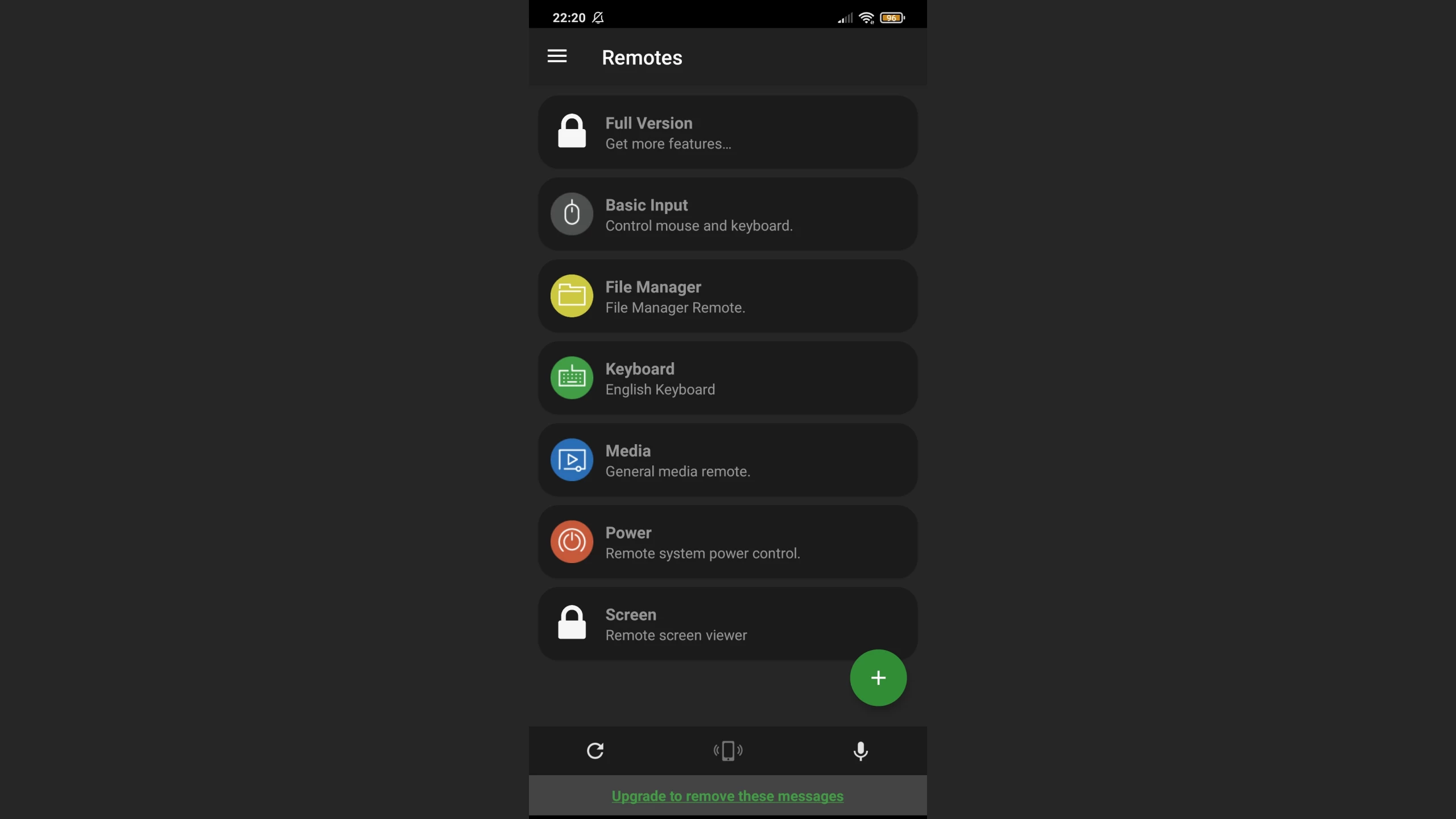
Теперь вашему телефону доступны самые разные функции для взаимодействия с ПК. Ниже опишем каждую из них.
Вкладка «Basic Input» — при нажатии ваш сенсорный экран становится аналогом компьютерной мыши:
- Одинарный тап по экрану соответствует левой кнопке мыши.
- Прикосновение двумя пальцами одновременно имитирует правую кнопку мыши.
- Для пролистывание списков используется два пальца.
- При долгом нажатии на экран курсор будет в аналогичном режиме.
Вкладка «File Manager» — одна из самых интересных и полезных из всей программы. С ее помощью можно удаленно запускать какие либо программы, видео, аудио и прочие файлы.
Вкладка «Keyboard» имитирует ввод с клавиатуры. В платной версии также есть расширенная версия с дополнительными кнопками ввода сверху. К сожалению, имитировать комбинации клавиш данная функция не может.
Вкладка «Media» позволяет управлять видео контентом: перематывать и ставить на паузу. Также позволяет регулировать звук на устройстве.
Вкладка «Power» имеет ряд полезных кнопок по управлению питанием устройства:
- Restart — перезагружает компьютер
- Shutdown — полностью выключает устройство.
- Log Off — выходит из текущего аккаунта пользователя.
- Lock — блокирует компьютер.
- Sleep — переводит ПК в «спящий режим».
- Hibernate — вводит устройство в режим гибернации.
Это все возможности, доступные в бесплатной версии программы. При оформлении подписки стоимостью примерно 300 рублей открывается расширенный набор функций: удалённая трансляция экрана с возможностью взаимодействия, улучшенная клавиатура, создание NFC- и QR-меток для автоматизации действий, голосовое управление и ряд других инструментов.
Тем не менее даже бесплатная версия предлагает внушительный набор полезных опций, которого более чем достаточно в ситуациях, когда под рукой нет физической компьютерной мыши. Платная подписка повышает удобство и расширяет функциональность, но не является обязательной — что положительно отражается на общем впечатлении от программы.
Плюсы:
- Простота использования.
- Большой функционал в бесплатной версии.
- Короткий отклик при пользовании мышкой с компьютером.
Минусы:
- Необходимость подключения к одной сети.
Удаленный рабочий стол Chrome
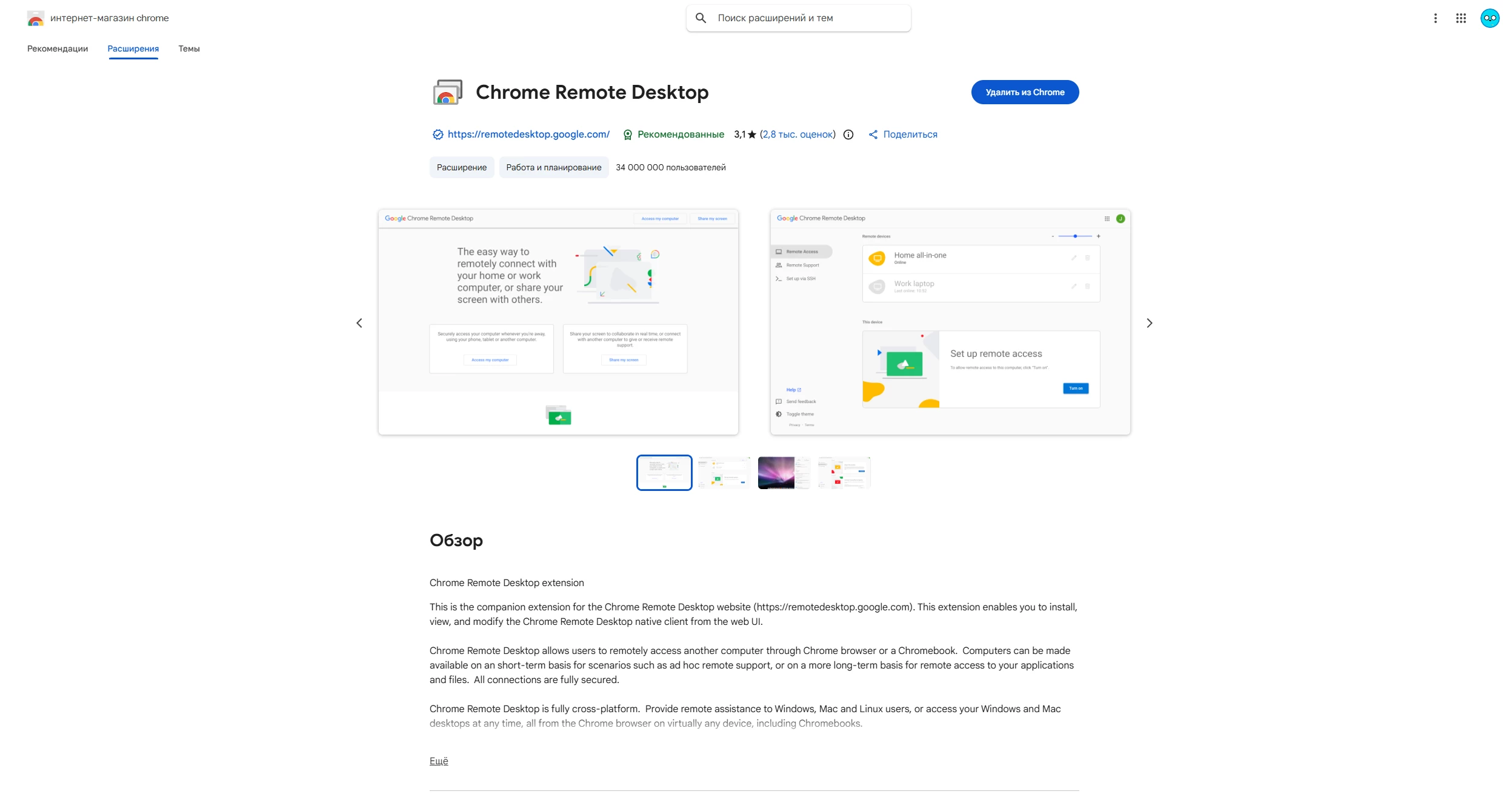
Удалённый рабочий стол Chrome — это официальное расширение для браузера Google Chrome, которое позволяет подключаться к другим компьютерам и управлять ими через интернет.
С его помощью можно получить доступ к своему ПК на расстоянии, либо помочь другому пользователю: настроить систему, перенести файлы, устранить технические неполадки.
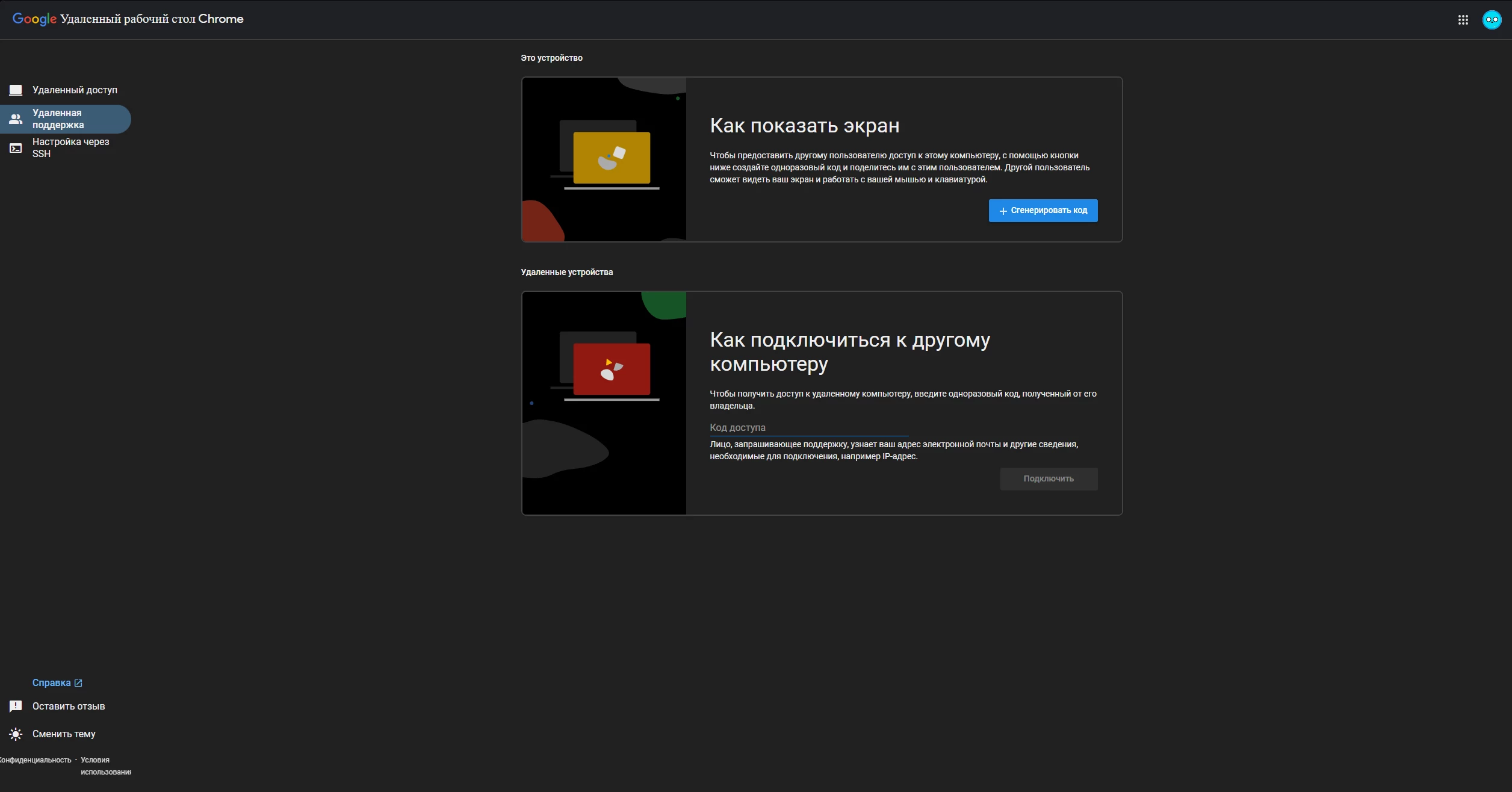
Процесс установки и настройки идентичен предыдущей программе: необходимо установить расширение на компьютер, а затем скачать мобильное приложение на смартфон, после чего система будет готова к использованию.
- Для этого переходим на официальный сайт расширений Chrome через компьютер.
- Жмем установить расширение.
- Далее нас перенаправляет на сайт расширения.
- Жмем «Транслировать экран» и переходим во вкладку «Удаленная поддержка».
- Устанавливаем специальную программу.
- После этого открываем «Удаленный доступ» и жмем «Включить».
- Выбираем имя для устройства, а также устанавливаем специальный пароль для безопасности подключения.
- После этого перейдите в Google Play на телефоне, скачайте приложение «Удаленный рабочий стол Chrome» и войдите в свой аккаунт Google. Подключенное устройство будет отображаться во вкладке «Удаленный доступ».
- Введите установленный пароль. Через некоторое время получаем изображение экрана своего компьютера на телефоне.
Данное расширение работает так же, как и другие программы удалённого доступа. В режиме сенсорного ввода вы можете управлять курсором мыши на ПК прямо со смартфона.
Пользователь получает полный доступ к компьютеру: к файлам, установленным приложениям, медиа-контенту и другим системным возможностям.
Расширение удобно в использовании и, что важно, является официальным решением Google. В отличие от предыдущего аналога, здесь можно подключаться не только к своему ПК, но и к компьютерам других пользователей, у которых установлено то же приложение. Для этого достаточно открыть вкладку «Удалённая поддержка», сгенерировать одноразовый код доступа и подключиться по нему с другого компьютера.
Плюсы:
- Официальное решение от Google;
- Простая установка;
- Удаленный доступ.
Минусы:
- Возможны ограничения по подключению;
- Задержка зависит от скорости интернета.
Remote Mouse
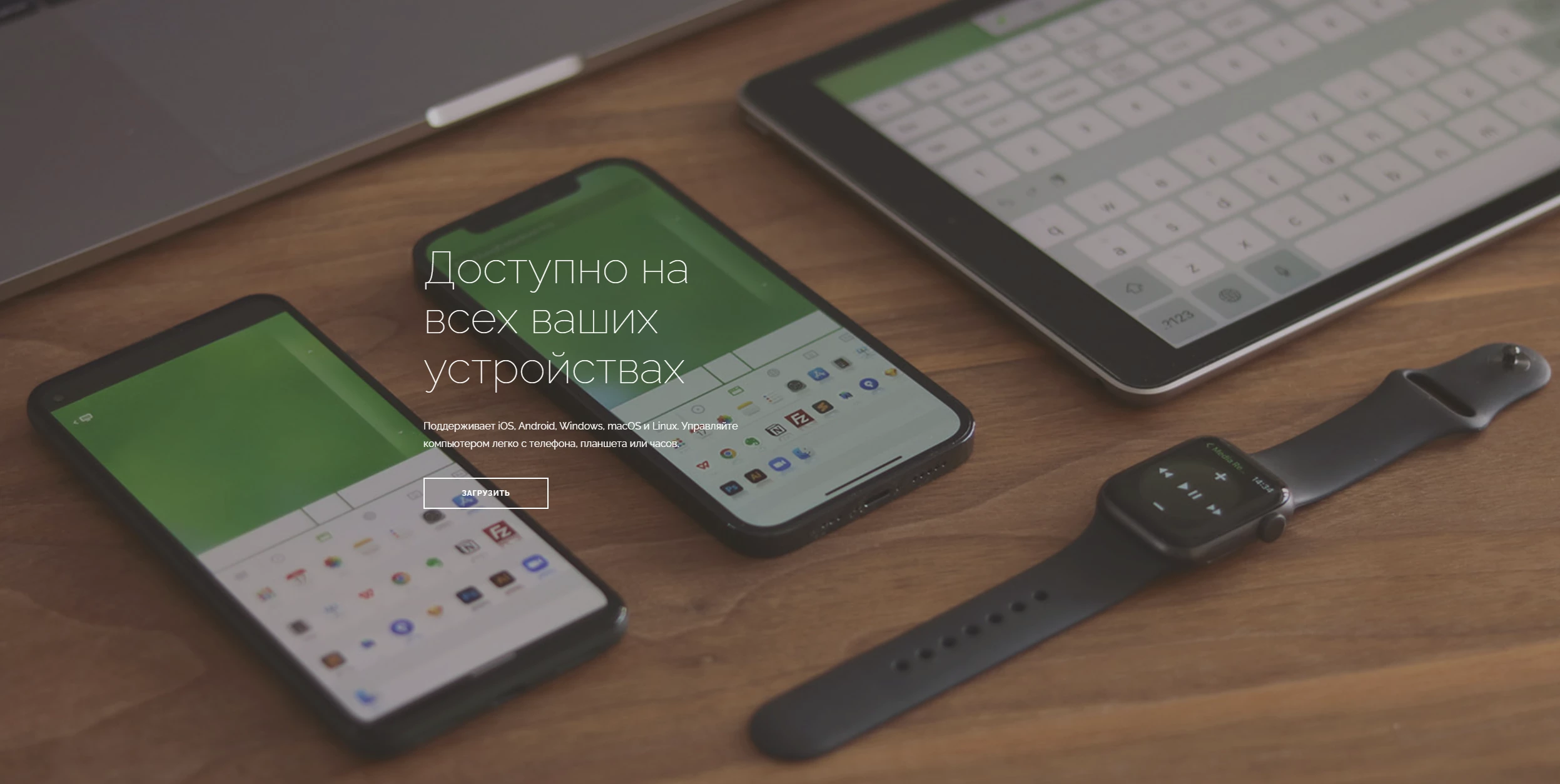
Простенькая программа, имитирующая компьютерную мышь, а также имеющая пару интересных функций.
- Для ее установки перейдите на официальный сайт разработчика и установите сервер.
- После этого откройте Google Play или App Store и введите Remote Mouse в поисковой строке.
- Скачайте приложение с иконкой белого пульта на зеленом фоне.
- Подключите оба девайса к одной сети Wi-Fi и найдите имя компьютера в списке доступных устройств на телефоне.
Теперь ваш телефон может управлять курсором мыши:
- Обычный тап по экрану — левая кнопка мыши;
- Долгое нажатие на экран — правая кнопка мыши.
Также в нижней части интерфейса расположены физические кнопки, имитирующие клики мыши: левый, средний и правый. Справа находится вертикальная полоса для удобного скроллинга списков и страниц на экране.
Помимо основной функции управления курсором, Remote Mouse позволяет переключаться между открытыми приложениями на компьютере, а также управлять его состоянием: включать, выключать, перезапускать систему или переводить её в режим сна.
Работа клавиатуры реализована довольно странно — приложение повторяет все ранее введённые символы при каждом новом вводе: P — PPR — PPRPRI и так далее, что делает набор текста практически невозможным.
Весь остальной функционал закрыт за платной подпиской:
- Комбинации клавиш;
- Специальные кнопки клавиатуры;
- Управление браузером;
- Копирование файлов и текстов;
- Управление медиа контентом и звуком устройства.
Данная программа будет полезна тем, кому нужна только имитация компьютерной мыши без лишних заморочек. Если нужны дополнительные функции, лучше присмотреться к другим аналогам.
Плюсы:
- Быстрая установка.
Минусы:
- Отсутствие работающей клавиатуры;
- Полезные функции закрыты за платной подпиской;
- Необходимость подключения к одной сети.
Monect PC Remote
Популярная программа для дистанционного управления компьютером. В отличии от прошлых представителей, данное приложение имеет возможность подключения телефона в качестве геймпада.
Установка такая же, как и у всех предыдущих аналогов:
- Переходим на официальный сайт разработчика.
- Устанавливаем PC Remote Receiver.
- Находим в Google Play или App Store приложение Monect PC Remote с синей иконкой и буквой «М» на ней.
- Запускаем клиент одновременно на ПК и на телефоне, заранее включив одинаковую сеть на обоих, после чего выбираем кнопку «Подключить» снизу и выбираем нужный компьютер из списка.
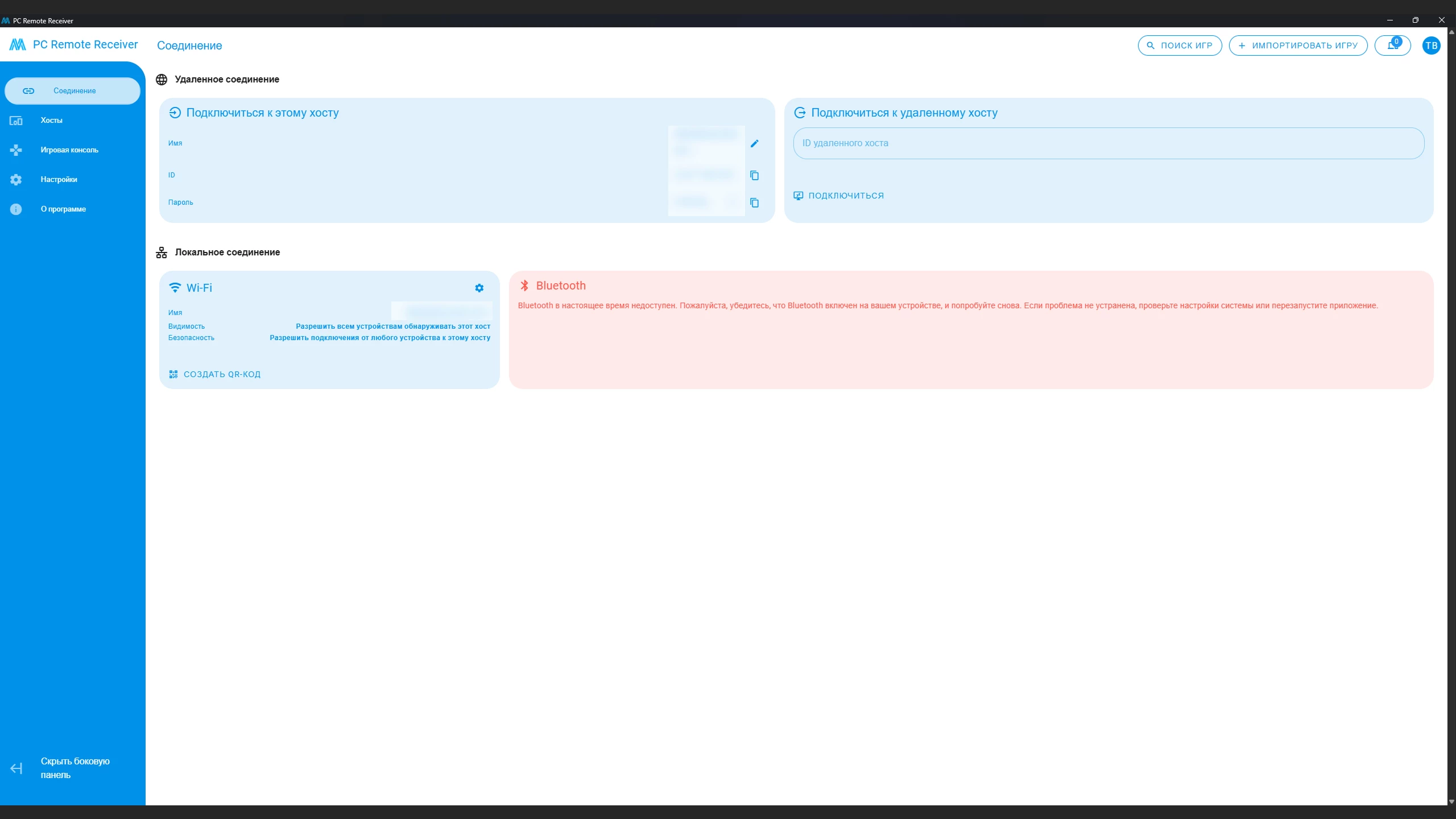
Важным аспектом программы можно выделить возможность подключения из любой точки мира. Достаточно ввести идентификатор устройства и пароль в специальное окно.
Готово, теперь ваш телефон может управлять курсором компьютера:
- Одинарный клик — левая кнопка мыши;
- Тап двумя пальцами — правая кнопка мыши.
Также здесь имеются физические кнопки, имитирующие кнопки мыши. Помимо стандартного контроллера, перейдя во вкладку «Игры» можно выбрать заранее подготовленные конфигурации контроллеров для различных игры: будь то God of War или GTA 5.
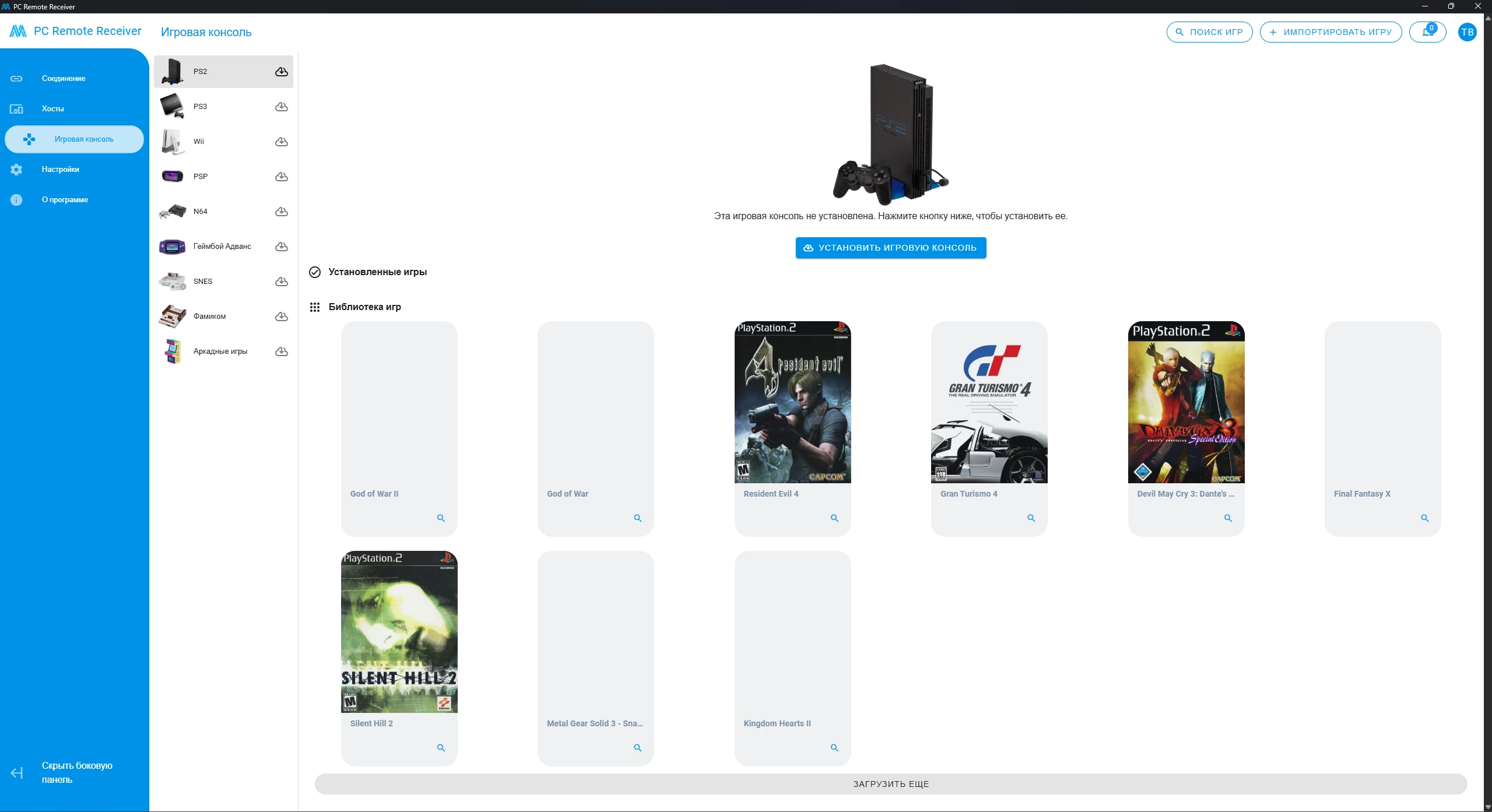
В лаунчере на компьютере откройте функцию «Игровая консоль». Здесь также можно установить стандартные наборы различных контроллеров старых приставок. На выбор есть следующие консоли:
- PS2;
- PS3;
- Wii;
- PSP;
- N64;
- Gamebox Advance;
- SNES;
- Famicom;
- Аркадный автомат.
Среди всех предыдущих программ, эта имеет огромное разнообразие бесплатных функций:
- Функция управления медиа позволяет полностью контролировать воспроизведение аудио- и видеоконтента. Через приложение можно регулировать громкость, переключать треки и видеоролики, ставить воспроизведение на паузу или продолжать его. Также доступны перемотка и остановка.
- Инструменты для презентаций дают возможность запускать показ с первого или текущего слайда, переключаться между ними вперёд и назад, а также завершать демонстрацию. Дополнительно можно включить режим карандаша и рисовать прямо на слайдах, а при необходимости — удалить все нанесённые пометки.
- Раздел управления питанием содержит основные системные команды. Пользователь может перевести компьютер в режим сна или гибернации, выполнить перезагрузку, завершить работу системы, заблокировать текущий сеанс или отключить монитор.
- Функции управления браузером обеспечивают удобную навигацию по вкладкам и страницам: переход вперёд и назад, переключение вкладок, переход на домашнюю страницу, обновление текущей и добавление сайта в закладки.
- Клавиатура работает стабильно и поддерживает сочетания клавиш. Дополнением выступает режим интерактивной мыши — Monect PC Remote позволяет управлять курсором с помощью движения телефона, реагируя на наклон устройства.
В итоге мы получаем невероятный арсенал полезных функций абсолютно бесплатно. От пользователя требуется только установить программу-ресивер на компьютер, а также установить клиент на смартфон.
Плюсы:
- Обширный функционал;
- Дополнительная имитация геймпада;
- Возможность подключения с любой точки мира;
- Бесплатно.
Минусы:
- Не обнаружено.
Можно ли использовать телефон в качестве мышки без скачивания дополнительных программ
Использовать мобильный телефон как полноценную компьютерную мышь без установки дополнительных приложений невозможно, и этому есть несколько причин, связанных с ограничениями мобильных ОС и самих компьютеров.
Во-первых, Android и iOS не имеют встроенного функционала, который позволял бы превратить смартфон в устройство ввода. В системах отсутствует механизм, способный передавать ПК данные о движении пальца или кликах напрямую по Wi-Fi или Bluetooth. Для этого требуется специальный протокол взаимодействия, которого в базовых средствах мобильных ОС просто нет.
Во-вторых, сами компьютеры также не умеют распознавать телефон как мышь. Чтобы ПК начал воспринимать смартфон как устройство ввода, нужна отдельная серверная программа, которая принимает сигналы от телефона и транслирует их операционной системе как команды мыши. В Windows и macOS такой функционал отсутствует по умолчанию.
Наконец, стоит учитывать и особенности Bluetooth. Обычные мыши используют специальные HID-профили (Human Interface Device), доступ к которым смартфоны на системном уровне не имеют. То есть телефон физически не может «претвориться» компьютерной мышью без дополнительного ПО.
Какую программу выбрать?
Конечный выбор программы зависит от нужд пользователя и набора функций, которые он считает важными. Однако среди всех рассмотренных решений особенно выделяются Monect PC Remote и Unified Remote.
Monect PC Remote предлагает максимально широкий функционал в бесплатной версии: продвинутые режимы управления, превращение телефона в геймпад, физическое взаимодействие с курсором благодаря датчикам смартфона, а также возможность подключаться к компьютеру из любой точки при наличии интернета.
Unified Remote, напротив, ориентирован на простоту и стабильность. Это интуитивно понятное приложение с удобным интерфейсом и набором полезных дополнительных инструментов. Если вам нужен минималистичный и надёжный вариант для базового удалённого управления, это — оптимальный выбор.
Пост создан пользователем
Каждый может создавать посты на VGTimes, это очень просто - попробуйте!
-
 Как узнать свой IP-адрес: полный гайд для Windows, macOS, Android и iPhone
 -
 «Исчезнувшая» кнопка: необычный баг появился в последнем обновлении Windows 11
 -
 «Проводник» в Windows 11 оказался медленнее, чем в Windows 10 даже после ускорения
 -
 The Witcher 3: Wild Hunt не запускается, вылетает или лагает — решение ошибок
 -
 Оптимальные настройки графики The Witcher 3: Wild Hunt для комфортной игры на ПК
 -
 Тонкая настройка графики The Witcher 3: Wild Hunt — какие параметры менять для FPS и качества
 -
 Золотые монеты в Palworld — где найти, как фармить и на что тратить
 -
 Осколки палзиума в Palworld — где найти и как создать Пал-сферы
 -
 Лучшие Палы в Palworld — кого ловить для старта, боя, базы и передвижения
 -
 Где взять шерсть и как создать ткань в Palworld
 -
 Palworld не запускается, вылетает или не подключается к серверу — решение ошибок
 -
 Еда в Palworld — как избавиться от голода, готовить блюда и кормить Палов
 -
 Как ловить Палов и людей в Palworld — как повысить шанс поимки
 -
 Металлические слитки в Palworld — где найти руду и как переплавить металл
 -
 Гайд для новичков по Palworld — база, быстрые перемещения, прокачка Палов и советы
 -
 Детали древней цивилизации в Palworld — где найти и как получить
 -
 Как лечить палов в Palworld — язву, простуду, переломы, слабость и депрессию
 -
 Инкубатор для яиц в Palworld — как построить и вывести Палов
 -
 Лучшие летающие Палы в Palworld — самые быстрые маунты и где их найти
 -
 Как усилить Палов в Palworld — прокачка, конденсация, души и лучшие навыки