
Загрузка видеокарты в играх — как проверить и почему GPU не работает на 100%
 SkyGrabber
В этом гайде мы расскажем о загрузке видеокарты в играх. Многих волнует вопрос, какая нагрузка должна быть у GPU и нормально ли, что видеокарта загружена на 100%, 90% или, например, всего на 60%. Разберем, когда высокая загрузка — это норма, когда низкая загрузка говорит о проблеме, и как понять, во что упирается игра: видеокарту, процессор, оперативную память, видеопамять, накопитель или плохую оптимизацию.
Технические гайды для геймеров на ПК
- Настройка Windows 10 и Windows 11 для игр — FPS, игровой режим и производительность
- Как узнать температуру процессора в Windows 10 и Windows 11
- Как настроить мониторинг MSI Afterburner в играх — как узнать FPS, температуру и загрузку системы
- Загрузка видеокарты в играх — как проверить и почему GPU не работает на 100%
- Как увеличить файл подкачки в Windows 7, Windows 10 и Windows 11
- Как ускорить работу ноутбука и слабого ПК на Windows 7, 10 и 11
- Как снизить температуру процессора на ПК и ноутбуке: все способы
- Как узнать FPS в играх: все способы и программы
- Как посмотреть характеристики ПК на Windows 10 и 11 — процессор, видеокарта и оперативная память
- Как выбрать видеокарту? — гайд
- Как выбрать процессор? — гайд
- Как выбрать SSD накопитель? — гайд
- Как выбрать оперативную память? — гайд
- Как выбрать мышь? — гайд
Как проверить загрузку видеокарты и процессора
Чтобы понять суть проблемы, нужно сначала узнать, какая загрузка у вашей видеокарты и процессора в конкретной игре. Для этого можно использовать MSI Afterburner с RTSS, HWiNFO, NVIDIA App, AMD Software, Intel Graphics Software или встроенный мониторинг Windows. Мы уже подробно рассказывали о настройке MSI Afterburner в гайде «Как настроить мониторинг MSI Afterburner в играх», поэтому здесь повторяться не будем.
Для диагностики лучше смотреть не только загрузку GPU, но и FPS, фреймтайм, загрузку процессора по ядрам, температуру CPU и GPU, частоты, использование ОЗУ и видеопамяти. Иногда средний FPS выглядит нормальным, но из-за скачков фреймтайма игра ощущается дерганой.
Видеокарта загружена на 100%
Если в играх ваша видеокарта загружена на 95-100%, это обычно нормально. Значит, игра упирается в GPU, а видеокарта работает почти на полную мощность. Если FPS при этом комфортный, фреймтайм ровный, температуры в норме и нет троттлинга, беспокоиться не о чем.
Если же FPS низкий, а видеокарта загружена на 100%, значит она просто не справляется с выбранными настройками. В таком случае снижайте разрешение, качество теней, отражения, трассировку лучей, сглаживание, качество текстур при нехватке VRAM или включайте апскейлеры вроде DLSS, FSR или XeSS, если они доступны в игре.
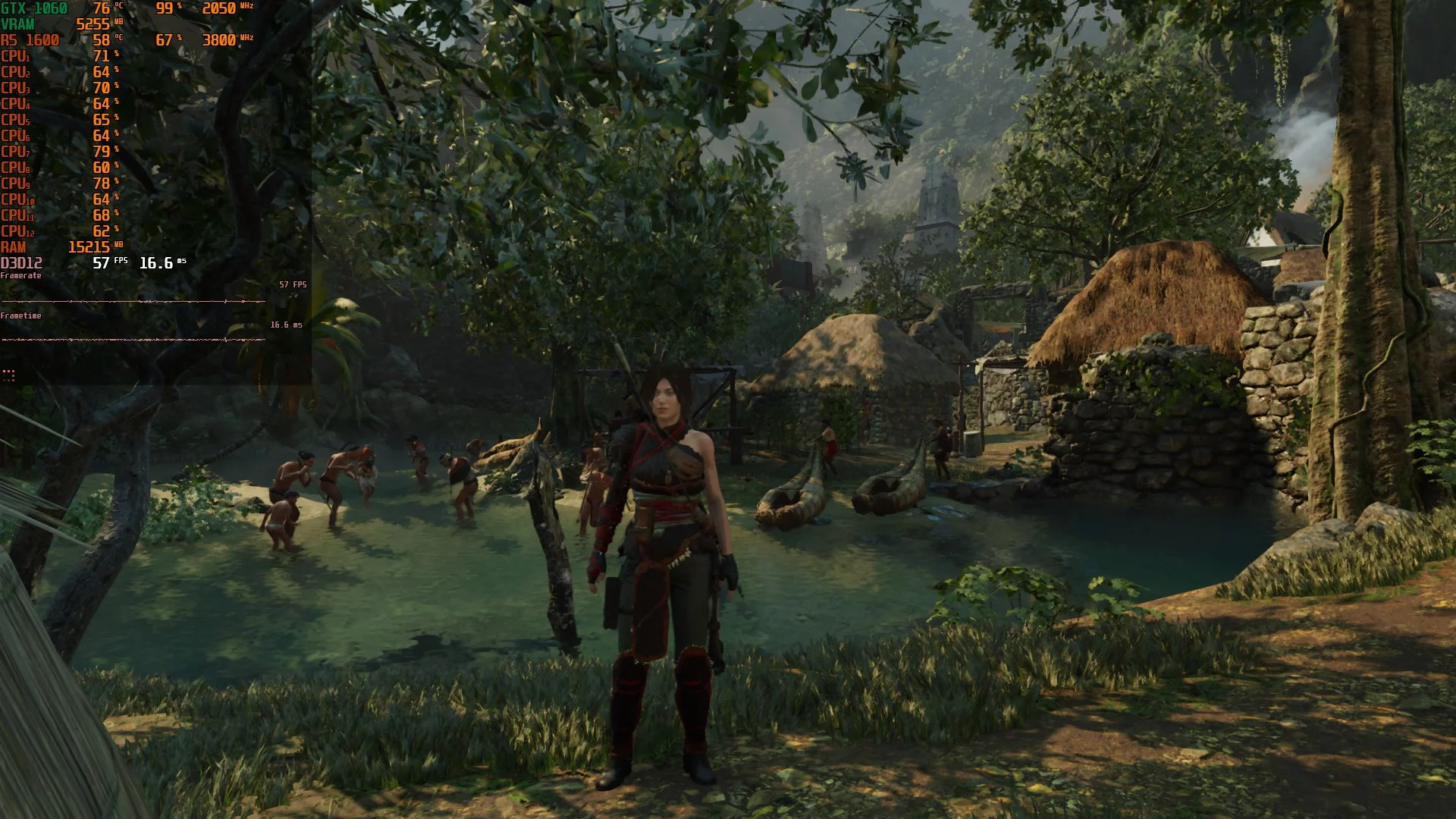
Если же видеокарта остается под высокой нагрузкой даже в простое, когда вы не запускали игру или тяжелую программу, это плохой признак. Причина может быть в майнере, вредоносном ПО, зависшем браузере с аппаратным ускорением, программе записи видео, оверлее, нейросетевом приложении или другом фоновом процессе.
Откройте «Диспетчер задач», перейдите на вкладку «Процессы» и отсортируйте список по столбцу «ГП». Найдите процесс, который грузит видеокарту, проверьте его название и расположение файла. Если процесс подозрительный, проверьте систему через «Безопасность Windows» или другой надежный антивирус. Подробнее можно прочитать в нашем гайде о перегревах видеокарты.
Когда 100% загрузка видеокарты может быть проблемой
Сама по себе загрузка GPU на 100% не опасна. Проблемой она становится, если видеокарта перегревается, сбрасывает частоты, сильно шумит, игра вылетает или появляются артефакты. В таком случае нужно смотреть температуру, частоты, потребление, скорость вентиляторов и лимит мощности.
Если видеокарта постоянно загружена на 100% даже в меню игры, можно включить лимит FPS. Это снизит нагрев, шум и потребление. Лимит можно выставить в настройках игры, панели управления NVIDIA, AMD Software, Intel Graphics Software или через RTSS.
Видеокарта загружена не на 100% (недогружена). Нормально ли это?
Если видеокарта недогружена, все сложнее. Само по себе это еще не говорит о проблеме. Низкая загрузка GPU часто встречается в старых, нетребовательных или киберспортивных играх, при низких настройках графики, включенном лимите FPS, вертикальной синхронизации, апскейлинге, Frame Generation или в меню игры.
Проблема начинается тогда, когда видеокарта загружена не полностью, FPS низкий, фреймтайм неровный, а игра заметно тормозит. В таком случае нужно искать ограничение в процессоре, оперативной памяти, видеопамяти, накопителе, настройках питания, драйверах или оптимизации самой игры.
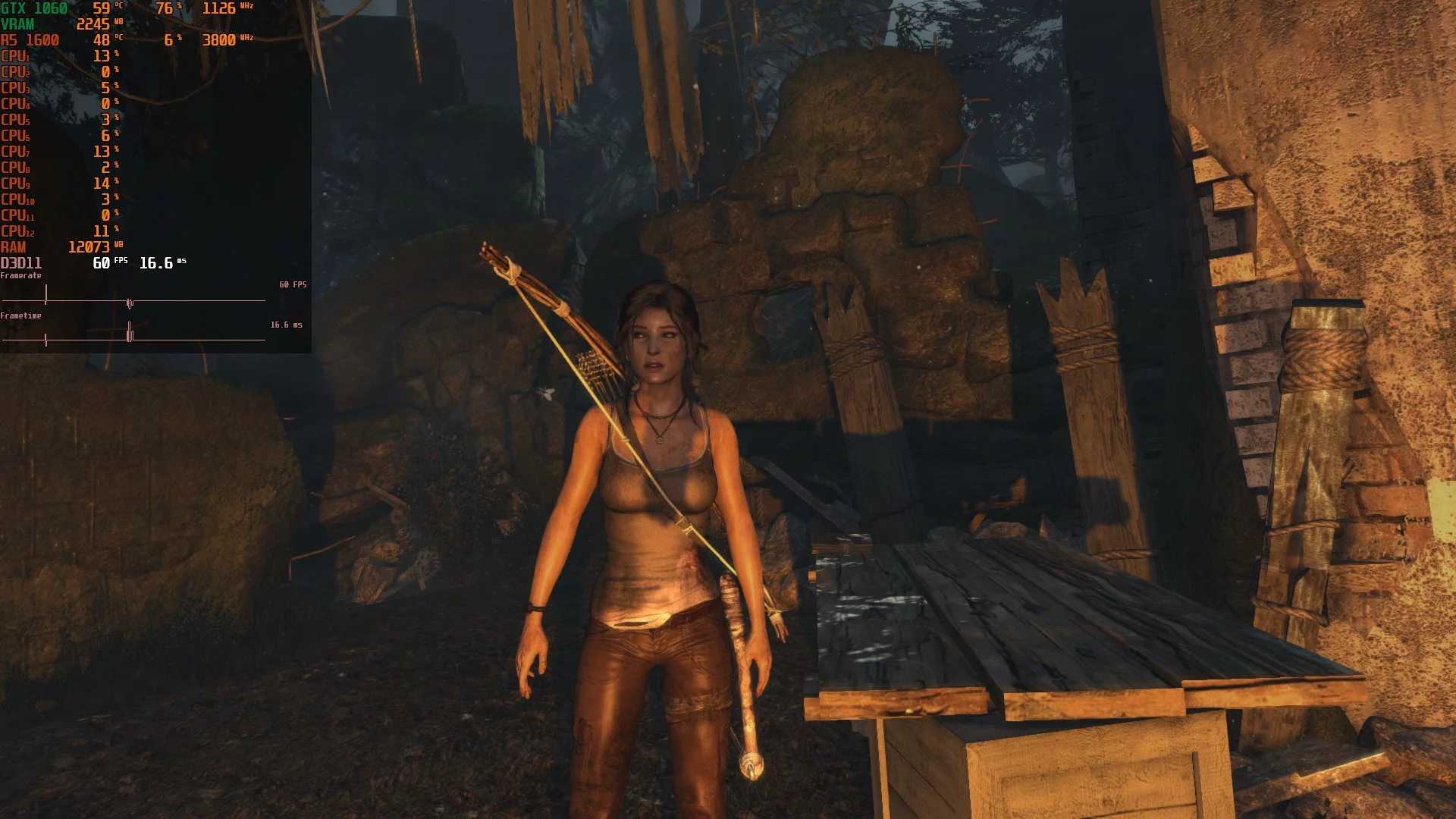
Первое, на что нужно смотреть, — частота кадров и фреймтайм. Если у вас стоит ограничение, например на 60 FPS, и видеокарта спокойно держит этот лимит, беспокоиться не о чем. То же самое касается включенного V-Sync, G-Sync, FreeSync, VRR или лимита FPS в драйвере.
Чтобы проверить, может ли видеокарта загрузиться сильнее, временно уберите лимит FPS, выключите вертикальную синхронизацию или поднимите разрешение и настройки графики. Если загрузка GPU выросла, значит с видеокартой все нормально. Если же видеокарта недогружена, FPS низкий, а игра тормозит, это уже непорядок.
Почему видеокарта не загружена на 100% и что делать
Если видеокарта недогружена и это проблемный случай, нужно выяснить, почему так происходит. Самые распространенные причины: слабый процессор, лимит FPS, вертикальная синхронизация, нехватка оперативной памяти, нехватка видеопамяти, медленный накопитель, режим энергосбережения, перегрев, драйверы или плохая оптимизация игры. О главных причинах поговорим подробнее.

Слабый процессор или CPU-bottleneck
Есть такое понятие «раскрытие видеокарты процессором». Его часто используют слишком упрощенно, но сама проблема несоответствия процессора и видеокарты действительно существует. Один и тот же процессор может ограничивать видеокарту в 1080p, но перестать быть главным узким местом в 1440p или 4К, потому что с ростом разрешения нагрузка сильнее смещается на GPU.
Важно вот что: если процессор не успевает готовить кадры для видеокарты, GPU будет простаивать. В мониторинге это часто выглядит так: видеокарта загружена на 50-80%, FPS низкий или нестабильный, одно или несколько ядер CPU забиты, а фреймтайм скачет.
Кроме того, не лишним будет проверить температуру процессора. Как это сделать, мы рассказывали в подробном гайде. Возможно, CPU перегревается, снижает частоты и из-за этого не справляется с игрой. В таком случае нужно почистить систему охлаждения, заменить термопасту, проверить прижим кулера, настроить вентиляторы или улучшить продув корпуса.

Плохая оптимизация
Если игра плохо оптимизирована, она может тормозить даже на мощном железе. Низкая загрузка видеокарты в таком случае может сочетаться с неровным фреймтаймом, статтерами, проблемами с компиляцией шейдеров, упором в одно ядро процессора или внутренними ограничениями движка.
Если у вас проблемы такого рода, попробуйте обновить драйвер видеокарты, установить патчи игры, проверить целостность файлов и посмотреть обсуждения на форумах или в Steam. Иногда помогает смена API, например DirectX 11, DirectX 12 или Vulkan, если игра это поддерживает. Однако когда причина в самом коде игры, никакие переустановки драйверов и Windows не помогут, пока разработчики не выпустят исправление.
Прочие проблемы
Могут быть и другие причины. Сама видеокарта тоже может быть неисправна, особенно если появляются артефакты, вылеты, черный экран, перегрев или резкое падение частот. В этом случае стоит проверить ее в других играх, бенчмарках и стресс-тестах, а при возможности — на другом ПК. FurMark можно использовать для проверки нагрева и стабильности, но одного стресс-теста недостаточно: некоторые проблемы проявляются только в конкретных играх.
Также стоит проверить режимы энергосбережения, настройки Windows, драйвер видеокарты, лимит FPS, вертикальную синхронизацию и то, какая видеокарта используется в игре. На ноутбуках игра может случайно запускаться на встроенной графике, а не на дискретной видеокарте. Подробнее об этом читайте в гайдах «Как настроить Windows 10 для игр» и «Как настроить видеокарту NVIDIA для игр».
Что делать, если не хватает видеопамяти
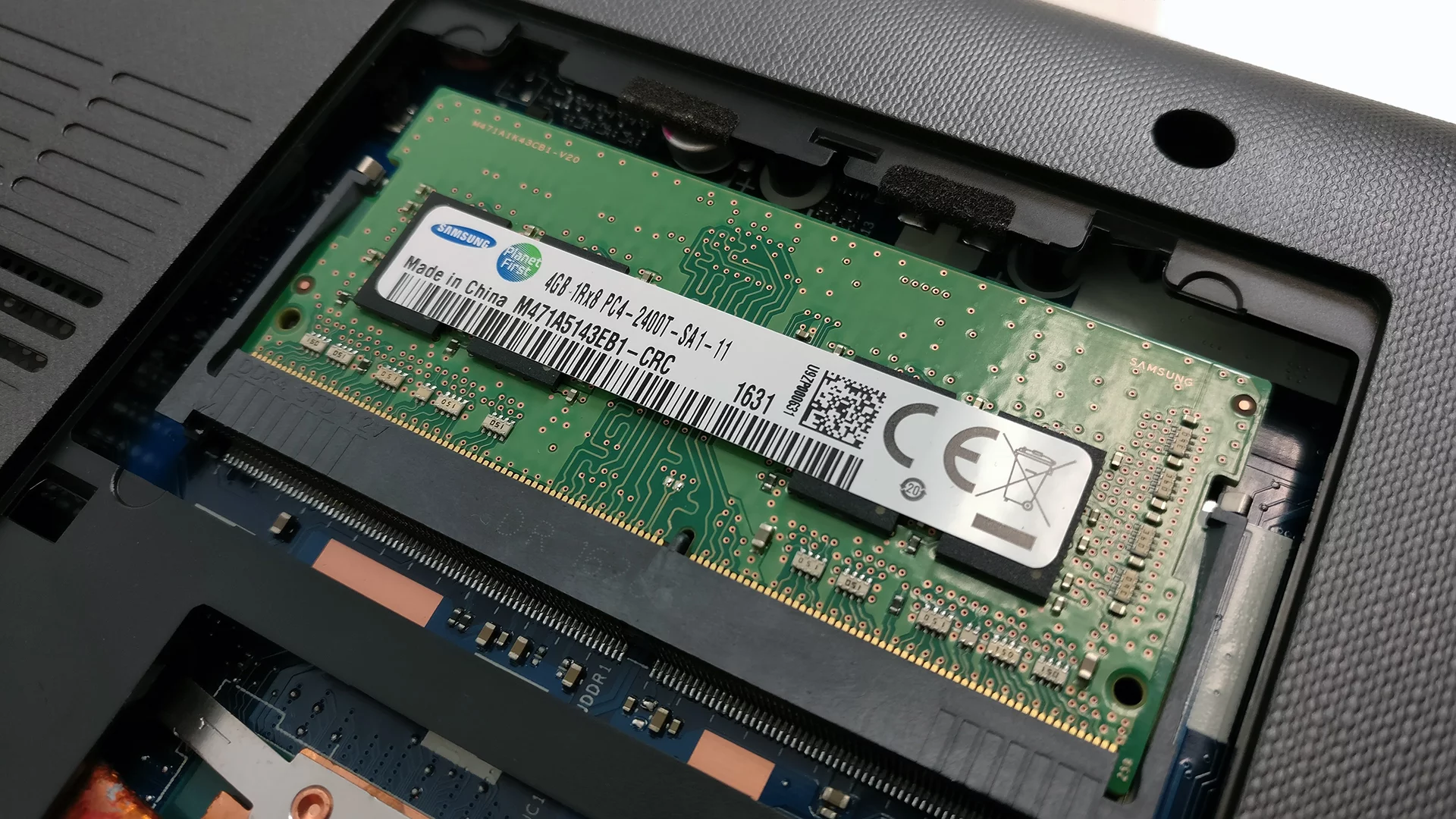
Недогруз видеокарты и фризы могут быть связаны не только с процессором, но и с нехваткой видеопамяти. Если игра забивает VRAM, начинаются подгрузки текстур, микрофризы, резкие просадки и иногда вылеты. Особенно часто это встречается в современных играх на высоких текстурах, с трассировкой лучей и в высоком разрешении.
Проверьте использование видеопамяти в MSI Afterburner, HWiNFO или встроенном оверлее драйвера. Если VRAM почти полностью занята, снизьте качество текстур, разрешение, трассировку лучей, дальность прорисовки или отключите тяжелые HD-текстуры.
Частые вопросы
Нормально ли, что видеокарта загружена на 100%?
Если видеокарта загружена в игре или тяжелом приложении, то да. Это значит, что GPU работает на полную. Если высокая загрузка держится в простое, это уже подозрительно: систему может грузить майнер, браузер, программа записи, оверлей или другой фоновый процесс.
Нормально ли, что видеокарта загружена не на 100%?
Если FPS высокий, фреймтайм ровный и стоит лимит кадров, V-Sync, G-Sync, FreeSync или VRR, то да. Если же игра тормозит, а видеокарта недогружена, нужно искать узкое место.
Что важнее: видеокарта или процессор?
Однозначно ответить нельзя. И процессор, и видеокарта важны для игр, но их роль зависит от проекта, разрешения, настроек и целевого FPS. В 4К чаще упор идет в видеокарту, а в 1080p, киберспортивных играх и проектах с большим количеством NPC процессор может быть не менее важен. Важно соблюдать баланс: слишком слабый процессор будет ограничивать даже мощную видеокарту, а слабая видеокарта не позволит играть на высоких настройках, даже если CPU хороший.
Как видеокарта влияет на качество картинки и производительность в играх?
Видеокарта отвечает за разрешение, сглаживание, качество текстур, освещение, отражения, тени, эффекты, трассировку лучей и работу апскейлеров. Процессор сильнее влияет на количество объектов, NPC, физику, скрипты, ИИ, симуляцию мира и максимальный FPS в процессорозависимых сценах. Если вы хотите играть в 4К с высокими настройками и трассировкой лучей, почти все упрется в видеокарту. Если хотите высокий FPS в соревновательной игре или большую плотность толпы в открытом мире, важен и процессор.
-
 Настройка Windows 10 и Windows 11 для игр — FPS, игровой режим и производительность
 -
 Как настроить видеокарту NVIDIA для игр
 -
 Как узнать температуру процессора в Windows 10 и Windows 11
 -
 Когда мониторов уже недостаточно: ASUS встроила дисплей в видеокарту
 -
 Как настроить мониторинг MSI Afterburner в играх — как узнать FPS, температуру и загрузку системы
 -
 Как подключить и настроить контроллер Xbox / PS5 на ПК
 -
 Как понять, что видеокарта сгорела или выходит из строя на ПК и ноутбуке
 -
 Все концовки в Elden Ring: сколько их, как получить и какая лучшая