
Как посмотреть характеристики ПК на Windows 10 и 11 — процессор, видеокарта и оперативная память
 Vladyslav Shamshurov
Понимание компонентов, из которых собран ПК, поможет при апгрейде, установке драйверов, проверке системных требований игр и поиске причин тормозов. Если вы не знаете, как посмотреть характеристики компьютера на Windows 11 или Windows 10, это руководство специально для вас. Сегодня мы опишем несколько простых способов узнать модель процессора, видеокарты, объем оперативной памяти, версию Windows, материнскую плату и другие параметры системы.
Технические гайды для геймеров на ПК
- Настройка Windows 10 и Windows 11 для игр — FPS, игровой режим и производительность
- Как узнать температуру процессора в Windows 10 и Windows 11
- Как настроить мониторинг MSI Afterburner в играх — как узнать FPS, температуру и загрузку системы
- Загрузка видеокарты в играх — как проверить и почему GPU не работает на 100%
- Как увеличить файл подкачки в Windows 7, Windows 10 и Windows 11
- Как ускорить работу ноутбука и слабого ПК на Windows 7, 10 и 11
- Как снизить температуру процессора на ПК и ноутбуке: все способы
- Как узнать FPS в играх: все способы и программы
- Как посмотреть характеристики ПК на Windows 10 и 11 — процессор, видеокарта и оперативная память
- Как выбрать видеокарту? — гайд
- Как выбрать процессор? — гайд
- Как выбрать SSD накопитель? — гайд
- Как выбрать оперативную память? — гайд
- Как выбрать мышь? — гайд
Как посмотреть характеристики ПК через меню «О системе»
Самый простой способ посмотреть базовые характеристики ПК в Windows 11 и Windows 10 — открыть меню «О системе». Там отображаются процессор, объем оперативной памяти, тип системы, версия Windows и другие основные сведения. Сделать это можно несколькими способами.
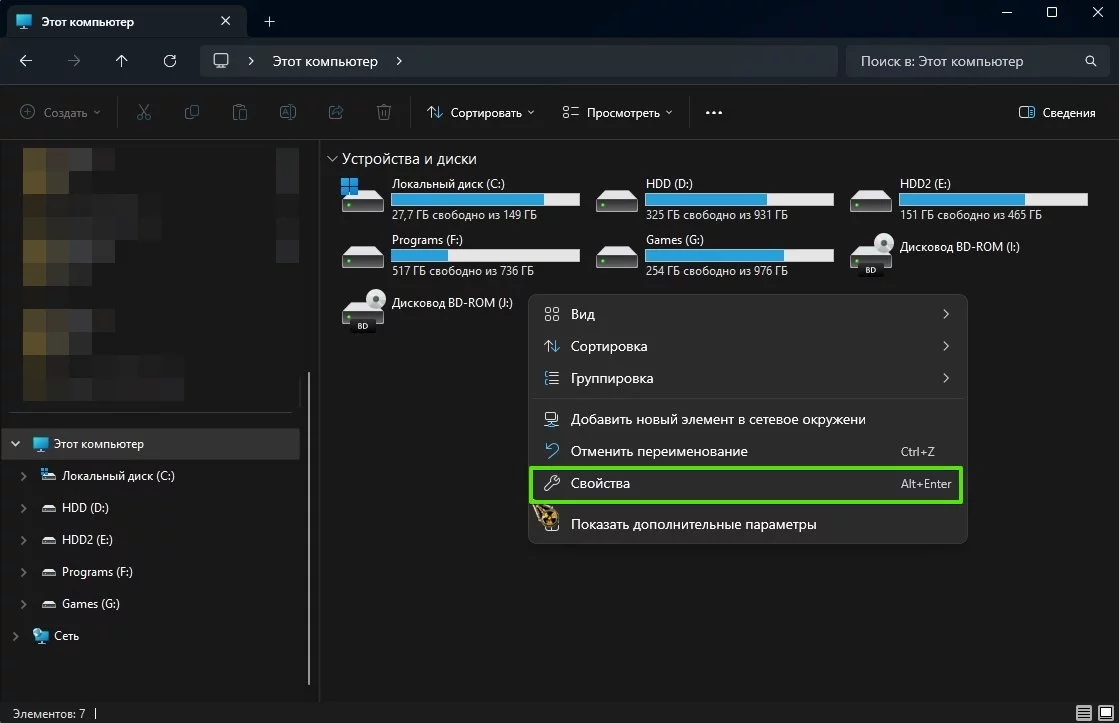
Первый способ
- Запустите «Проводник» и откройте «Этот компьютер»;
- Щелкните правой кнопкой мыши по пустому месту или по пункту «Этот компьютер»;
- Выберите «Свойства».
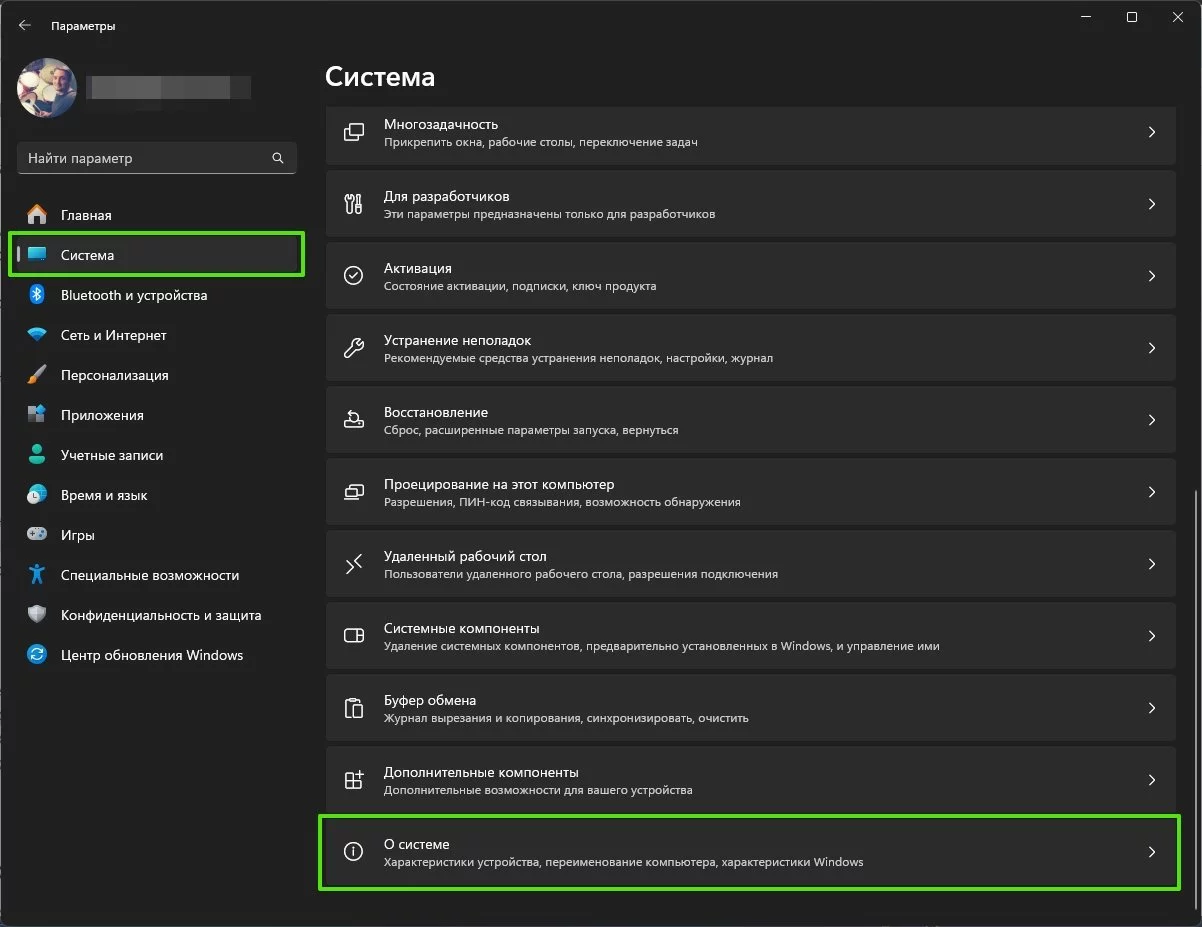
Второй способ
- Нажмите сочетание клавиш «Win+I»;
- Кликните на пункт «Система»;
- Прокрутите страницу вниз и отыщите вкладку «О системе».
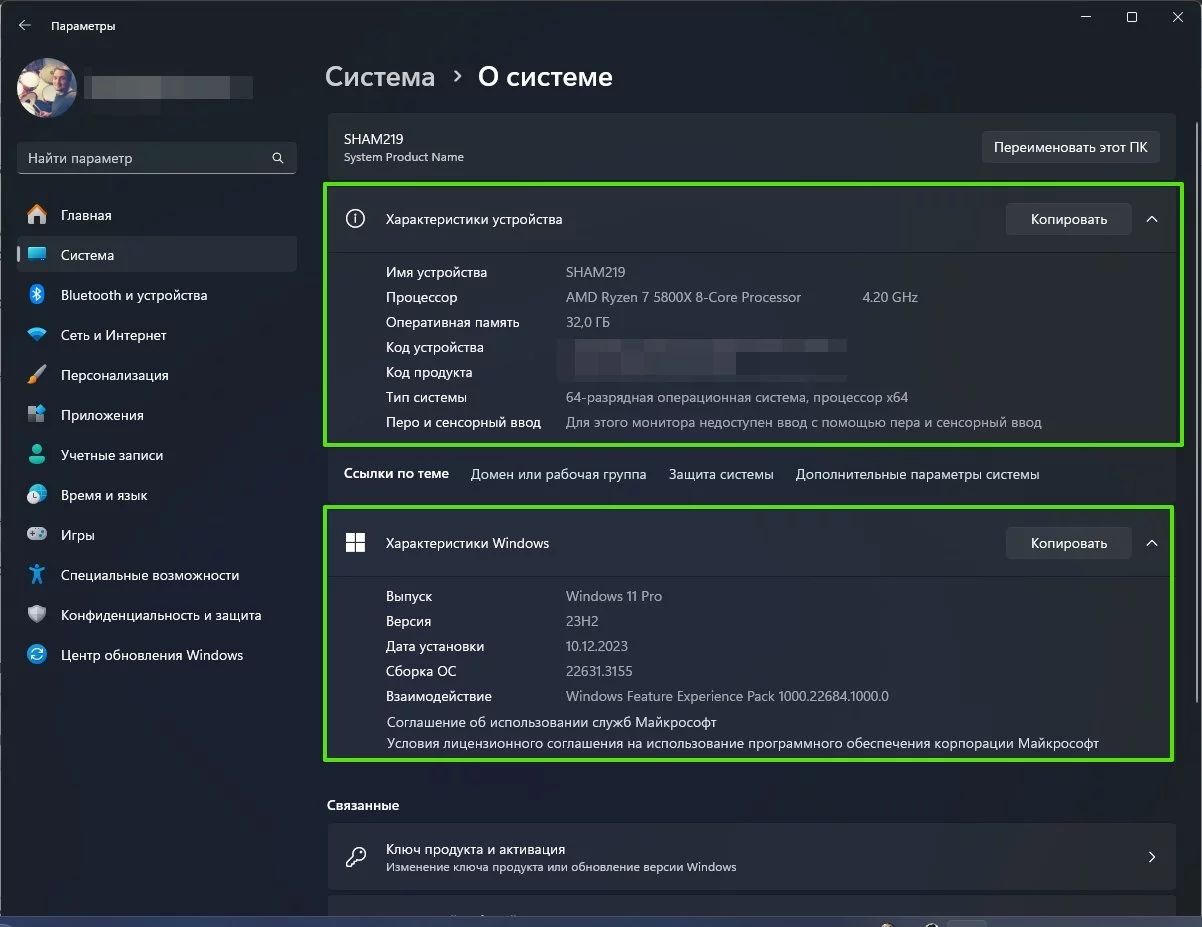
В этом разделе доступна ключевая информация о модели процессора, объеме оперативной памяти, типе системы, версии и сборке Windows. Однако частоту памяти, точную модель видеокарты, материнскую плату, накопители и температуры здесь посмотреть не всегда получится. Для более глубокого понимания характеристик ПК понадобятся другие методы, которые мы описали ниже.
Как узнать характеристики через «Сведения о системе»
Приложение «Сведения о системе» — один из самых простых встроенных способов получить подробную информацию о компьютере без установки сторонних программ. Оно доступно и в Windows 11, и в Windows 10.
- Откройте поиск Windows и введите «Сведения о системе» или msinfo32;
- В появившемся списке выберите соответствующее приложение, чтобы открыть его.
Здесь вы найдете подробную информацию о вашей системе: версию Windows, модель процессора, версию BIOS или UEFI, модель материнской платы, объем оперативной и виртуальной памяти, режим загрузки, состояние Secure Boot и многое другое.
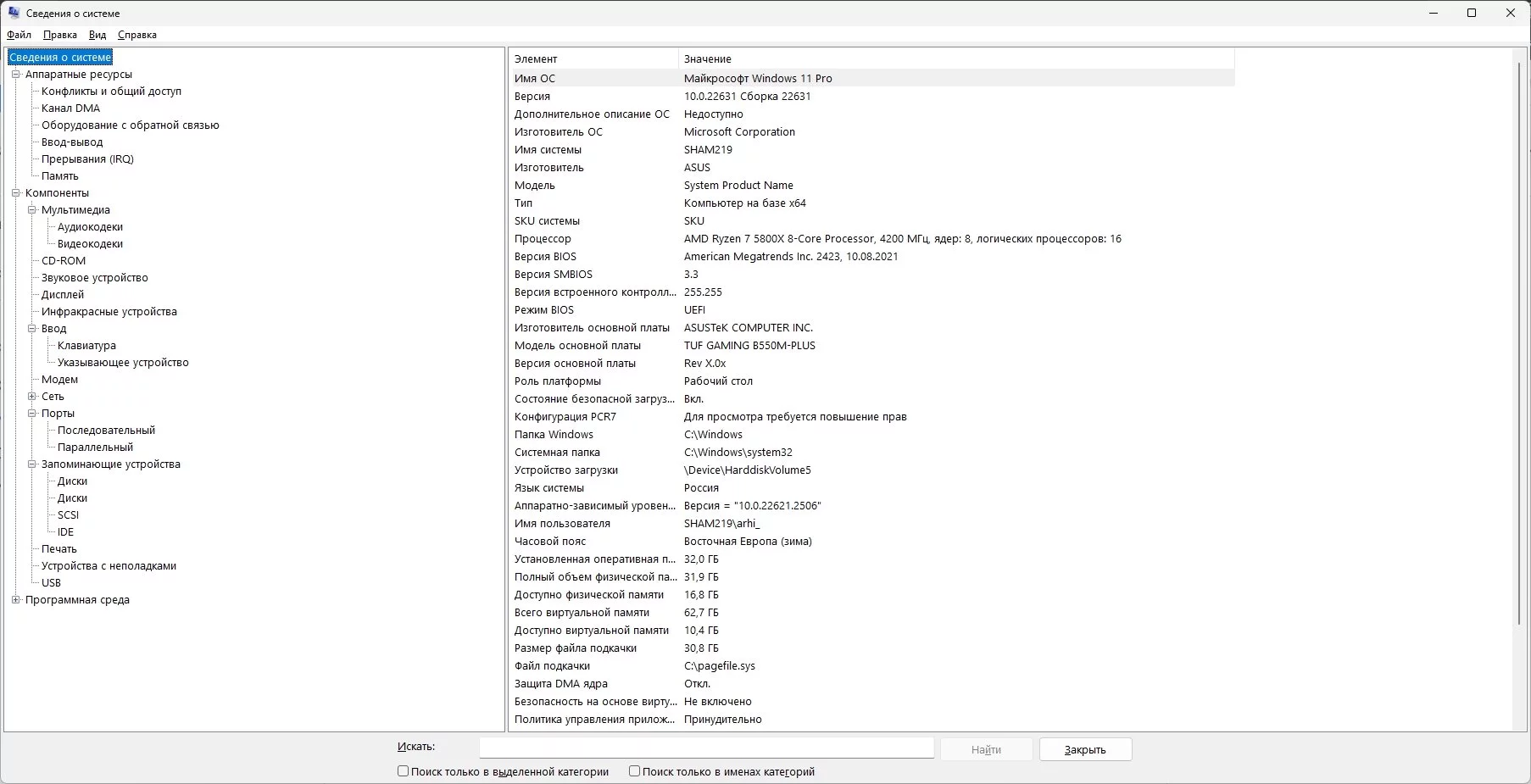
В «Сведениях о системе» можно найти информацию не только о процессоре, памяти и материнской плате, но и о видеокарте, накопителях, USB-портах, сетевых адаптерах, аудиоустройствах, мониторах и других компонентах. Для этого выберите нужный раздел в меню слева. Например, видеокарту можно посмотреть в разделе «Компоненты» — «Дисплей».
Сторонние программы для просмотра характеристик ПК
Для получения более детальной информации о характеристиках ПК можно воспользоваться сторонними утилитами. Такие программы показывают больше данных, чем стандартные средства Windows: точную модель процессора и видеокарты, частоты, тип памяти, модель материнской платы, накопители, температуры, напряжения и другие параметры. Вот несколько популярных вариантов:
CPU-Z
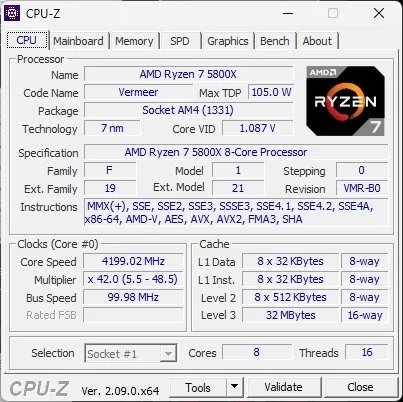
CPU-Z предоставляет подробную информацию о процессоре: название, кодовое имя, сокет, техпроцесс, частоты, кэш, количество ядер и потоков. Также программа показывает данные о материнской плате, BIOS, оперативной памяти и модулях ОЗУ. CPU-Z удобна, если нужно быстро узнать точную модель процессора, частоту памяти или характеристики планок RAM.
GPU-Z
Программа GPU-Z схожа с CPU-Z, но фокусируется на видеокарте. Она показывает модель GPU, объем и тип видеопамяти, шину памяти, частоты, версию BIOS видеокарты, поддерживаемые технологии и текущие показатели датчиков. GPU-Z особенно полезна, если нужно точно определить видеокарту, проверить объем VRAM или убедиться, что карта работает в правильном режиме PCIe.
Speccy
Speccy — простое приложение от создателей CCleaner, которое показывает сведения об ОС, процессоре, ОЗУ, материнской плате, видеокарте, накопителях, аудио, периферии и сети. Speccy удобно использовать для быстрого общего обзора системы, но для точного мониторинга температур и современных датчиков лучше подойдут HWiNFO или HWMonitor.
HWiNFO
HWiNFO — это мощное приложение, которое показывает подробную информацию об аппаратных компонентах и поддерживает современные платформы. Программа также предоставляет данные мониторинга в реальном времени: температуры, частоты, напряжения, энергопотребление, скорости вентиляторов, загрузку процессора, видеокарты, памяти и накопителей.
- Посетите официальный сайт и загрузите последнюю версию программы. Установите ее, следуя стандартным инструкциям.
- Откройте HWiNFO после установки. Если вам нужны температуры, частоты, загрузка и другие текущие показатели, выберите режим «Только датчики» или Sensors-only.
- Если нужен общий обзор железа, откройте обычный режим: программа покажет сводку по процессору, видеокарте, материнской плате, памяти и накопителям.
- В разделе «Датчики» можно посмотреть текущие показатели ПК: температуры, частоты, энергопотребление, загрузку CPU/GPU, скорость вентиляторов и другие параметры.
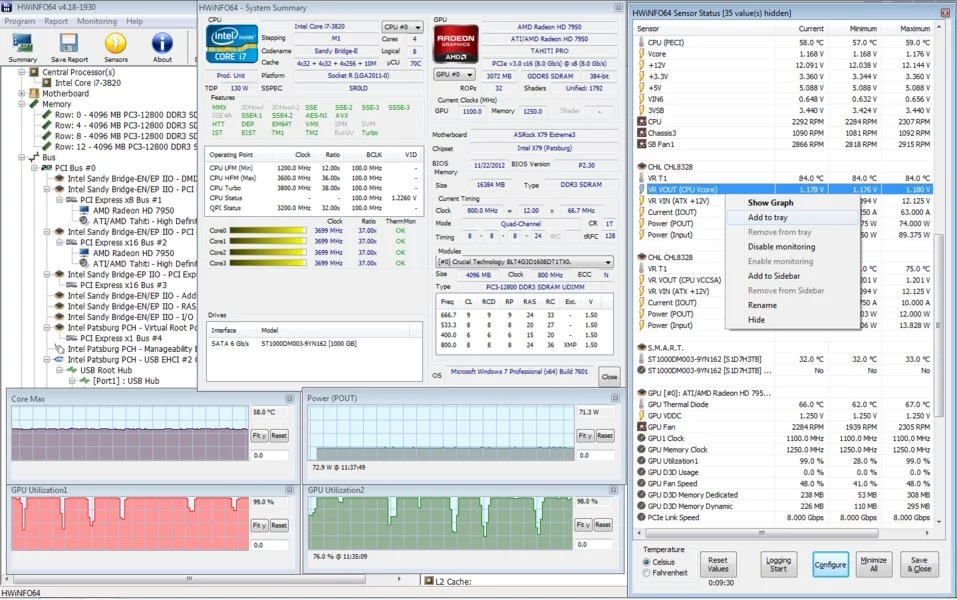
Интерфейс приложения может показаться сложным из-за обилия информации, однако именно HWiNFO часто удобнее всего использовать для глубокого анализа состояния ПК: перегрева, троттлинга, проблем с питанием, загрузки процессора, видеокарты и накопителей.
AIDA64
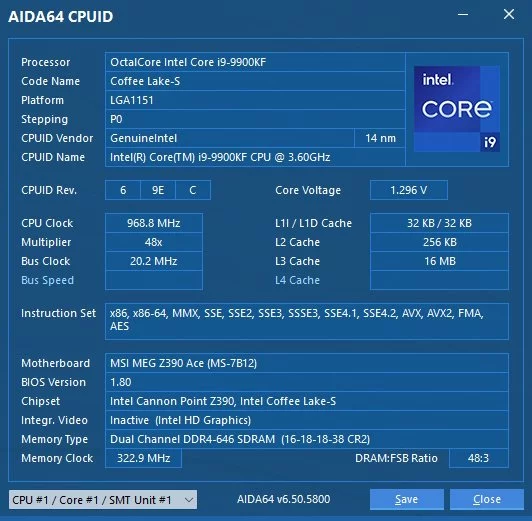
AIDA64 предлагает подробный обзор аппаратных и программных компонентов, а также поддерживает диагностику, стресс-тесты и бенчмарки. Программа полезна для глубокого анализа состояния компьютера и проверки стабильности, но она платная, поэтому для простой проверки характеристик часто достаточно CPU-Z, GPU-Z или HWiNFO.
Представленные выше инструменты особенно полезны геймерам, IT-специалистам и тем, кто самостоятельно собирает или обновляет ПК. С их помощью можно проверить системные требования игр, подобрать апгрейд, найти точную модель комплектующих, обновить драйверы, отследить перегрев и понять, какой компонент ограничивает производительность.
Диспетчер задач
Еще один быстрый способ посмотреть основные характеристики ПК — открыть «Диспетчер задач». Нажмите Ctrl + Shift + Esc и перейдите на вкладку «Производительность».
Здесь можно посмотреть модель процессора, количество ядер и потоков, объем и скорость оперативной памяти, загруженность дисков, сетевого адаптера и видеокарты. Этот способ удобен тем, что показывает не только характеристики, но и текущую нагрузку. Например, можно быстро понять, загружен ли процессор, хватает ли оперативной памяти и используется ли дискретная видеокарта в игре.
Какие характеристики ПК важнее всего знать для игр
Если вы проверяете компьютер перед установкой игры или апгрейдом, в первую очередь смотрите на процессор, видеокарту, объем оперативной памяти, видеопамять и накопитель. Для современных игр особенно важны модель GPU, объем VRAM, количество ОЗУ и наличие SSD.
Также полезно знать модель материнской платы и блока питания, если вы планируете апгрейд. Материнская плата определяет совместимость с процессором и памятью, а блок питания — сможет ли система нормально работать с новой видеокартой.
-
 Художник показал, как может выглядеть Windows 12 — видео
 -
 CD Projekt RED предупредила, что в будущем The Witcher 3 может плохо работать на Windows 7 и 8.1
 -
 Windows 10, RTX 4080 и 16 Гб ОЗУ для максимальной графики: раскрыты системные требования Avatar: Frontiers of Pandora
 -
 Годные предложения — лицензионные Windows 10, Windows 11 и Microsoft Office отдают по сниженным в несколько раз ценам
 -
 С завтрашнего дня пользователи старых версий Windows больше не смогут запустить Steam
 -
 Прохождение боссов в Valheim — как победить Эйктюра, Древнего, Массу костей, Моудера, Яглута, Королеву и Фейдера
 -
 Все концовки в Elden Ring: сколько их, как получить и какая лучшая