
Оптимизация Nioh 3: лучшие настройки для максимальной производительности
 Vladyslav Shamshurov
Nioh 3 — новая часть популярной серии, которая делает заметный шаг вперёд, сочетая миссионную структуру с полуоткрытым миром. Однако с релизом игровое сообщество начало сталкиваться с проблемами с производительностью. В этом руководстве мы поможем настроить игру для достижения лучшего баланса между визуальным качеством и производительностью.

В первую очередь проблемы с оптимизацией и производительностью в Nioh 3 связаны с движком игры. Katana Engine демонстрирует специфическое поведение при разных настройках. Игра разработана для работы со строго фиксированными значениями: 30, 60 или 120 кадров в секунду, и при нестабильной частоте кадров могут возникать серьезные проблемы.
Что нужно знать перед настройкой
Как мы уже отметили, движок может странно реагировать на любые изменения в графических настройках. Например, если частота кадров плавает, вы столкнётесь с неравномерным движением камеры. Также он может замедлять скорость самого игрового процесса — в этом случае персонаж будет двигаться медленнее при падении FPS ниже стандартного значения (минимум 30 кадров в секунду).
Кроме того, при разблокированной частоте кадров могут полностью исчезать тени от искусственного освещения. Однако при включении лимита в 120 FPS нагрузка на процессор парадоксальным образом возрастает, даже если игра выдает только 60 кадров.

Очень важно, чтобы выбранный лимит FPS совпадал с частотой обновления вашего монитора. Если вы установите лимит 60 FPS на мониторе с частотой 120 Гц, игра будет постоянно подтормаживать. При переключении монитора на 60 Гц картинка станет идеально плавной, этот факт уже подтверждён в игровом сообществе.
Стоит ли включать генерацию кадров
В Nioh 3 генерация кадров будет работать корректно только в том случае, если видеоадаптер имеет достаточный «запас» производительности. Другими словами, если ваша видеокарта загружена под 90-100%, активация режима генерации кадров не сможет стабильно удерживать 120 кадров в секунду, а задержки ввода станут высокими и неприятными.
Также это еще связано с одной особенностью, которая имеет генерация кадров DLSS: она активирует технологию Reflex, ограничивающая частоту кадров на отметке около 116 FPS, что создает те самые разрывы и фризы на 120-герцовых мониторах, о которых мы упоминали выше. Рекомендуется активировать DLSS только на мониторах со 144 Гц и выше.
Лучшие настройки графики Nioh 3

Настройки, которые можно смело игнорировать
Некоторые параметры в игре либо не работают вовсе, либо не дают никакого визуального эффекта. Их можно выставлять на максимум без потери производительности.
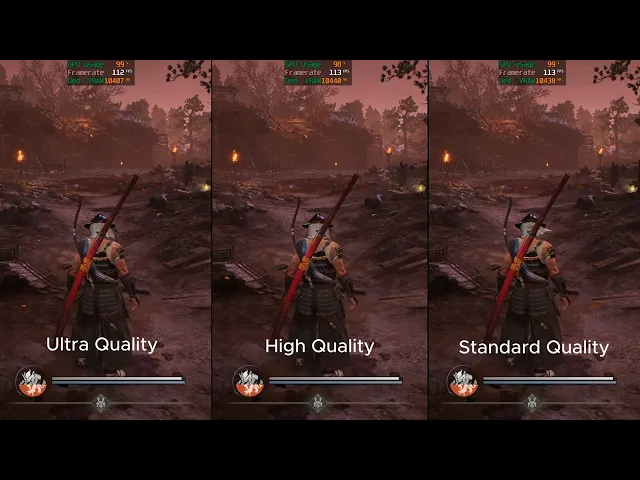
Качество моделей не влияет на сложность геометрии или дальность прорисовки — объекты появляются на одинаковом расстоянии при любых значениях. Количество отображаемых моделей также не работает: между значениями «Мало» и «Максимум» буквально нет никакой разницы. Эффект ветра не отключается — растения и одежда колышутся даже при выключенном параметре. Анизотропная фильтрация технически не работает, но игра по умолчанию использует высокое качество фильтрации, поэтому можно смело ставить максимум.
Настройки, которые имеют среднее значение
Качество текстур моделей — единственная настройка, которая стабильно работает и влияет на визуал. При переходе от минимальных значений к средним улучшается качество текстур объектов вблизи, и «Ультра» настройки в основном влияют на детализацию дальних объектов. Отметим, что это единственный параметр, который существенно влияет на потребление видеопамяти.
Качество анимации контролирует плавность движений дальних противников. На низких настройках персонажи вдалеке двигаются прерывисто, как в старых играх. На высоких настройках анимация становится плавной.
Качество фоновой геометрии влияет на детализацию объектов на заднем плане. На низких и средних настройках заметно проявление объектов прямо перед игроком.
Настройки, влияющие на производительность
Качество теней
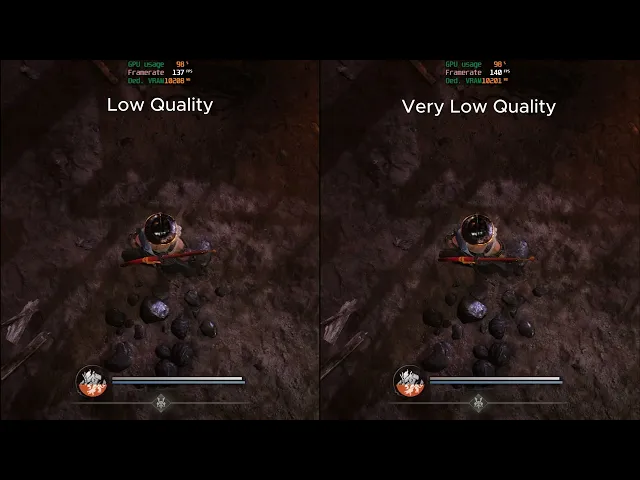
Качество теней — одна из немногих настроек в Nioh 3, которая реально влияет и на картинку, и на производительность. На минимальных значениях тени выглядят пиксельными и дергаными, также с заметным мерцанием. Минимальное значение полностью отключает тени от искусственного освещения, делая картинку плоской. Переход от минимума к средним значениям дает прирост качества при умеренном падении производительности. Дальнейшее повышение до «Ультра» дает все меньший визуальный эффект при сильном падении частоты кадров. Рекомендуется выставить «Среднее» значение.
Окклюзия окружения
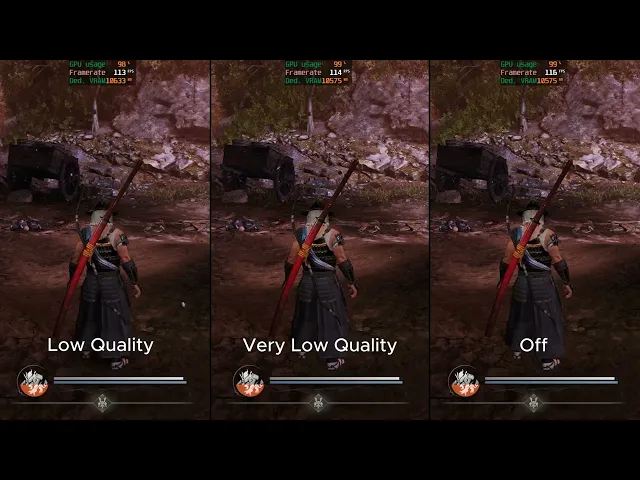
Эта настройка добавляет глубину сцене за счет затемнения углов и стыков поверхностей. При отключении картинка становится плоской. Проблема в том, что на средних и высоких настройках окклюзия создаёт шум на листве и может сильно перетемнять изображение, создавая черные ореолы вокруг объектов. Производительность страдает незначительно, поэтому выбор зависит от того, насколько вас раздражает шум на растениях. Лучше всего поставить минимум или средний режим.
Качество эффектов
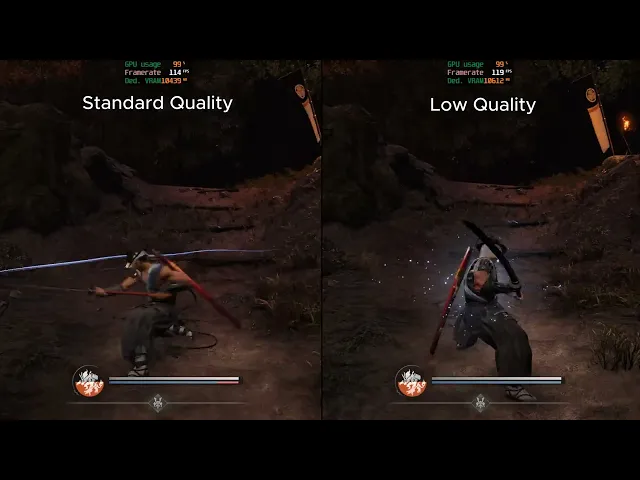
Этот параметр контролирует появление пыли, мелких осколков и брызг, возникающих от атак персонажа, а также при взаимодействии с водой. При этом на зрелищные спецэффекты особых приёмов он не влияет. Повышение качества этого параметра снижает производительность примерно на четыре процента, что обычно незаметно. Устанавливайте настройку на свое усмотрение.
Отражения в экранном пространстве

Настройка определяет, какие объекты видны в отражениях на мокрых поверхностях. Проблема в том, что чем выше качество, тем больше мерцания и шума появляется в отражениях. Для чистоты картинки лучше оставлять на минимальных значениях.
Качество ландшафта
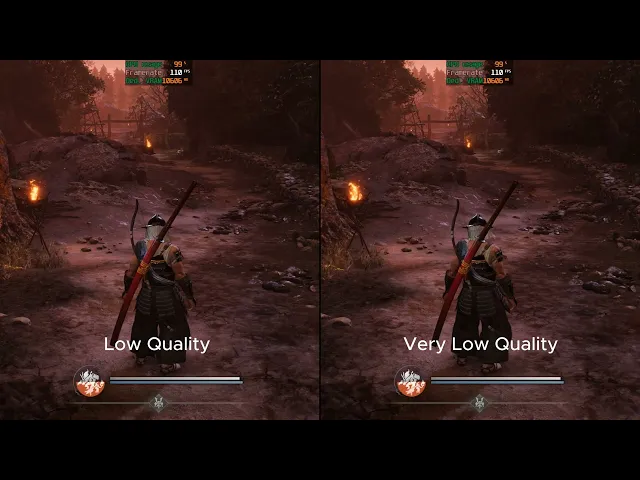
Этот параметр отвечает за детализацию рельефа земли с помощью параллакс-отображения. Он влияет на то, насколько объёмно и реалистично выглядят каменистые поверхности, а также определяет расстояние, с которого этот эффект будет заметен. Снижение производительности при его включении минимально.
Плотность травы
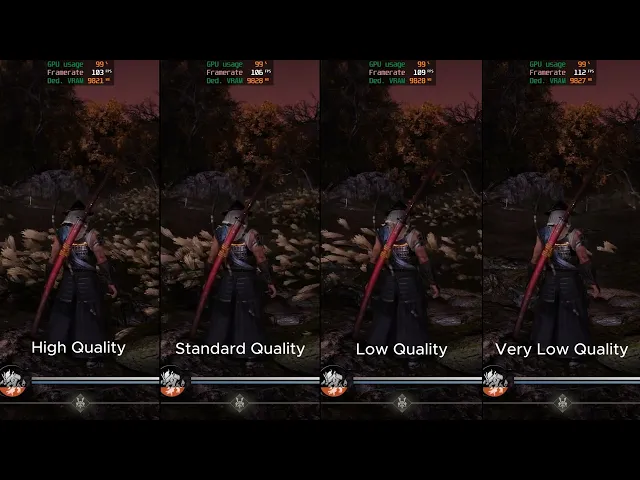
Автоматически регулирует количество растительности в игровом мире. Его влияние на производительность зависит от конкретной локации: на открытых полях с густой травой снижение FPS будет сильно заметнее, чем в каменистых или малозаселённых растительностью областях. Включайте на своё усмотрение.
Качество объемных облаков
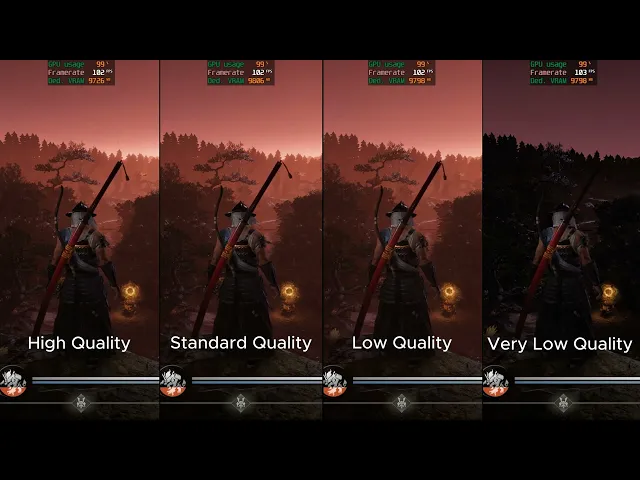
Настройка отвечает за объёмный туман и освещение. На минимуме эти эффекты полностью отключаются, из-за чего изображение становится проще. В целом влияние на производительность небольшое, однако в локациях с плотным туманом нагрузка на систему может заметно увеличиваться.
Глобальное освещение
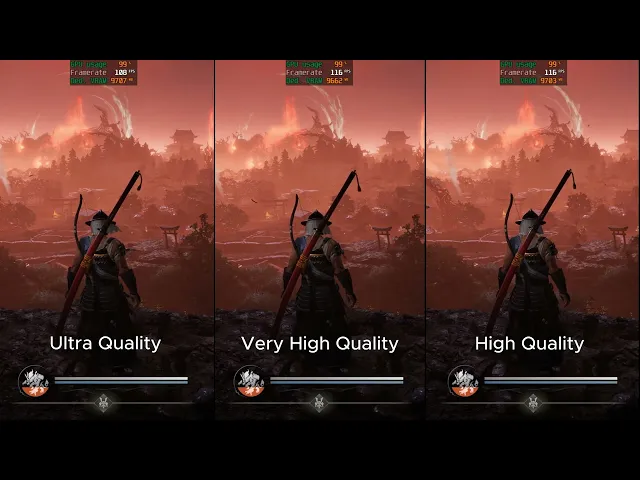
Глобальное освещение — критически важный параметр, который сильнее всего влияет и на картинку, и на производительность.
На минимальных настройках большая часть непрямого освещения заменяется примитивной заливкой голубоватым светом. Все затененные поверхности приобретают холодный и довольно неестественный оттенок. Отражения теряют цветовую информацию и тоже становятся синеватыми.

При повышении до средних значений возвращается стандартное непрямое освещение. Дальнейшее повышение качества добавляет глубину и детализацию освещённых поверхностей. На очень высоких и ультра настройках изображение становится заметно стабильнее, практически исчезает мерцание.
Однако максимальное качество будет сильно нагружать видеокарту. Особенно чувствительна к этому параметру видеопамять — на видеокартах с 8 ГБ памяти уже на средних значениях могут возникать статтеры.
Итоговые рекомендации

Для видеокарт с 8 ГБ памяти
При ограниченном объеме видеопамяти главная жертва, которую придётся «убить» или оставить на минимуме — глобальное освещение. Конечно, освещение станет проще и неестественнее, но в такой динамичной игре как Nioh 3 это меньшая цена, чем постоянные фризы из-за нехватки памяти.
Качество текстур моделей лучше оставить на среднем уровне, чтобы освободить видеопамять. Остальные настройки можно смело ставить на максимум — они либо не работают, либо потребляют мало ресурсов.
Для более мощных видеокарт

Если у вас видеокарта с 12+ ГБ памяти, вы смело можете позволить себе экспериментировать:
- В первую очередь установить глобальное освещение на высокое значение, но не на ультра, ведь максимальный параметр дает слишком малый прирост качества за огромную потерю производительности.
- Качество теней ставим на среднее значение, выше смысла нет.
- Окклюзию можно оставить на минимуме из-за шумов на высоких настройках.
- Плотность травы выставляем на низкую, так как высокие значения заметно режут FPS в лесистых зонах.
***
Конечно, на производительность в Nioh 3 влияет не только видеоадаптер. Если ваш процессор слабый, то единственный рабочий вариант — установить ограничение на максимальную частоту кадров до 30 FPS, затем синхронизировать его с 30 Гц на мониторе. При стабильных 60 FPS рекомендуем выставить частоту обновления в 60 Гц. Но для достижения 120 кадров в секунду стоит сперва убедиться, что процессор справляется с базовой частотой, лишь затем подключать генерацию кадров.
В Nioh 3 плавность и стабильность игры важнее красивой картинки. Из-за особенностей движка лучше снизить качество глобального освещения и теней, чем жертвовать частотой кадров ради максимальной графики. Главное правило — стабильное соответствие лимита FPS и частоты обновления монитора всегда важнее любых визуальных эффектов.
Другие гайды
 Как открыть и использовать духовные жилы в Nioh 3
 Nioh 3: как победить Баба Нобухару — гайд по боссу
 Как использовать титулы и престиж в Nioh 3 — все категории и лучшие бонусы для прокачки
 Как быстро повысить уровень персонажа в Nioh 3 — советы по прокачке
 Nioh 3: как победить Дзякоцу-бабе — гайд по боссу
 Nioh 3 не запускается? Вылетает? Ошибки Fatal Error, DXGI_ERROR_DEVICE_REMOVED, 0xc0000005? — решение проблем
-
 Nioh 3: как победить Ямагату Масакагэ — гайд по боссу
 -
 Как подключить и настроить контроллер Xbox / PS5 на ПК
 -
 Как понять, что видеокарта сгорела или выходит из строя на ПК и ноутбуке
 -
 Грязный ключ в Nioh 3 — как найти и что с ним делать
 -
 Кризис ОЗУ сделал то, что не могли сделать миллионы постов в блогах: разработчики начали урезать системные требования