
Wi-Fi не отображается в списке сетей: что делать и как исправить
 Sergey Pobeda
Отсутствие Wi-Fi в списке доступных сетей может быть вызвано разными причинами — от простых, вроде отключённого модуля или слабого сигнала, до более сложных, связанных с несовместимыми режимами, аппаратными ошибками и другими сбоями. В этом гайде мы разберём основные проблемы подключения к беспроводной сети и расскажем о наиболее эффективных способах их решения.
Почему устройство может не видеть Wi‑Fi
Wi-Fi — это радиосигнал, который передаётся точкой доступа роутера, модема, смартфона в режиме «точки доступа» и другими устройствами в виде специальных волн, содержащих имя сети, параметры шифрования, частоту и служебные идентификаторы. Клиентские устройства видят доступные сети только в том случае, если их радиомодуль принимает и корректно декодирует такие маячки. Если по какой-то причине сигнал не достигает устройства или не распознаётся им, сеть просто не появляется в списке доступных.
Причины отсутствия Wi‑Fi на устройстве можно условно разделить на следующие категории:
- Проблемы с радиосигналом и окружением.
- Настройки и режимы устройств.
- Конфигурация точки доступа/роутера.
- Несовместимость стандартов/диапазонов.
- Аппаратные или программные ошибки на клиенте.
- Сетевые настройки безопасности и фильтрации.
- Дополнительные факторы (производитель, обновления, интерференция).
Сеть отсутствует в определенной зоне действия
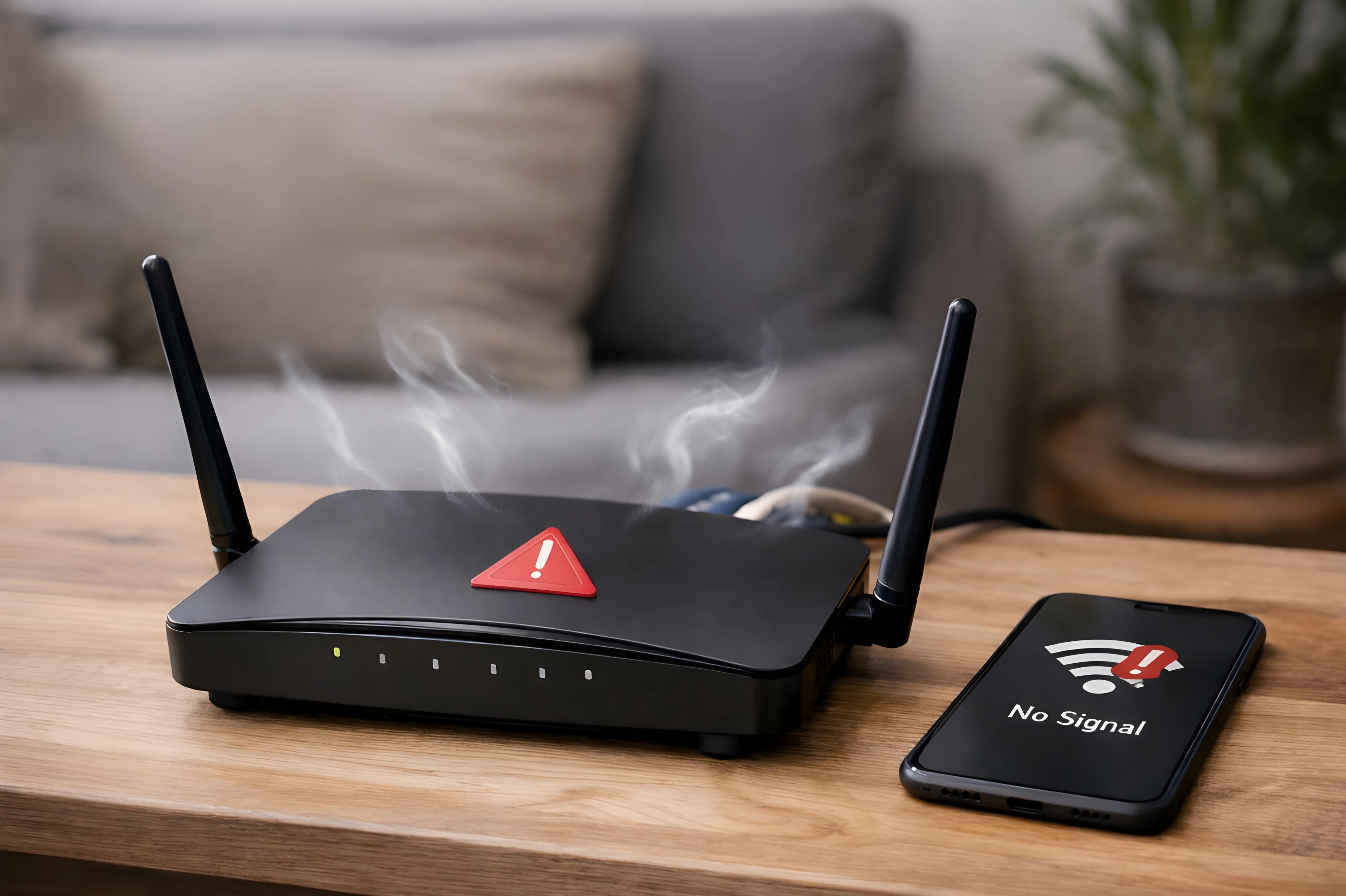
Wi‑Fi работает на радиочастотах, и чем дальше от точки доступа вы находитесь, тем слабее становится сигнал. Каждый дополнительный кирпич, бетонная стена, металлическая поверхность или зеркальная поверхность значительно ослабляют радиосигнал. Особенно это заметно в квартирах с толстыми стенами или инженерными перегородками. После определённого расстояния устройство просто не обнаруживает SSID, потому что сигнал падает ниже порога, при котором радиомодуль способен декодировать пакет.
Сюда же относится принцип затухания сигнала в зависимости от частоты:
- 2,4 ГГц проникает дальше через препятствия, но работает в более загруженном спектре;
- 5 ГГц даёт большую пропускную способность и устойчивость к помехам, но хуже проходит через стены.
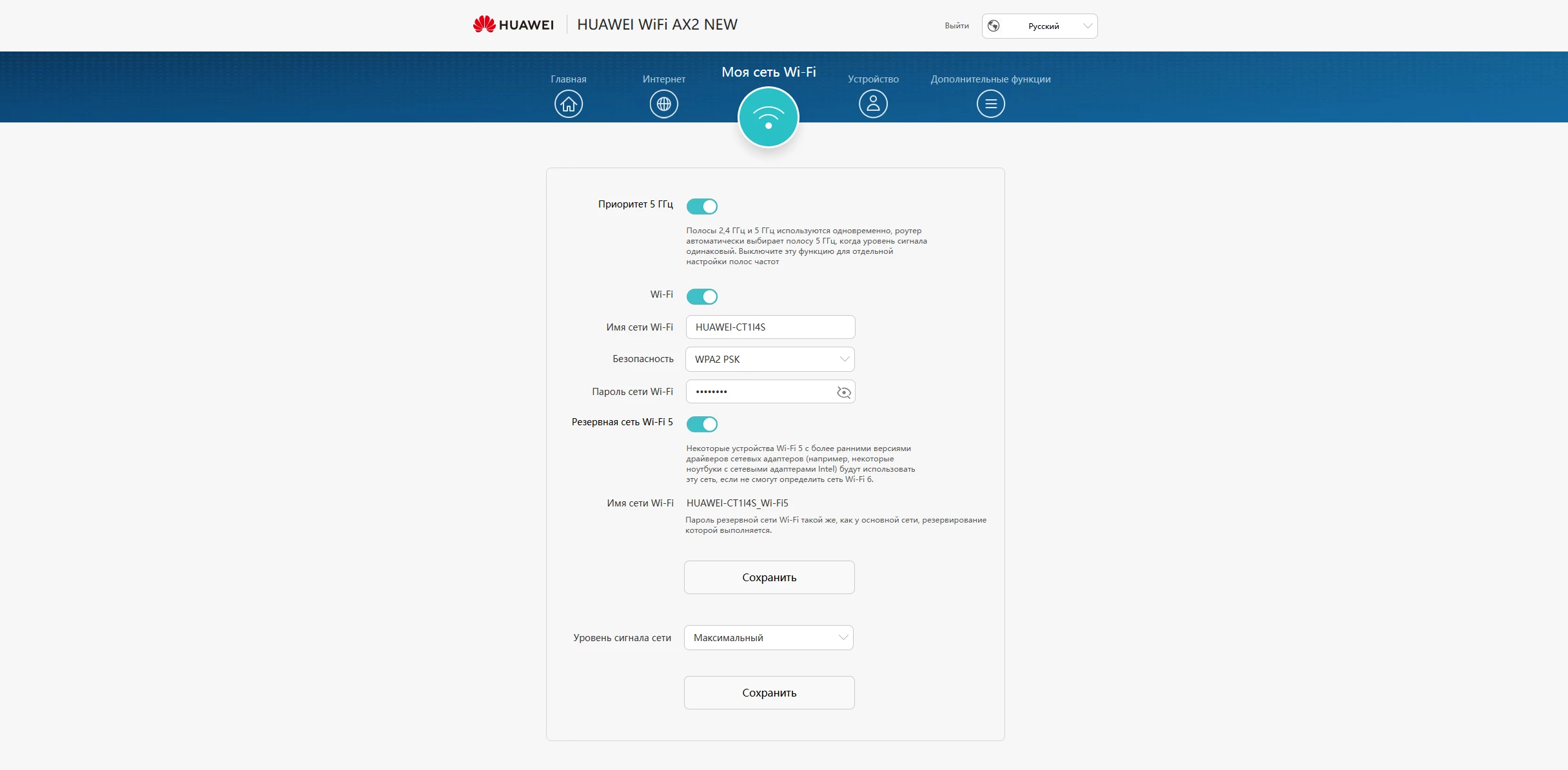
В новых роутерах есть опция двухдиапазонного вещания: если сеть в 5 ГГц не видна, попробуйте подключиться к 2,4 ГГц.
Современные роутеры также могут настраивать мощность передатчика: по умолчанию она оптимизирована на средний радиус для типовых условий, но её можно увеличить, чтобы расширить зону покрытия.
Для компьютера:
- Подойдите ближе к роутеру: Убедитесь, что вы находитесь в зоне покрытия сети. Препятствия, такие как толстые стены, мебель или бытовая техника, могут значительно ослабить сигнал.
- Перезагрузите роутер: Иногда перезагрузка роутера помогает устранить временные сбои.
- Проверьте каналы Wi‑Fi: Используйте официальные утилиты, чтобы проверить, на каком канале работает ваш роутер. Возможно, канал перегружен. В таком случае переключитесь на менее загруженный.
- Измените мощность сигнала: В настройках роутера можно увеличить мощность передатчика. Это особенно полезно для больших помещений.
- Проверьте на наличие помех: Бытовые приборы, такие как микроволновые печи и устройства Bluetooth, могут создавать помехи в диапазоне 2,4 ГГц. Если возможно, переместите роутер или устройство.
Для телефона:
- Переместитесь ближе к роутеру: Даже если вы в пределах квартиры, стены могут значительно ослабить сигнал.
- Включите и выключите Wi‑Fi: На мобильных устройствах часто помогает перезагрузка модуля Wi‑Fi в настройках.
- Перезапустите устройство: Иногда перезагрузка смартфона помогает «заново» обнаружить сеть, если произошёл сбой.
- Проверьте на наличие помех: Старайтесь избегать использования телефона рядом с мощными источниками электромагнитных помех.
Wi‑Fi на устройстве выключен или активирован «Авиарежим»
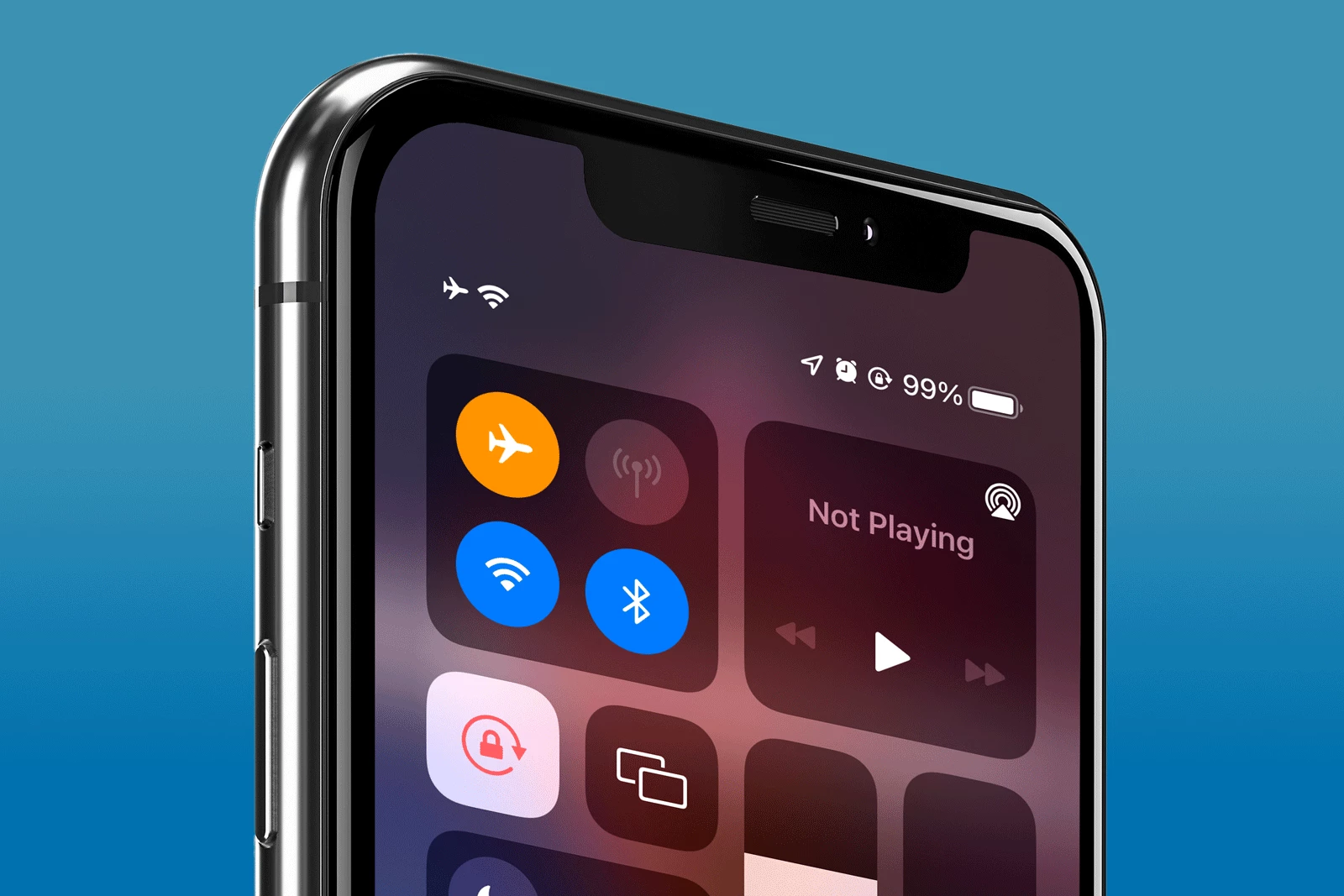
На ноутбуках и ПК Wi-Fi-адаптер может быть отключён как аппаратно, так и программно. На смартфонах Android и iPhone режим «В самолёте» автоматически отключает все радиомодули, поэтому в этом состоянии беспроводные сети не отображаются. Даже после выключения авиарежима Wi-Fi не всегда включается автоматически — часто его приходится активировать вручную через панель управления или настройки.
На ноутбуках некоторых производителей предусмотрены аппаратные переключатели Wi-Fi или сочетания клавиш (обычно Fn + F-клавиша). Если такой переключатель выключен, операционная система может полностью скрывать радиомодуль.
В таком состоянии подключение к беспроводной сети невозможно, пока адаптер не будет включён вручную.
Решение проблемы для компьютера:
- Проверьте настройки сети: В Windows откройте «Панель управления» — «Центр управления сетями и общим доступом». Убедитесь, что Wi‑Fi включён.
- Используйте сочетание клавиш для включения Wi‑Fi: На многих ноутбуках есть специальная кнопка или сочетание клавиш (например, Fn+F2) для включения/выключения Wi‑Fi.
- Проверьте состояние адаптера: В «Диспетчере устройств» убедитесь, что адаптер Wi‑Fi активен. Если он отключён, щёлкните правой кнопкой мыши и выберите «Включить устройство».
Для телефона:
- Проверьте «Авиарежим»: На экране состояния убедитесь, что «Авиарежим» выключен. Это отключает Wi‑Fi, сотовую связь и Bluetooth.
Несовместимый диапазон или стандарт
Стандарты Wi-Fi постоянно развиваются, и сегодня используются разные версии протокола: 802.11a/b/g/n/ac/ax. Современные роутеры, как правило, поддерживают сразу несколько режимов работы, однако в настройках может быть активирован только один из них.
Например, сеть может быть настроена исключительно в режиме 802.11ac (5 ГГц), который не поддерживается старыми Wi-Fi-адаптерами. В такой ситуации устройство фактически не способно принять сигнал, поэтому сеть просто не отображается в списке доступных, а не выдаёт сообщение об ошибке подключения. Из-за этого проблема часто выглядит как «устройство не видит сеть», хотя на самом деле причина кроется в несовместимости стандартов.
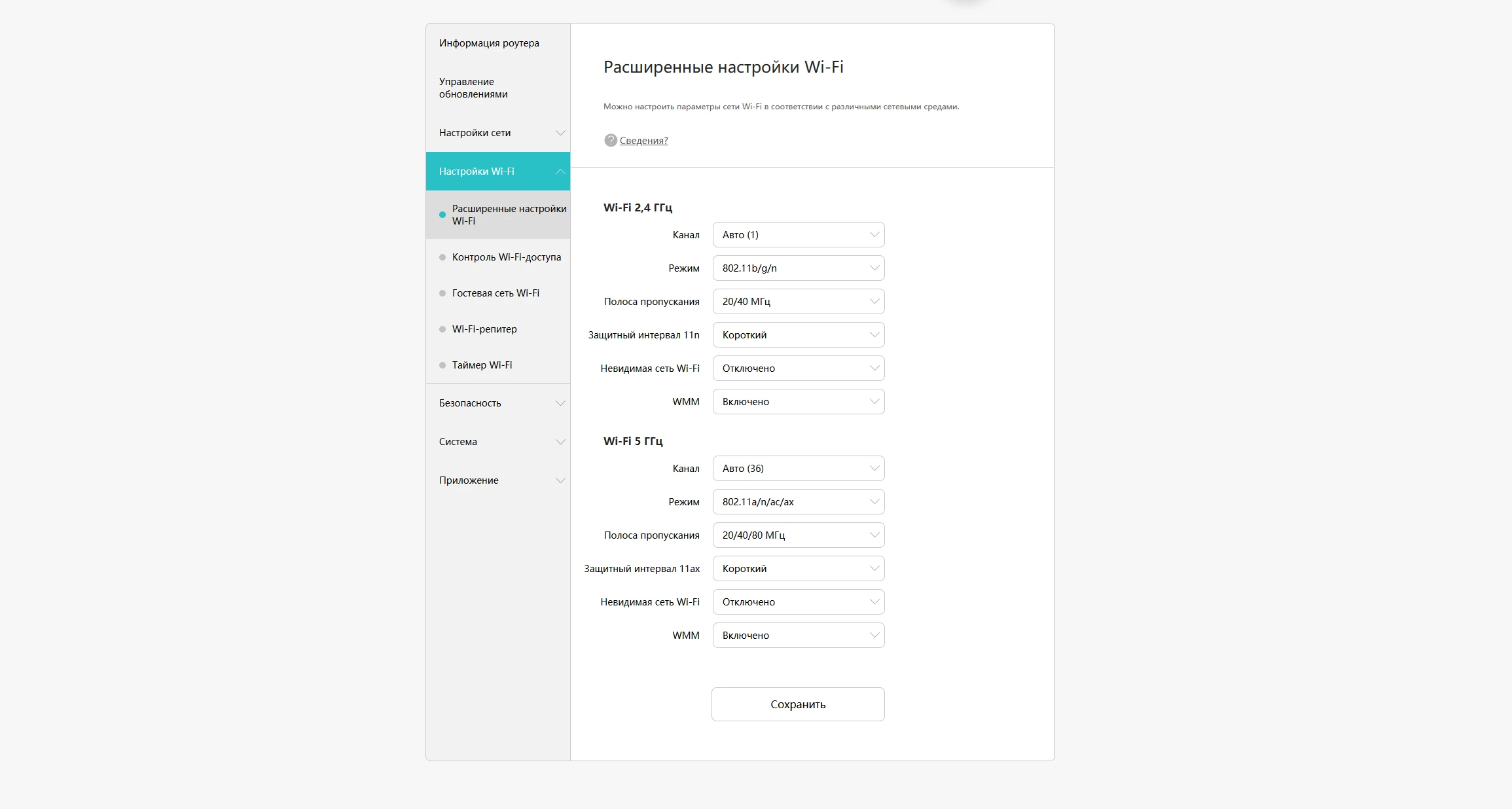
Схожая ситуация возникает с диапазоном 6 ГГц — он поддерживается далеко не всеми клиентами, и такие сети не отображаются на устройствах без поддержки Wi‑Fi 6E.
Для компьютера:
- Проверьте, поддерживает ли адаптер ваш диапазон: Если ваш роутер вещает только на 5 ГГц, а адаптер поддерживает только 2,4 ГГц, устройство не увидит сеть. Откройте «Диспетчер устройств» и проверьте характеристики вашего адаптера.
- Измените диапазон на роутере: В настройках роутера переключитесь на 2,4 ГГц или включите двухдиапазонный режим.
Для телефона:
- Проверьте, поддерживает ли ваше устройство 5 ГГц: На старых телефонах или планшетах может не быть поддержки диапазона 5 ГГц. Перейдите в настройки роутера и убедитесь, что активирована сеть 2,4 ГГц.
Проблема с драйверами
На компьютерах с Windows корректная работа Wi-Fi напрямую зависит от драйверов адаптера. Если драйверы устарели, повреждены или несовместимы с текущей версией операционной системы, адаптер может перестать обнаруживать доступные сети. В такой ситуации в Диспетчере устройств Wi-Fi-адаптер часто отображается как проблемное либо неопознанное устройство.
Для компьютера:
- Проверьте драйверы адаптера: Зайдите в Диспетчер устройств и убедитесь, что драйвер для вашего Wi‑Fi адаптера обновлён. Если драйвер устарел, скачайте обновление с официального сайта производителя.
- Переустановите драйверы: Если адаптер не работает, удалите драйверы и установите их заново через Диспетчер устройств.
- Проверьте наличие обновлений Windows: Обновления могут включать исправления для работы с беспроводными адаптерами.
Для телефона:
- Обновите ОС: Убедитесь, что у вас установлены последние обновления ОС. Иногда обновления могут исправлять ошибки, связанные с подключением к Wi‑Fi.
Программные конфликты и сетевые настройки

На многих устройствах в работу сетевого стека могут вмешиваться сторонние программы. К ним относятся:
- VPN‑клиенты;
- Брандмауэры;
- Антивирусы с сетевыми модулями;
- Программы для оптимизации и контроля сети.
Эти программы могут изменять маршрут трафика, блокировать определённые радиоинтерфейсы или фреймы SSID, что приводит к тому, что сеть не отображается или доступ к ней невозможен.
Для компьютера:
- Отключите VPN и брандмауэр: Временно отключите все VPN‑клиенты и брандмауэры, так как они могут блокировать соединение с сетью.
- Проверьте настройки безопасности: Убедитесь, что в настройках безопасности роутера не стоит MAC‑фильтрация или другие ограничения, которые могут блокировать доступ.
Для телефона:
- Отключите VPN: Если на вашем телефоне работает VPN, отключите его и попробуйте подключиться к Wi‑Fi снова.
- Отключите настройки прокси: Убедитесь, что прокси или настройки фильтрации сети не мешают подключению.
Настройки безопасности и авторизации
Некоторые сети используют строгие настройки безопасности:
- WPA2/WPA3 — современные протоколы шифрования;
- Enterprise/802.1X — корпоративные сети с Radius‑сервером;
- WEP — устаревший и уязвимый; современные устройства могут его не видеть вообще.
Если точка доступа сконфигурирована в режиме WPA3 Only, а клиент его не поддерживает, сеть может быть невидимой для старых устройств. В таких случаях стоит переключить режим безопасности на WPA2/WPA3 Mixed, чтобы обеспечить нужную совместимость.
Для обоих устройств перейдите в настройки точки доступа и измените протокол шифрования на поддерживаемый.
Быстрая диагностика и решение проблем
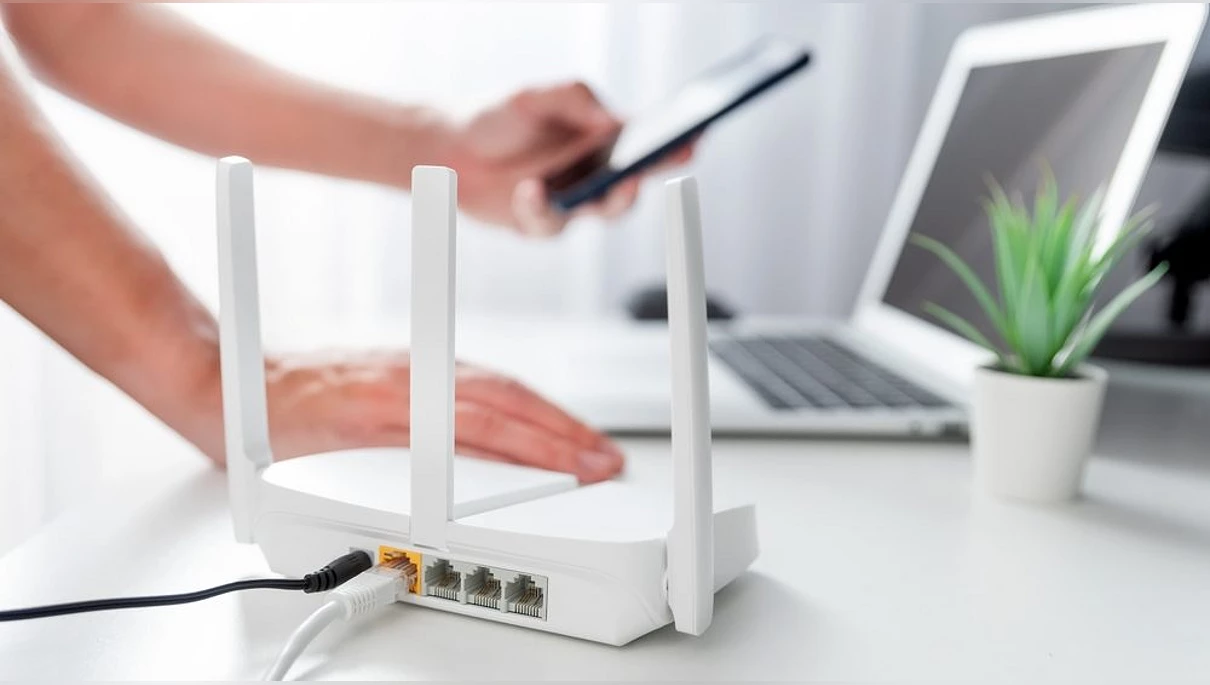
Чтобы эффективно выяснить причину, рекомендуется использовать следующий подход:
- Проверить видимость сети на другом устройстве. Если сеть видна на телефоне, но не на ноутбуке — проблема локальна для клиента. Если не видна нигде — проблема скорее всего на стороне точки доступа.
- Проверить включение Wi‑Fi адаптера. На телефоне убедиться, что Wi‑Fi активирован, а «Авиарежим» выключен. На ПК — что адаптер включён в системе и драйвер загружен.
- Перезапустить устройство и роутер. Многие временные сбои решаются простой перезагрузкой сетевого оборудования.
- Проверить диапазон и стандарт. В настройках роутера включить оба диапазона (2,4 и 5 ГГц) и выбрать совместимый режим безопасности.
- Удалить старые профили сети и повторить поиск. На клиенте удалить сохранённый профиль SSID и выполнить «Забыть сеть», затем подключиться заново.
- Отключить сторонние сетевые программы. Временно отключить VPN, брандмауэр/антивирусные модули.
- Проанализировать радиоканалы и помехи. С помощью Wi‑Fi анализатора выбрать более свободный канал и настроить его в роутере.
- Обновить прошивку роутера и драйверы адаптера. Обе стороны должны быть актуальными, это снижает шансы на конфликт и ошибочные состояния.
Что делать, если сеть вообще не отображается на всех устройствах
Если ни одно устройство не видит Wi‑Fi, следует:
- Убедиться, что физически включён Wi‑Fi на роутере;
- Убедиться, что роутер работает в режиме точки доступа;
- Выполнить аппаратный сброс роутера с последующей конфигурацией;
- При необходимости попробовать другой роутер/точку доступа.
Если даже после сброса и перезапуска сеть не видна, это может указывать на более глубокую аппаратную неисправность сети, в таком случае рекомендуется диагностика маршрутизатора или замена оборудования.
Пост создан пользователем
Каждый может создавать посты на VGTimes, это очень просто - попробуйте!
-
 The Witcher 3: Wild Hunt не запускается, вылетает или лагает — решение ошибок
 -
 Оптимальные настройки графики The Witcher 3: Wild Hunt для комфортной игры на ПК
 -
 Тонкая настройка графики The Witcher 3: Wild Hunt — какие параметры менять для FPS и качества
 -
 Как подключить и настроить контроллер Xbox / PS5 на ПК
 -
 Все романы и секс в Cyberpunk 2077 — Джуди, Панам, Ривер, Керри и проститутки
 -
 Прохождение боссов в Valheim — как победить Эйктюра, Древнего, Массу костей, Моудера, Яглута, Королеву и Фейдера
 -
 Как выбрать игровой ноутбук в 2026 году — что выгоднее: ПК или лэптоп
 -
 Все концовки в Elden Ring: сколько их, как получить и какая лучшая
 -
 Лучшие Палы в Palworld 1.0 — кого ловить для старта, боя, базы и передвижения
 -
 Инкубатор для яиц в Palworld — как построить и вывести Палов
 -
 Как усилить Палов в Palworld — прокачка, конденсация, души и лучшие навыки
 -
 Серверы в Palworld: как создать и настроить выделенный сервер
 -
 Все боссы в Palworld: где найти, как победить и поймать
 -
 Лучшие игровые мыши — какую выбрать и купить в 2026 году