
Телефон как второй монитор для Windows и macOS: способы для Android и iOS
 mrsergiusz8
Иногда возникает необходимость вывести экран компьютера на телефон. Причины могут быть разными: нужно следить за процессом на ПК, находясь в другой комнате, использовать телефон как дополнительный экран, записать происходящее на компьютере или просто продублировать изображение для демонстрации. В этом гайде мы разберем все возможные методы подключения телефона в качестве второго монитора для компьютера.
Что нужно перед началом
Для начала потребуется сам смартфон и зарядное устройство к нему. Передача изображения, особенно в реальном времени, заметно нагружает устройство, поэтому подключенное питание позволит избежать быстрого разряда. Подойдёт как смартфон на Android, так и iPhone — принцип работы всех приведенных в статье методов в целом схож, различия касаются только приложений и встроенных функций.
Также, как ни странно, необходим компьютер. Это может быть устройство под управлением Windows или MacOS. Операционная система влияет на выбор программ, но не ограничивает саму возможность трансляции экрана. В большинстве случаев дополнительное оборудование не потребуется.
Подключение между компьютером и телефоном может осуществляться двумя способами:
- Самым стабильным считается подключение по USB-кабелю. Оно обеспечивает минимальную задержку и более устойчивую передачу изображения.
- Беспроводное подключение по Wi-Fi удобнее в использовании, но зависит от качества сети и может давать задержки.
Выбор способа зависит от того, для каких задач используется трансляция и насколько важна стабильность картинки.
Подключение через сторонние приложения
Передача экрана компьютера на телефон чаще всего осуществляется с помощью сторонних приложений. Их принцип работы заключается в следующем: на компьютере запускается программа, которая захватывает изображение экрана и передаёт его по кабелю или сети, а на телефоне это изображение принимается и отображается в реальном времени.
Существует несколько популярных решений:
- spacedesk.
- Duet Display.
- Superdisplay.
Они различаются интерфейсом, стабильностью работы, наличием платных функций и поддерживаемыми платформами.
Сами приложения чаще работают на основе подключения по USB. Для этого обычно требуется установка клиента и на компьютер, и на телефон. После подключения кабеля телефон начинает отображать экран ПК с минимальной задержкой. Этот вариант хорошо подходит для длительной работы, демонстраций или записи экрана.
Помимо прямого подключения доступен режим работы по Wi-Fi. В этом случае телефон и компьютер должны находиться в одной сети. Данный вариант сильно сказывается на задержке трансляции, но удобен в пользовании.
При выборе приложения стоит обращать внимание на совместимость с операционной системой, наличие русского различных методов подключения, ограничения бесплатной версии и стабильность соединения.
Spacedesk
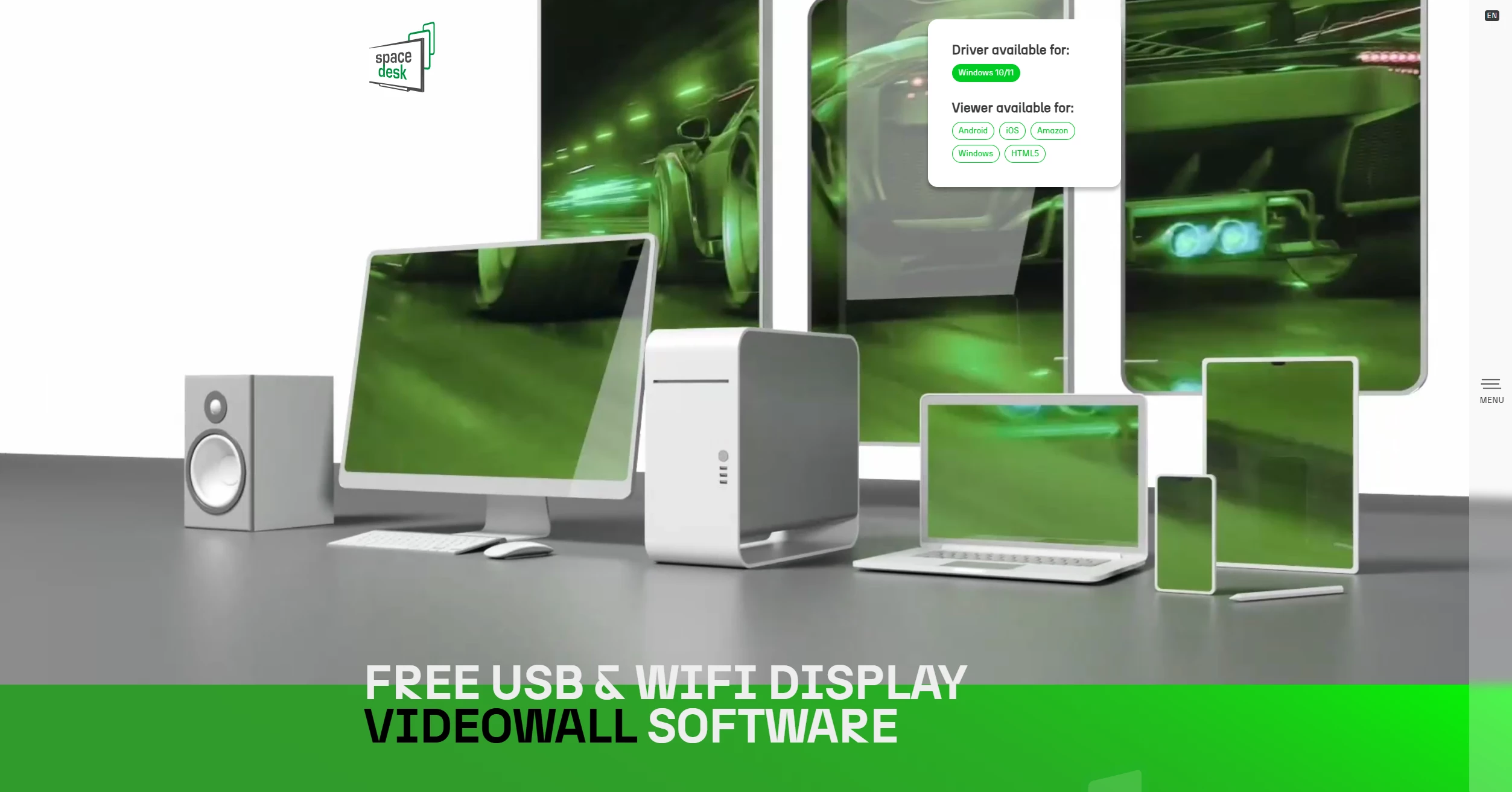
Spacedesk — это программа, которая превращает телефон или планшет в дополнительный дисплей для компьютера. Он позволяет телефону перейти в полноценный режим второго монитора: можно расширить рабочий стол Windows или дублировать его на мобильном устройстве. По сути, компьютер выступает сервером и передатчиком изображения, а телефон как принимает и отображает входящую картинку, также позволяя управлять ею с помощью сенсорного ввода.
Классический spacedesk ориентирован на Windows. Использовать macOS в роли сервера нельзя. В качестве приемника можно использовать любое мобильное устройство на базе Android или IOS
Система состоит из двух частей:
- На компьютер ставится spacedesk DRIVER — он делает Windows передатчиком экрана.
- На телефон или планшет ставится spacedesk VIEWER — он принимает изображение и отображает его на экране устройства.
Как установить spacedesk
- Перейдите на официальный сайт разработчика.
- Установите специальный драйвер-приемник для своей версии Windows.
- Скачайте приложение-приемник на нужное устройство из официального магазина.
- Запустите консоль драйвера и откройте приложение на телефоне.
- Выберите свой компьютер из выпадающего списка и подключитесь к компьютеру.
Готово, теперь ваш телефон отображает картинку с компьютера. Для подключения по проводу включите специальную опцию в консоли драйвера.
Плюсы:
- Быстро получить второй монитор из телефона/планшета без покупки отдельного дисплея.
- Удобно для чатов, почты, вспомогательных окон, панелей инструментов, мониторинга задач.
- Есть варианты подключения не только по Wi-Fi (в т.ч. более стабильные).
Минусы:
- Поддерживает только Windows.
- По Wi-Fi в динамике может ощущаться задержка (особенно в видео/играх).
- Качество и стабильность сильно зависят от сети и способа подключения.
Spacedesk стоит выбирать, когда нужно быстрое рабочее решение. Подходит для спокойных задач и вспомогательных окон, особенно для параллельного просмотра видеосервисов. Если планируются игры или важна минимальная задержка — лучше сразу ориентироваться на USB/локальные варианты подключения или решения, изначально заточенные под максимальную производительность.
Duet Display
Duet Display — это аналогичное приложение, которое превращает мобильное устройство, телефон или планшет, во второй экран для компьютера. Оно работает как с Windows, так и с macOS, а на телефоне поддерживаются iOS и Android.
В качестве основной платформы можно использовать Windows и MacOS, что, несомненно, является большим преимуществом, в сравнении со spacedesk. Подключение по USB доступно только для Android.
Duet Display использует кабельное подключение в качестве основного способа связи. На компьютер устанавливается настольный клиент, а на телефон мобильное приложение. После подключения по USB программное обеспечение автоматически распознаёт устройство и начинает передачу изображения. Для Wi-Fi-режима тоже применяется автоматическое обнаружение в рамках одной сети.
Как установить Duet Display
- Скачайте и установите Duet на компьютер с системой Windows или macOS с официального сайта.
- Установите мобильное приложение на телефон из App Store или Google Play.
- Подключите устройство к компьютеру через USB-кабель.
- Откройте Duet на телефоне и разрешите доступ, если появятся запросы.
- После подключения экран автоматически расширится или дублируется в зависимости от настроек системы.
Возможно понадобится установка дополнительных драйверов для принимающего устройства. Для этого перейдите в настройки Duet и выберите «Install Android Driver», после чего откройте свое устройство из выпадающего списка.
Плюсы:
- Простота настройки. Практически не требует ручной конфигурации.
- Поддержка широкого круга платформ. Работает и с Windows, и с macOS.
- Опции управления. Можно использовать телефон не только как монитор, но и как сенсорный интерфейс в некоторых конфигурациях.
Минусы:
- Работа по подписке. Для постоянного пользования придется часто смотреть рекламу.
- Высокая задержка по Wi-Fi. Wi-Fi-трансляция обычно менее стабильна, в сравнении с предыдущим аналогом.
Duet особенно хорош, если нужна быстрая и простая среда для работы: чатами, документами, справочной информацией, панелью инструментов. Он отлично подходит тем, кто хочет расширить рабочее пространство и не заморачиваться с сетевыми настройками.
SuperDisplay
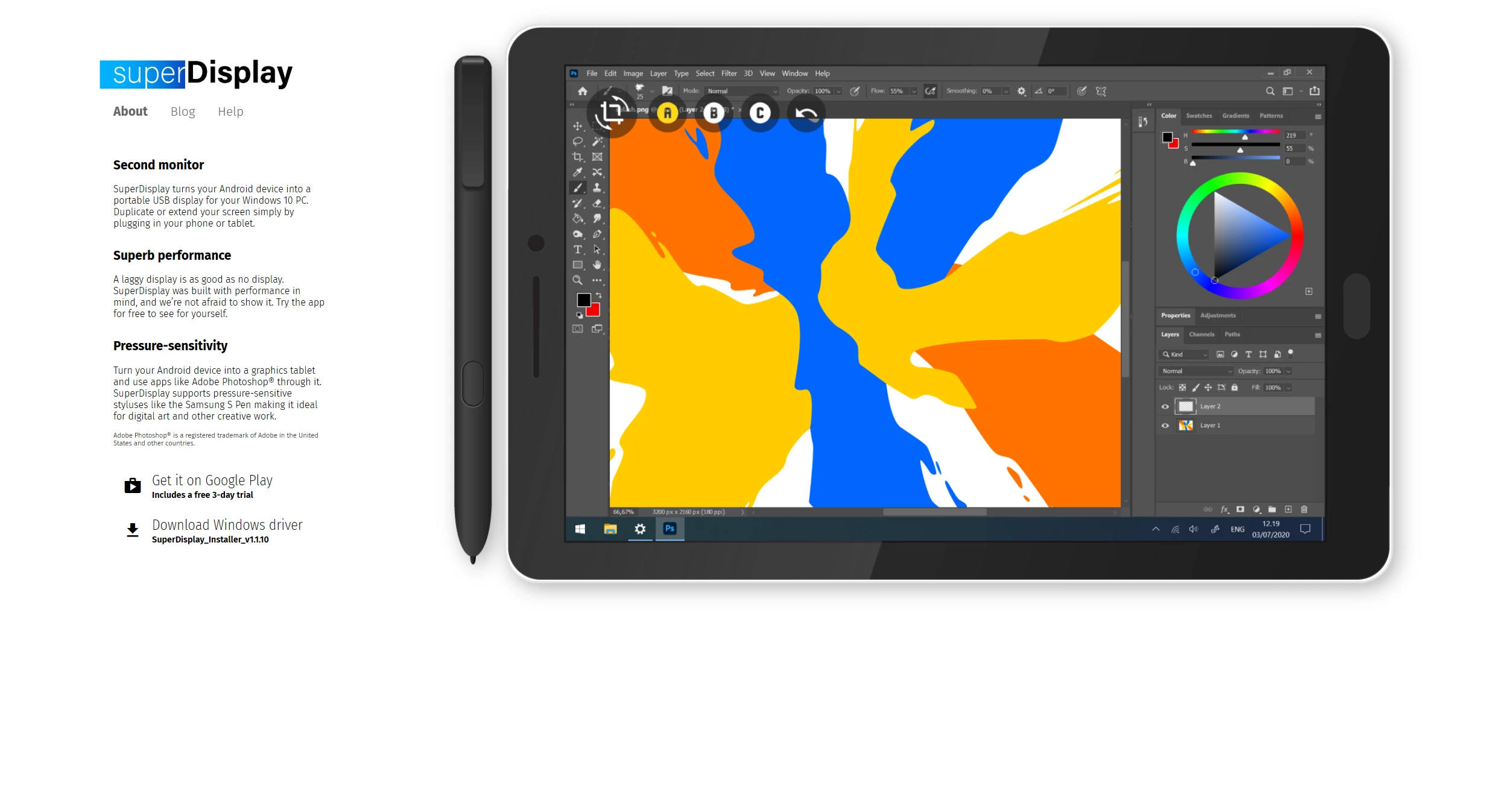
В качестве альтернативы вышеупомянутым решениям, можно выбрать SuperDisplay, ориентированный на пользователей Windows, которые хотят использовать мобильное устройство как второй дисплей с низкой задержкой и хорошим качеством. В отличие от многих других решений, SuperDisplay оптимизирован именно под кабельное подключение USB, позволяя использовать себя тем людям, которые часто работают с графикой, видео или нуждаются в сильно отзывчивом отображении изображения основного компьютера.
Программа ориентирована на работу исключительно с Windows и Android, что заметно сужает доступный функционал.
SuperDisplay устанавливается на компьютер с системой Windows и на Android устройство. После установки телефон или планшет подключается к компьютеру по USB-кабелю, после чего система автоматически обнаруживает новое устройство и начинает передачу изображения. Помимо отзеркалирования, SuperDisplay позволяет использовать устройство как полноценный второй экран: можно расширять рабочий стол, перетаскивать окна, использовать сенсорный ввод и настраивать кисти для графических программ.
Как установить SuperDisplay
- Скачайте и установите SuperDisplay на компьютер с официального сайта.
- Установите приложение SuperDisplay на Android-устройство из Google Play.
- Подключите устройство к компьютеру через USB-кабель.
- После запуска разрешите отладку USB и доступ к экранным функциям.
- Запустите SuperDisplay на телефоне. Клиент на компьютере должен автоматически обнаружить подключенное устройство и подключить его в качестве дополнительного экрана.
Плюсы:
- Высокая производительность по USB. Минимальная задержка, плавность движения курсора и окон.
- Отзывчивый сенсорный ввод. На Android-устройстве можно использовать сенсор для взаимодействия с окнами.
- Подходит для графики и дизайна. Благодаря отзывчивости SuperDisplay используют для работы в графических редакторах и векторных программах.
Минусы:
- Ориентация на USB. Приложение ориентировано исключительно на работу по кабелю.
- Только Windows. Для macOS аналогов с этим уровнем отзывчивости и стабильности обычно меньше, а сам SuperDisplay ориентирован только на Windows.
- Часть функций могут требовать платной подписки. Есть бесплатный трехдневный период, но расширенные возможности доступны только после оплаты подписки.
SuperDisplay стоит выбирать в том случае, когда важна низкая задержка во время работы в реальном времени. Это может быть полезно не только для расширения рабочего пространства, но и для различных задач: от редактирования изображений до монтажа видео.
Решение распространенных проблем
Неполадки с подключением и беспроводной сетью Wi-Fi. Чаще всего это связано с тем, что телефон и компьютер находятся в разных сетях. Также на соединение могут влиять активные VPN-сервисы или ограничения брандмауэра. В таких случаях помогает подключение к одной сети, временное отключение VPN и разрешение приложению доступа через защиту системы.
Сильная задержка изображения. Она особенно характерна для беспроводного подключения. Если задержка мешает работе, лучше перейти на USB-подключение, снизить качество или разрешение трансляции и, по возможности, разгрузить Wi-Fi-сеть от других устройств. Также обязательно проверьте стабильность соединения и другие процессы, забирающие скорость вашего интернета.
Мыльная и мелкая картинка. Это связано с высоким разрешением компьютера и небольшим экраном телефона. Решить проблему можно увеличением масштаба в системе, изменением разрешения трансляции или настройками самого приложения.
Сильное энергопотребление и перегрев устройства. Передача экрана это ресурсоёмкий процесс. Подключённая зарядка, снижение яркости экрана и небольшие перерывы в работе помогают избежать перегрева и продлить время использования.
Пост создан пользователем
Каждый может создавать посты на VGTimes, это очень просто - попробуйте!
-
 The Witcher 3: Wild Hunt не запускается, вылетает или лагает — решение ошибок
 -
 Оптимальные настройки графики The Witcher 3: Wild Hunt для комфортной игры на ПК
 -
 Тонкая настройка графики The Witcher 3: Wild Hunt — какие параметры менять для FPS и качества
 -
 Лучшие Палы в Palworld 1.0 — кого ловить для старта, боя, базы и передвижения
 -
 Инкубатор для яиц в Palworld — как построить и вывести Палов
 -
 Как усилить Палов в Palworld — прокачка, конденсация, души и лучшие навыки
 -
 Серверы в Palworld: как создать и настроить выделенный сервер
 -
 Все боссы в Palworld: где найти, как победить и поймать