
Монитор не включается и нет изображения: причины, диагностика и как исправить
 mrsergiusz8
Ситуация, когда монитор не включается или не выводит изображение, — одна из самых распространённых проблем при работе с компьютером. Причины могут быть как простыми и легко устранимыми (питание, кабели, настройки), так и связанными с неисправностями видеокарты или самого монитора. В этом руководстве подробно разобраны основные симптомы, возможные причины отсутствия изображения, а также пошаговая диагностика, которая поможет определить источник проблемы и понять, что можно исправить самостоятельно, а в каких случаях стоит обратиться в сервис.
Основные признаки нерабочего монитора
Монитор не реагирует на кнопку питания
В первую очередь отсутствие реакции на кнопку питания может указывать на отсутствие электропитания или на сбой в управляющей электронике устройства. В современных моделях кнопка питания, как правило, не разрывает цепь питания напрямую, а подает сигнал на плату управления, поэтому её отказ или некорректная работа могут приводить к нулевой реакции на нажатия.
Также возможны ситуации, при которых внутренняя электроника монитора зависает после скачка напряжения или резкого отключения питания. В таком состоянии устройство может не реагировать на кнопку до полного обесточивания. В этом случае рекомендуется отключить монитор от сети на некоторое время (около 30-60 секунд) и подключить его повторно.
Если монитор не реагирует даже при отключённом видеокабеле и не отображает никаких служебных сообщений — возможна физическая поломка. Однако окончательные выводы следует делать только после исключения проблем с подачей питания.
Индикатор светится, но изображения нет
Наличие активного индикатора питания при отсутствии изображения может означать, что монитор получает электропитание, однако не отображает видеосигнал. Чаще всего это связано с тем, что устройство находится в режиме ожидания или не может определить активный источник сигнала.
Появляется сообщение No Signal/«Нет сигнала»
Сообщение об отсутствии сигнала означает, что монитор включён и функционирует, но не получает видеоданные от подключённого устройства. Это один из наиболее распространённых и наименее критичных симптомов. Причина может заключаться в неправильном выборе источника сигнала или неправильном подключении видеокабеля, а также в проблемах с видеокартой.
Монитор включается и сразу выключается
Кратковременное включение монитора с последующим отключением может быть как нормальной реакцией на отсутствие сигнала, так и признаком неисправности. Некоторые модели автоматически переходят в режим ожидания, если в течение короткого времени не могут обнаружить сигнал.
Если же монитор циклически включается и выключается, подсветка кратковременно загорается и гаснет, либо сопровождается посторонними звуками, это может указывать на проблемы с блоком питания или подсветкой. В таких случаях дальнейшая эксплуатация без диагностики не рекомендуется. При повторяющемся проявлении симптома целесообразно обратиться в сервисный центр для профессиональной проверки устройства.
Как проверить питание монитора
Проверка кабеля питания
Неплотное подключение кабеля питания является одной из наиболее частых причин отсутствия включения монитора. Даже небольшое смещение разъёма может привести к потере контакта, особенно если монитор или кабель ранее перемещались.
Для исключения причины рекомендуется полностью отсоединить кабель питания от монитора, после чего подключить его повторно, убедившись в плотной посадке. Также следует обратить внимание на состояние разъёма и отсутствие механических повреждений.
Проверка розетки
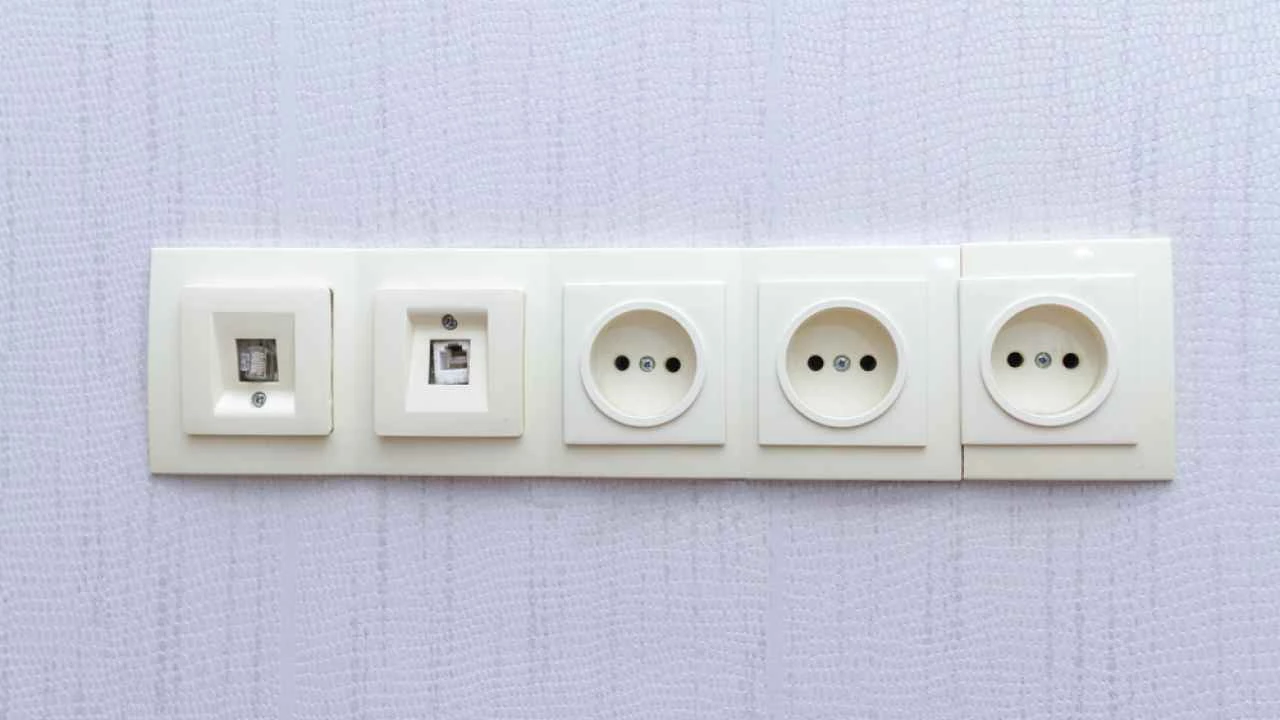
Неисправная или отключённая розетка может привести к отсутствию питания монитора. Визуально определить работоспособность розетки не всегда возможно, поэтому рекомендуется проверить её с помощью другого электрического устройства. Если подключённое устройство не работает, следует использовать другую розетку или проверить состояние электросети. При наличии признаков нестабильного контакта использование такой розетки не рекомендуется.
Проверка сетевого фильтра и удлинителя
Сетевые фильтры и удлинители нередко становятся причиной проблем с питанием. Со временем внутренние контакты изнашиваются, а защитные элементы могут выходить из строя без видимых внешних признаков. Для исключения этой причины рекомендуется временно подключить монитор напрямую к розетке, минуя фильтр или удлинитель. Если после этого монитор начинает работать корректно, используемое устройство следует заменить.
Проблемы с кабелем и подключением к компьютеру
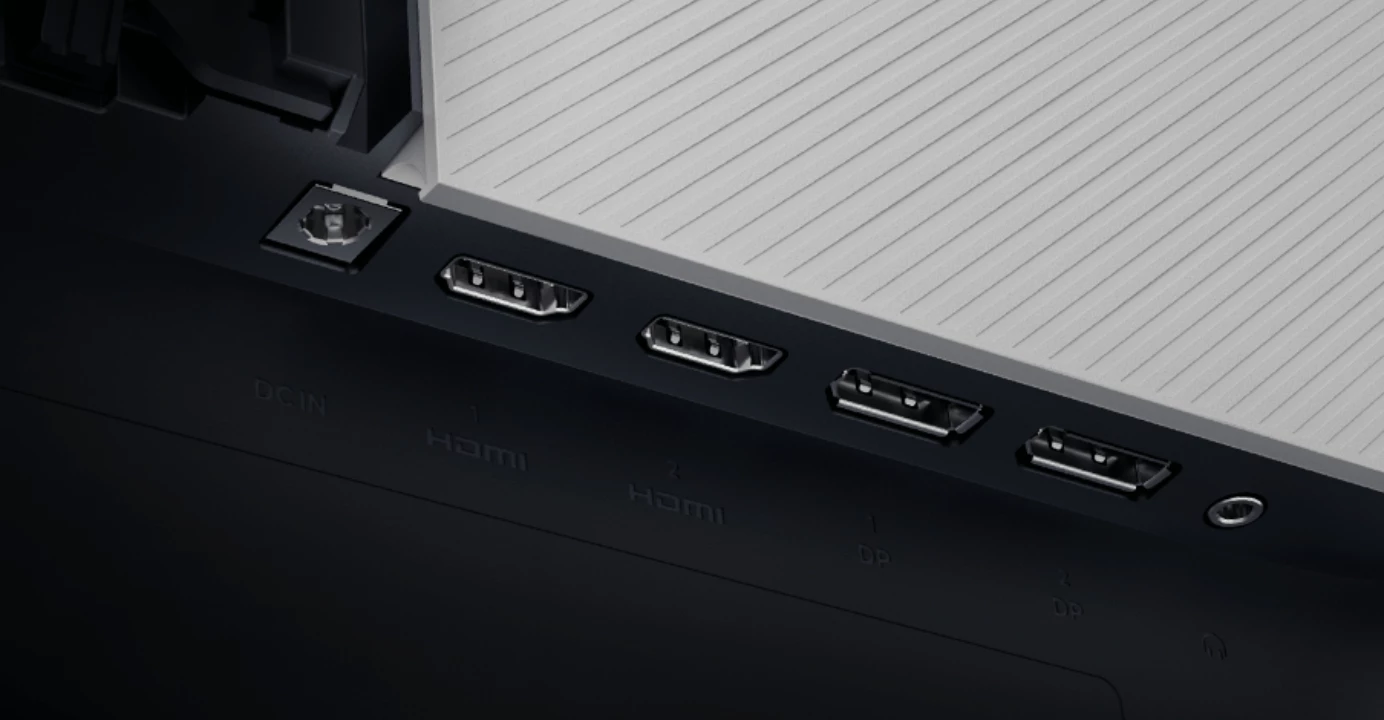
Одной из наиболее распространённых причин отсутствия изображения является неисправность или неправильное подключение видеокабеля. Кабели HDMI, DisplayPort, VGA и DVI подвержены механическому износу, особенно если они часто перегибаются, пережимаются мебелью или используются с переходниками. Даже при отсутствии внешних повреждений внутри кабеля может быть нарушена целостность проводников, что приводит к нестабильному или полностью отсутствующему сигналу.
Важно учитывать и плотность подключения разъёмов. Неполностью вставленный кабель может выглядеть подключённым, но фактически контакт будет нестабильным. Это особенно характерно для входов, где разъём требует чёткого фиксирования (VGA и DVI). В таких случаях монитор может периодически терять сигнал или сразу отображать сообщение об его отсутствии.
Для диагностики рекомендуется переподключить кабель с обеих сторон, убедившись, что он вставлен до упора и без перекоса. Если есть возможность, следует заменить кабель на исправный, желательно без переходников. Также имеет смысл попробовать другой видеовыход на видеокарте, ведь отдельный порт может быть неисправен или отключён на аппаратном уровне.
Нет сигнала от компьютера
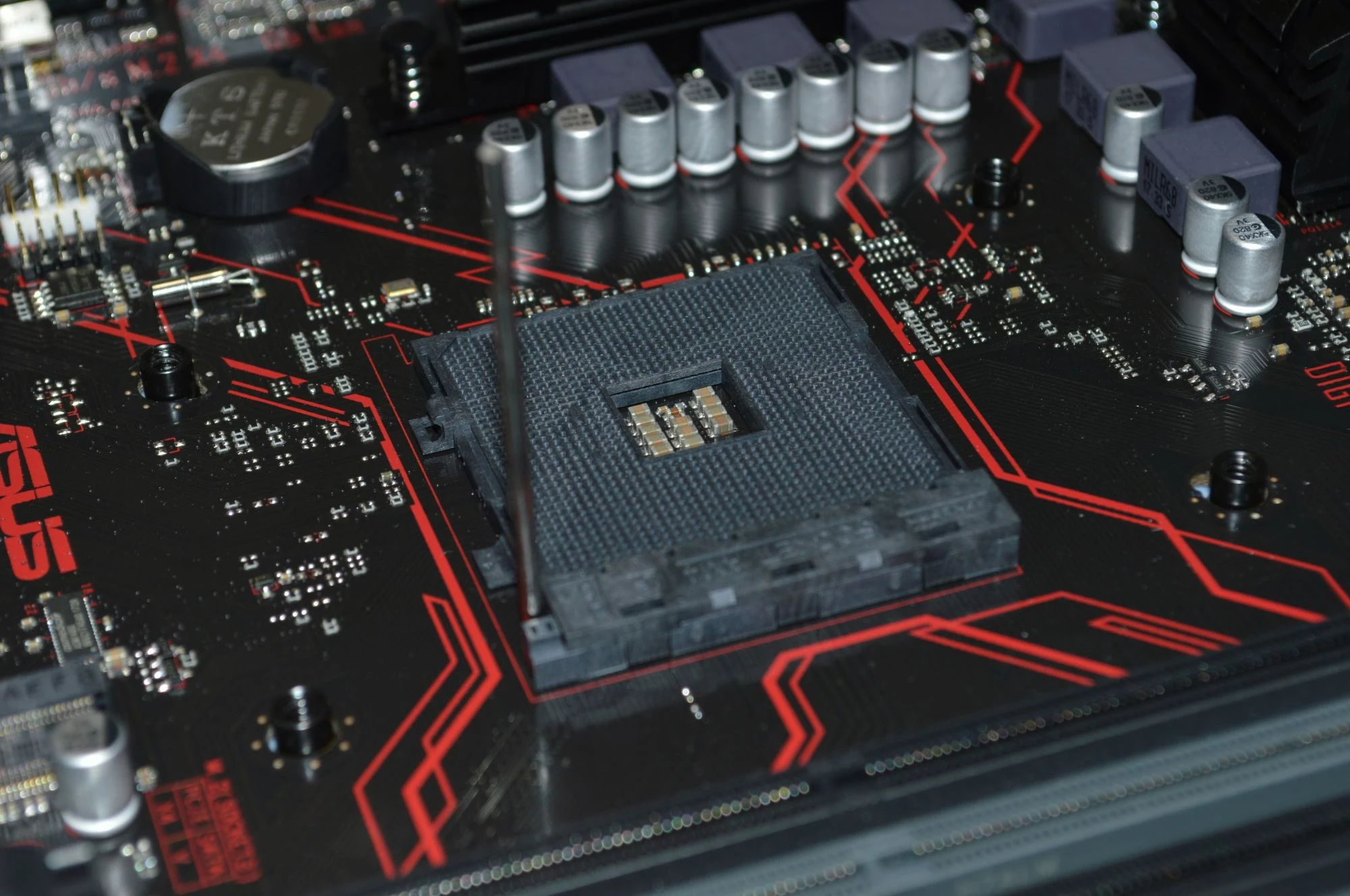
Отсутствие сигнала может быть связано не с самим монитором, а с тем, что устройство не выдаёт видеосигнал. Внешние признаки работы системного блока, такие как вращение вентиляторов или подсветка корпуса, не всегда означают корректную загрузку. Возможны ситуации, при которых система не проходит начальную инициализацию или зависает до момента вывода изображения.
Отдельного внимания требует видеокарта. Если используется дискретная видеокарта, необходимо убедиться, что она корректно установлена в слот PCI-E, не имеет люфта и получает дополнительное питание при его наличии. Плохой контакт в слоте, пыль или окисление контактов могут полностью блокировать вывод изображения. В таких случаях помогает извлечение видеокарты, очистка контактов и повторная установка.
Если материнская плата и процессор поддерживают встроенную графику, её использование позволяет быстро определить источник проблемы. При подключении монитора к видеовыходу материнской платы и появлении изображения можно сделать вывод о неисправности или некорректной работе дискретной видеокарты.
Рекомендуется подключить к видеоадаптеру другое устройство. Если альтернативный монитор работает, проблема, скорее всего, находится в исходном устройстве отображения.
Аппаратные неисправности монитора
Если все внешние и программные причины исключены, следует рассматривать аппаратные неисправности самого монитора. Одной из наиболее частых является выход из строя блока питания. Это может проявляться полным отсутствием включения, самопроизвольным выключением или переменными перезапусками устройства.
Другой распространённой проблемой является неисправность подсветки. В таких случаях изображение формируется, но не подсвечивается. Экран выглядит чёрным, однако при освещении фонариком под углом можно различить элементы изображения. Также возможны неисправности платы управления, которые приводят к отсутствию реакции на кнопки и невозможности вызова экранного меню.
При появлении запаха гари, посторонних звуков, мигания подсветки или отсутствии любых служебных сообщений рекомендуется прекратить эксплуатацию устройства и обратиться в сервисный центр.
Какую диагностику можно сделать самостоятельно
Если у вас нет специальной подготовки, вы всё равно можете самостоятельно выполнить несколько простых проверок. Например, стоит убедиться, что монитор подключён к электросети, кабели правильно вставлены, а розетка работает.
Также можно проверить настройки монитора и подключить устройство к другому компьютеру, чтобы понять, в чём именно проблема. Все эти шаги можно выполнить без разборки устройства, и они не приведут к его повреждению.
Не стоит самостоятельно разбирать монитор, если вы не владеете соответствующими навыками. Внутри устройства есть компоненты, которые могут быть под напряжением, также современная электроника очень чувствительна к статическому электричеству и механическим повреждениям. Неопытное вмешательство может не только не решить проблему, но и сделать ремонт более дорогостоящим или привести к невозможности восстановления.
Как исключить будущие поломки
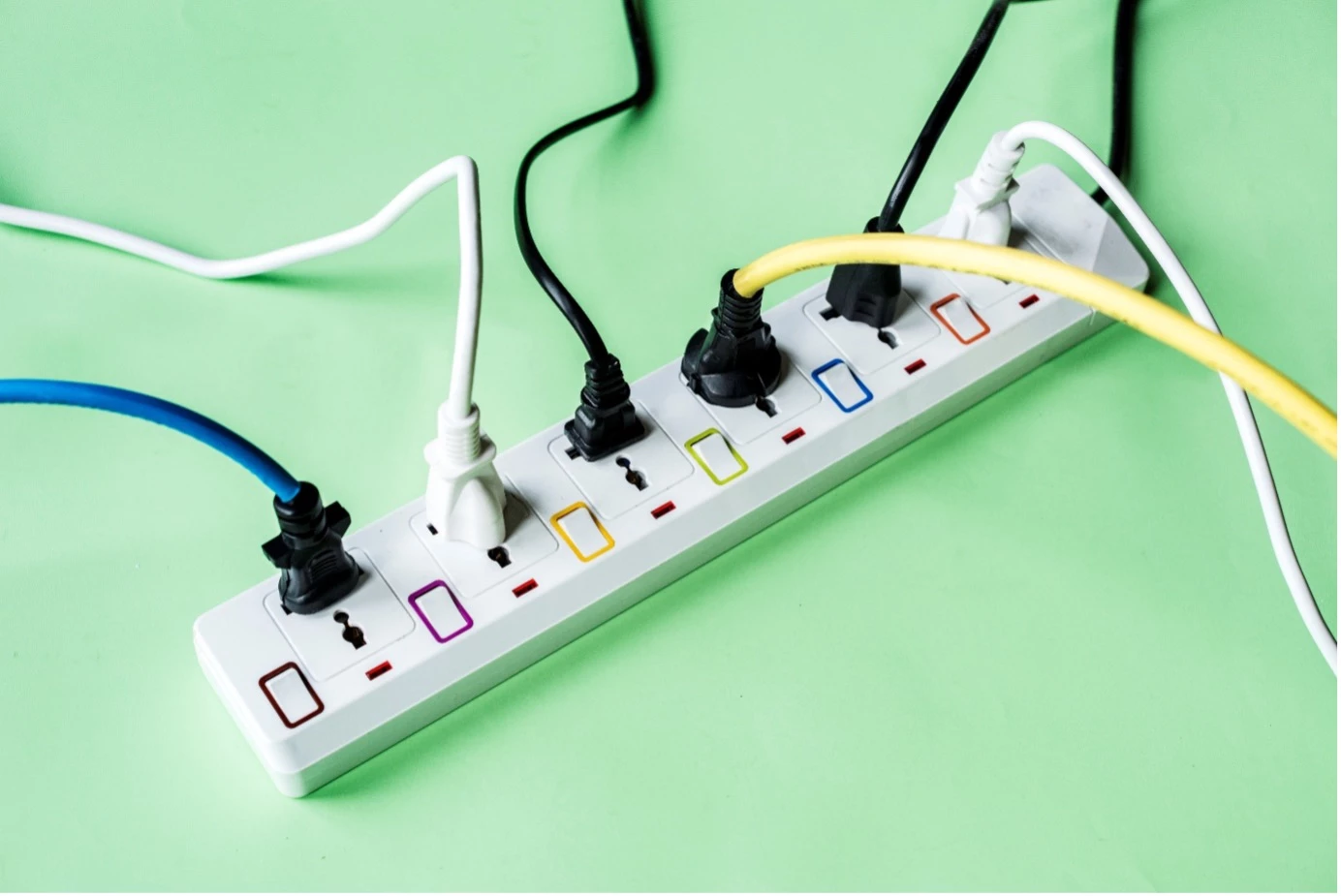
Для снижения риска возникновения неисправностей рекомендуется использовать стабилизаторы напряжения или качественные сетевые фильтры, защищающие оборудование от скачков и перегрузок. Кабели следует подключать аккуратно, без усилий и перекосов, избегая частых переподключений без необходимости.
Регулярная очистка монитора и системного блока от пыли способствует нормальному охлаждению компонентов и продлевает срок их службы. Также важно корректно завершать работу компьютера, не отключая питание принудительно, чтобы избежать программных и аппаратных сбоев.
Заключение
Когда на мониторе нет изображения, чаще всего проблема кроется во внешних причинах, таких как питание, кабели, настройки или работа компьютера. Поломки самого монитора случаются намного реже, чем пользователи обычно предполагают. Если действовать поэтапно, начиная с самых простых проверок, можно быстро определить, в чём именно заключается проблема и избежать лишних затрат на ремонт. Если же после всех проверок проблема не решена, рекомендуется обратиться к специалистам.
Пост создан пользователем
Каждый может создавать посты на VGTimes, это очень просто - попробуйте!