
Как включить HDR на мониторе в Windows 10/11 — гайд
 mrsergiusz8
Технология HDR позволяет выводить на экран изображение с расширенным динамическим диапазоном: более яркими светлыми участками, глубокими тенями и расширенной палитрой цветов. На ПК HDR особенно полезен в играх, при просмотре фильмов и в профессиональной работе с видеоматериалами. В этом гайде мы разберём, что необходимо для корректной работы HDR, как правильно включить функцию в Windows и что делать при возникновении распространённых проблем.
Проверка совместимости оборудования
HDR невозможно активировать, если хотя бы один из элементов системы не соответствует требованиям. Поэтому первым шагом всегда является проверка монитора, видеокарты и кабеля.
Монитор. Чтобы HDR отображался корректно, дисплей должен поддерживать стандарт HDR10 или сертификацию DisplayHDR. На практике это означает достаточную максимальную яркость, расширенный цветовой охват и специальный режим обработки изображения. Большинство ноутбуков и базовых офисных мониторов HDR не поддерживают, а многие устройства с пометкой «HDR Ready» предоставляют лишь имитацию. Проверить поддержку можно в технических характеристиках, паспорте монитора или в настройках Windows.
Требование к монитору:
- Поддержка HDR в характеристиках монитора.
Видеокарта. Поддержка HDR появилась у NVIDIA начиная с серии GTX 900, у AMD с Radeon RX 400, а у встроенной графики Intel технология стартовала с 7-го поколения. Но наличие подходящей видеокарты недостаточно: драйверы также должны быть свежими, поскольку HDR активно совершенствуется. Поэтому перед настройкой желательно установить актуальные драйверы видеокарты с официального сайта.
Требования к видеокарте:
- AMD — не ниже RX 400;
- NVIDIA — не ниже GTX 900.
Кабель. Для передачи HDR-сигнала требуется HDMI не ниже версии 2.0 или DisplayPort 1.4. Старые HDMI 1.4 просто не способны передать поток HDR в нужной глубине цвета. Иногда проблема возникает даже при формально подходящем кабеле, дешёвые модели не всегда обеспечивают необходимую пропускную способность. Если HDR не включается, имеет смысл заменить кабель на сертифицированный High Speed (для HDMI) или проверенный DisplayPort.
Требования к кабелю:
- DisplayPort — не ниже версии 1.4;
- HDMI — не ниже версии 2.0.
Как включить HDR на Windows 10 и 11
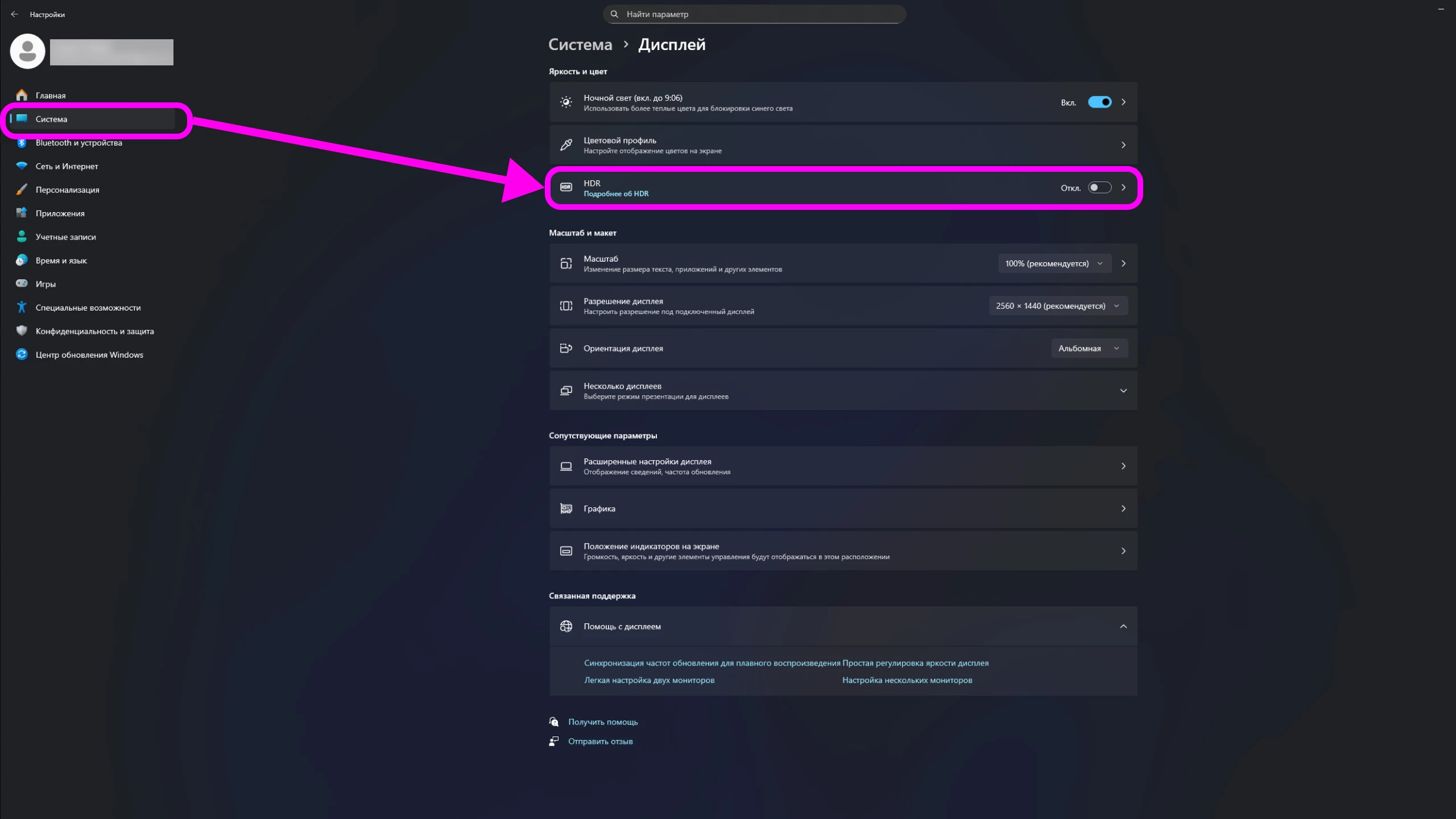
Интерфейс настройки HDR немного отличается в Windows 10 и Windows 11, но порядок действий в целом одинаковый:
- Открываем настройки системы. Для этого зажмите комбинацию клавиш «Win+I».
- Перейдите во вкладку «Система», а затем в «Дисплей».
- Переключите ползунок «HDR» вправо.
После активации система автоматически переключается в расширенный режим цвета.
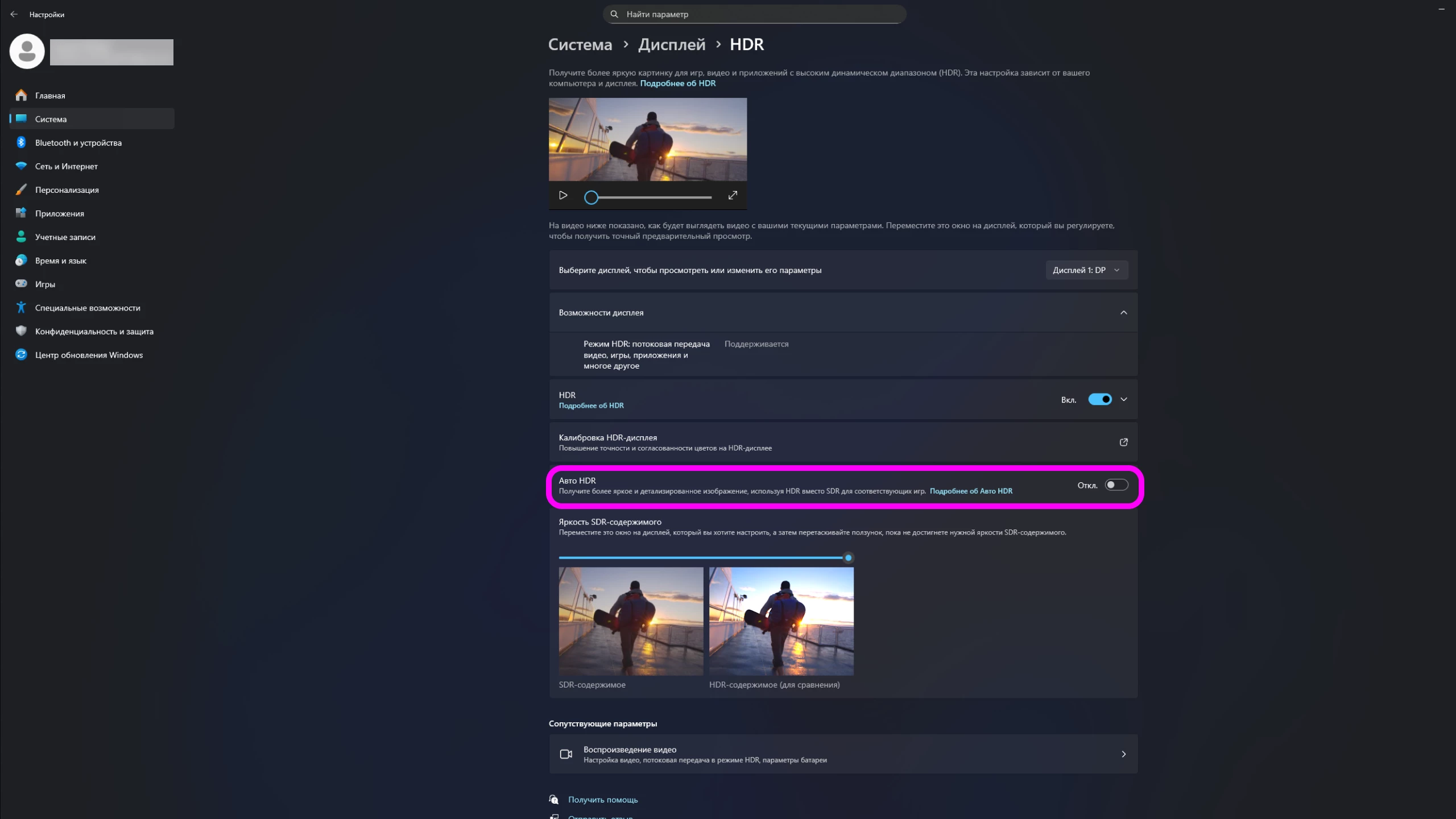
Windows 11 предлагает дополнительную возможность в виде функции Auto HDR. Она позволяет выводить HDR даже в тех играх, которые не поддерживают функцию нативно, с помощью программного анализа изображения.
Этот режим включается там же, в настройках экрана, но работает только на совместимых видеокартах:
- NVIDIA серии GTX 10, RTX 20 и новее;
- AMD серии Radeon RX 400 и новее, включая Vega и RX 500.
После активации HDR нередко требуется отрегулировать яркость SDR-контента. Это важно, поскольку обычные SDR-элементы интерфейса могут выглядеть либо слишком тусклыми, либо, наоборот, чересчур яркими. В Windows для этого предусмотрен отдельный ползунок, позволяющий настроить комфортный баланс между яркостью рабочей среды и HDR-картинкой.
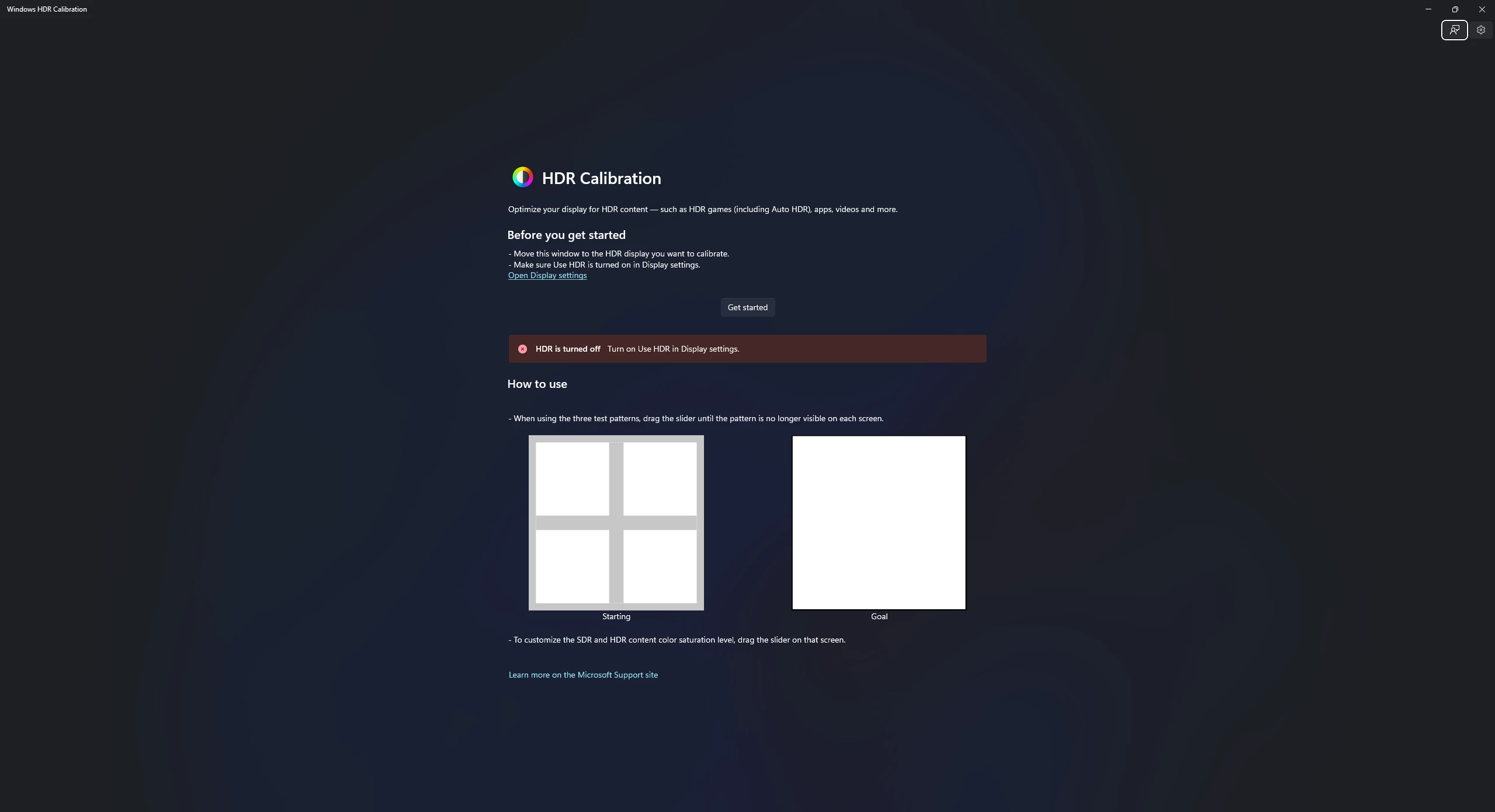
Для максимального качества изображения рекомендуется выполнить калибровку. Microsoft предлагает специальное приложение Windows HDR Calibration, позволяющее подобрать уровень яркости, глубину теней и отображение насыщенных цветов в соответствии с возможностями монитора. После прохождения калибровки HDR-картинка становится заметно точнее и естественнее.
Как включить HDR в играх
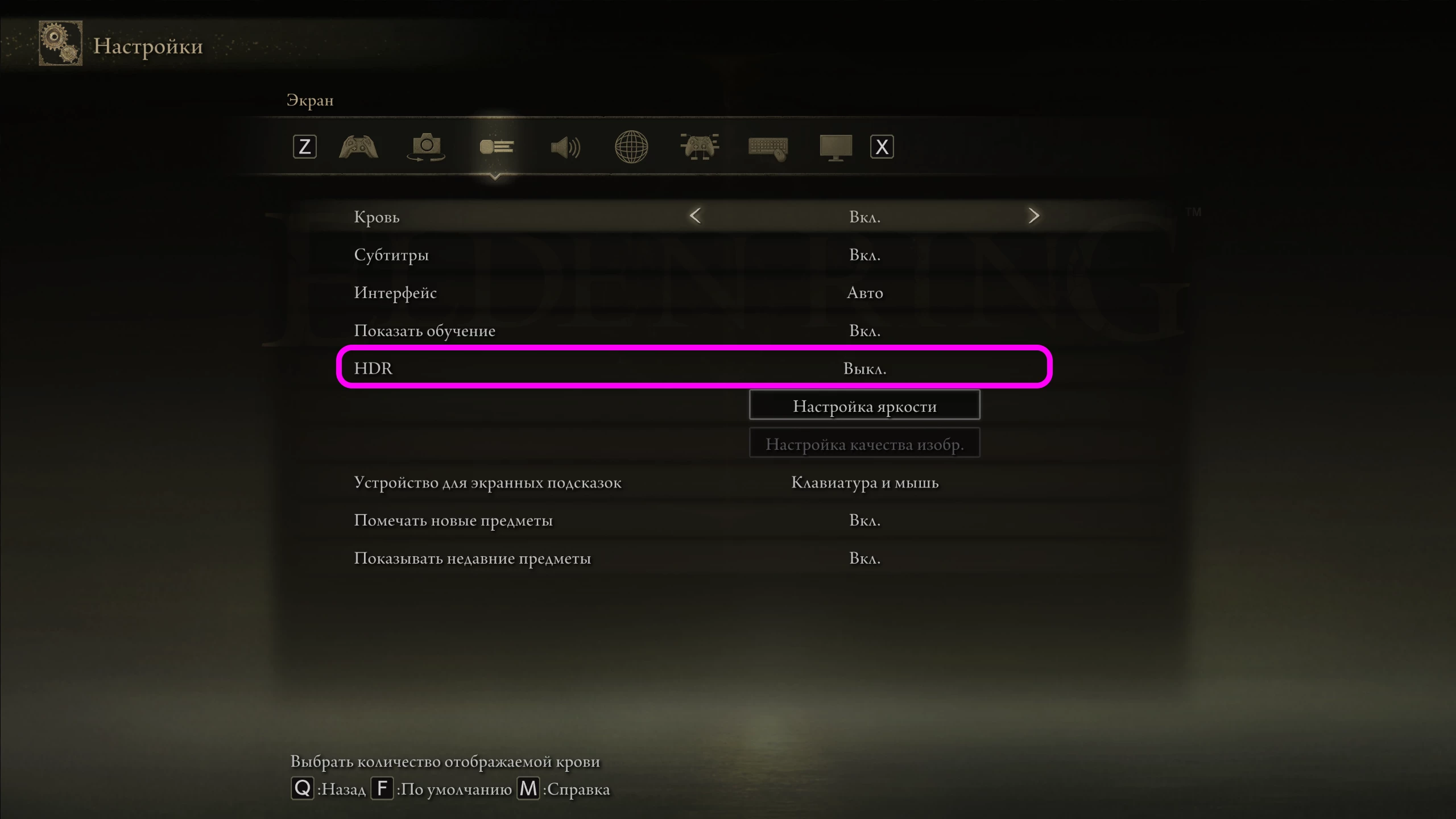
Даже если HDR включён в системе, игры часто требуют отдельной настройки. В большинстве проектов соответствующий параметр находится в разделе «Видео» или «Графика». Перед включением игра может предложить провести внутреннюю калибровку, которая включает в себя настройку яркости пикового свечения и уровней теней.
Если игра не поддерживает HDR, включить её вручную невозможно. В таких случаях поможет ранее упомянутая функция Auto HDR в Windows 11, которая расширяет динамический диапазон программными методами. Она не заменяет полноценную HDR10, но часто заметно улучшает контрастность и цветопередачу в старых играх.
При включении HDR экран тускнеет
Одной из самых распространённых жалоб является блеклая или тусклая картинка после включения HDR. Это происходит, если монитор недостаточно яркий или автоматически перешёл в некорректный режим изображения.
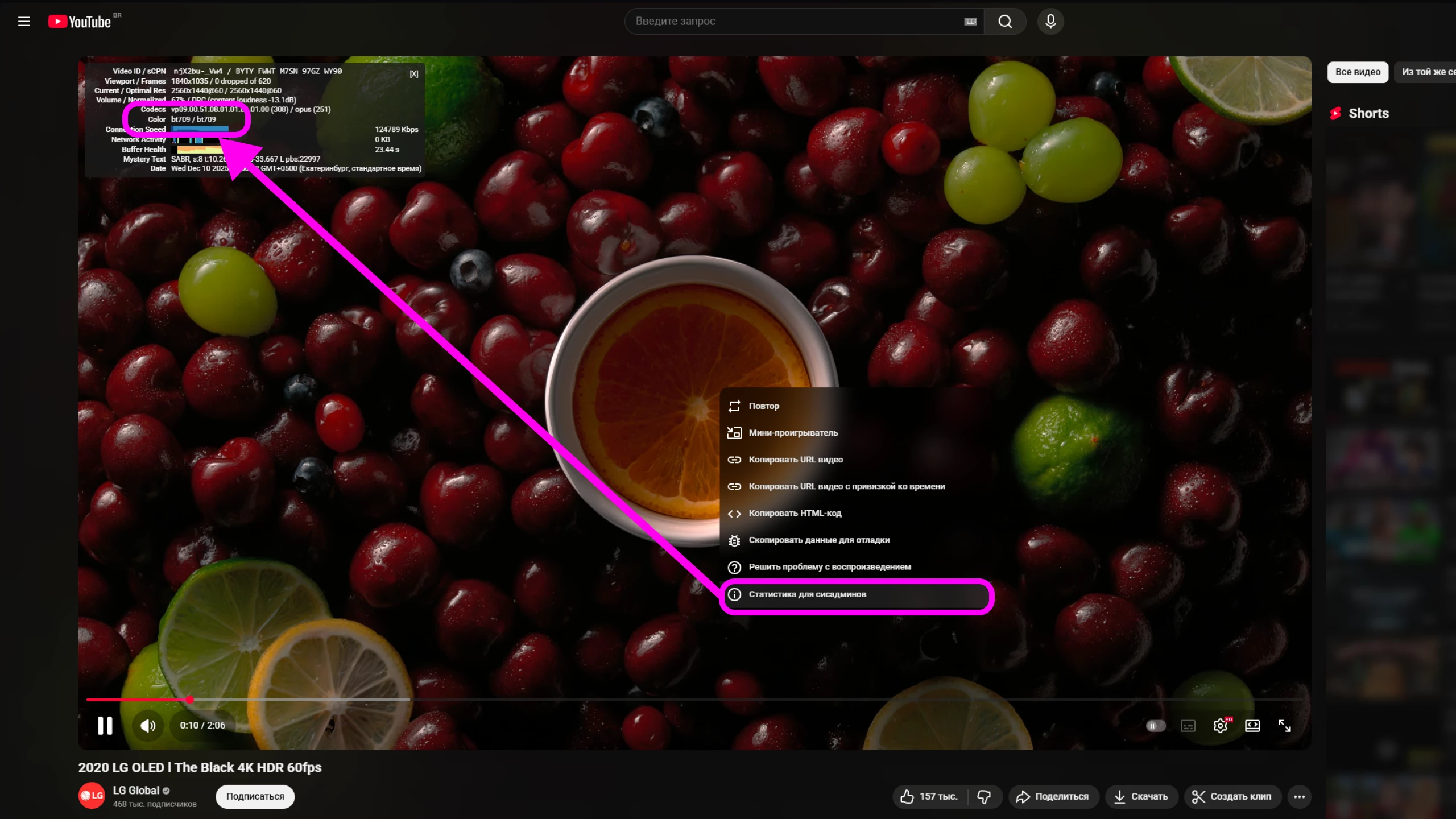
Как проверить правильное отображение HDR:
- Перейдите по ссылке.
- Нажмите правой кнопкой мыши по видеоролику.
- Выберите пункт «Информация для сисадминов».
В открывшемся слева окошке найдите пункт «Color». Если в строчке отмечено «bt709», то ваша система не может активировать HDR.
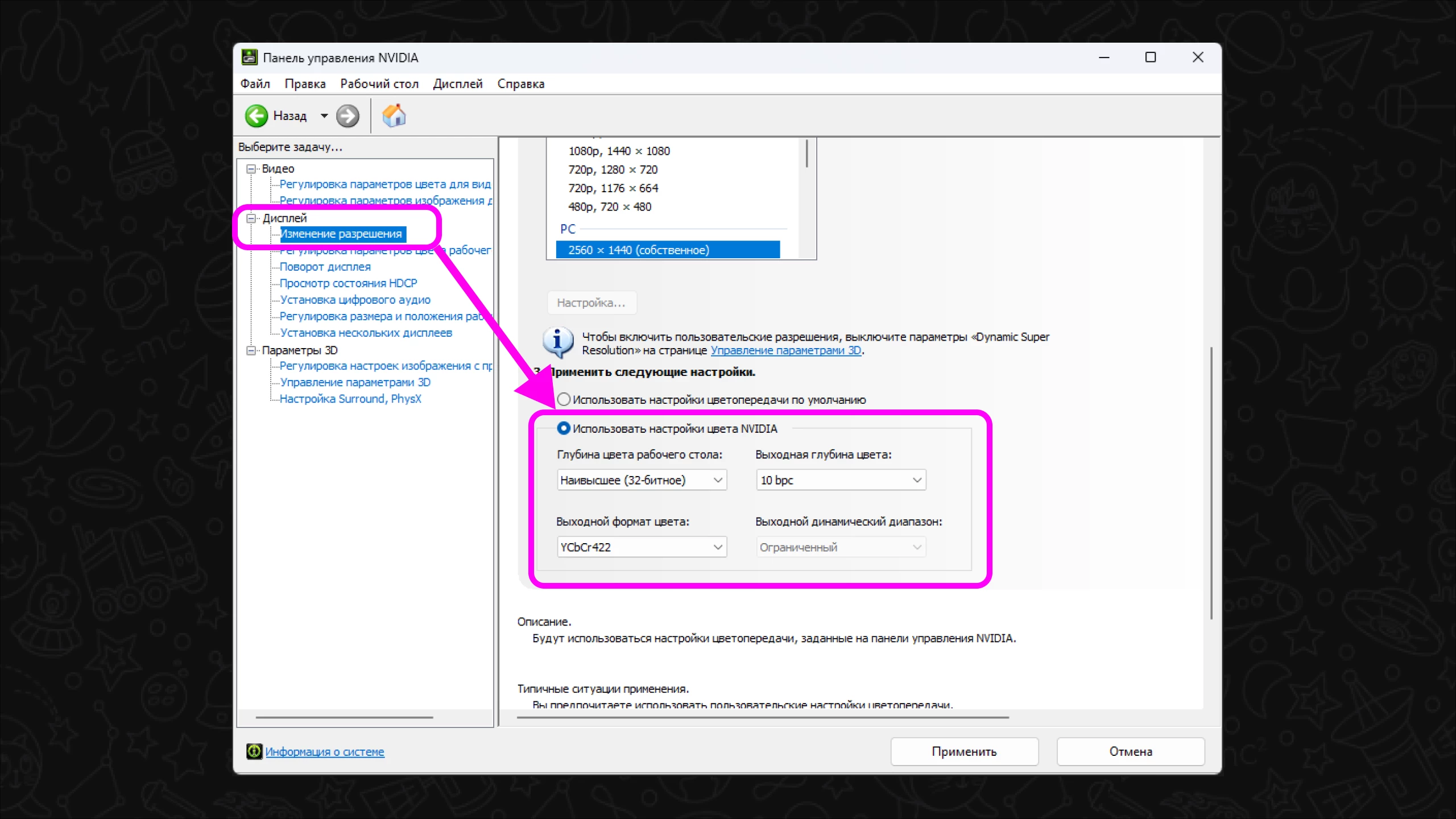
Для исправления ошибки делаем следующее:
- Откройте «NVIDIA Control Panel» через поиск Windows.
- Выберите «Дисплей», а затем «Изменение разрешения».
- Пролистните вниз и выберите «Использовать настройки цвета NVIDIA».
Здесь выбираем параметры:
- Глубина цвета рабочего стола: Наивысшее (32-битное).
- Выходная глубина цвета: 10 или 12 bpc, в зависимости от доступных вариантов.
- Выходной формат цвета: YCbCr-422.
- Выходной динамический диапазон: Ограниченный.
- Жмем «Применить».
Далее нужно обязательно включить настройки «HDR» на вашем собственном мониторе. Обычно для доступа к панели достаточно нажать нужную кнопку на внешней стороне устройства и пролистать до вкладки «Другое» или похожих, после чего активировать функцию.
Также не забудьте провести калибровку настроек монитора, для получения лучшего отображения.
Заключение
HDR способен заметно повысить качество изображения, однако для его корректной работы необходимо правильно настроить все компоненты — от монитора и видеокарты до подходящего кабеля. После проверки оборудования и активации HDR в Windows можно перейти к настройке функции в играх и видеоплеерах, а затем выполнить калибровку для достижения максимального качества.
При грамотном подходе HDR делает картинку ярче, контрастнее и реалистичнее. Особенно хорошо это заметно в играх и кино, где расширенный динамический диапазон значительно повышает качество и комфорт просмотра.
Пост создан пользователем
Каждый может создавать посты на VGTimes, это очень просто - попробуйте!
-
 The Witcher 3: Wild Hunt не запускается, вылетает или лагает — решение ошибок
 -
 Оптимальные настройки графики The Witcher 3: Wild Hunt для комфортной игры на ПК
 -
 Тонкая настройка графики The Witcher 3: Wild Hunt — какие параметры менять для FPS и качества
 -
 Лучшие Палы в Palworld 1.0 — кого ловить для старта, боя, базы и передвижения
 -
 Инкубатор для яиц в Palworld — как построить и вывести Палов
 -
 Как усилить Палов в Palworld — прокачка, конденсация, души и лучшие навыки
 -
 Серверы в Palworld: как создать и настроить выделенный сервер
 -
 Все боссы в Palworld: где найти, как победить и поймать