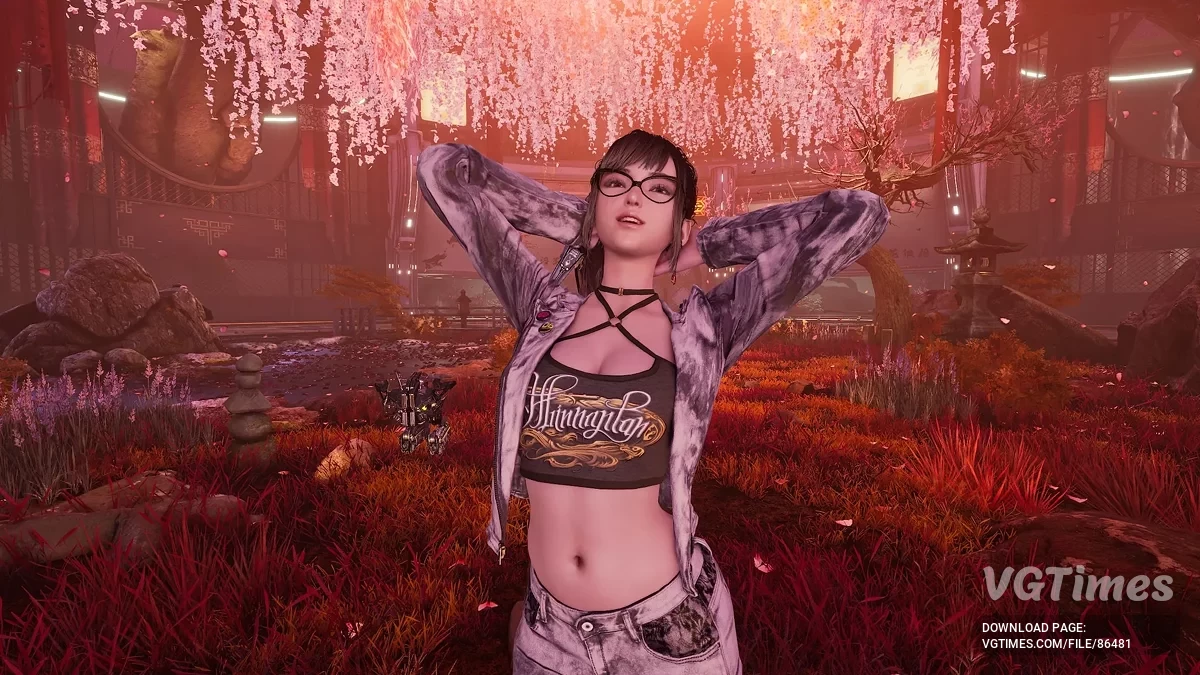
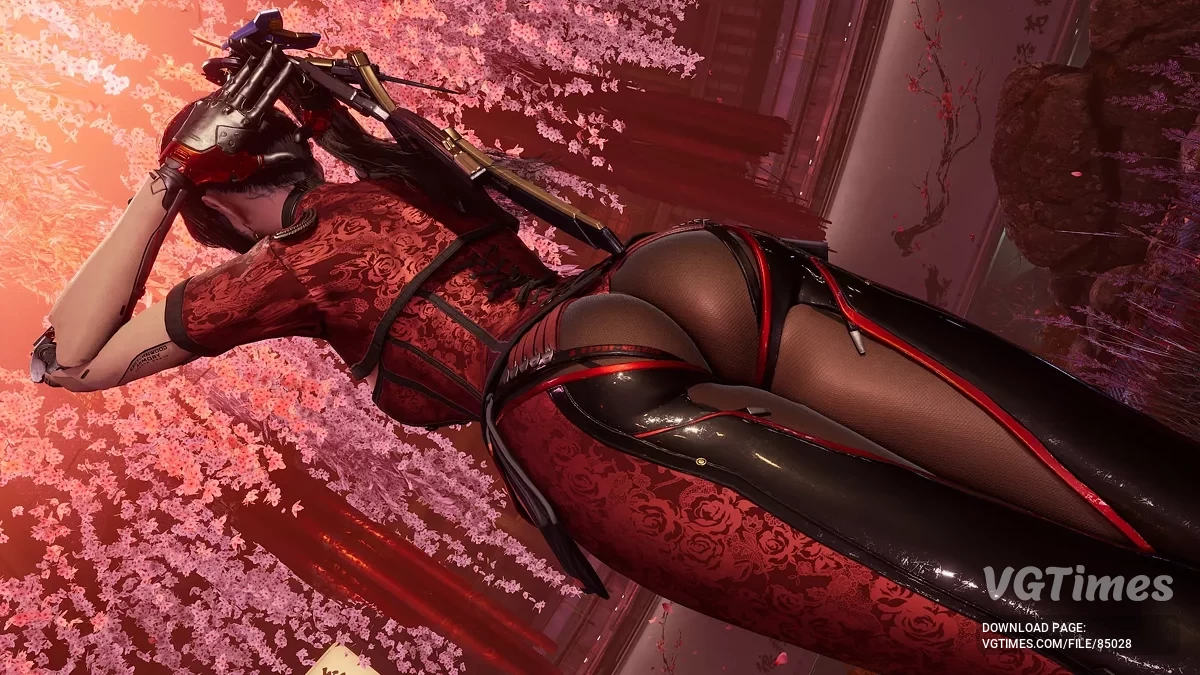
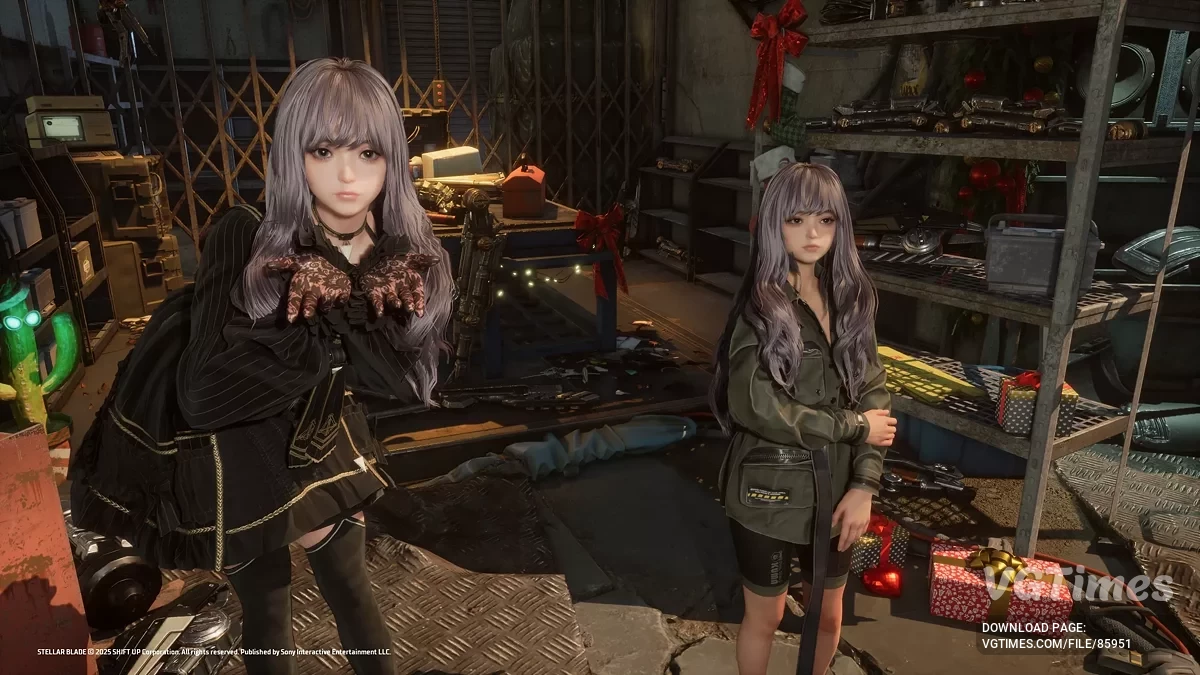
Действия игры разворачиваются в мире, где почти все обитатели Земли были убиты таинственными существами. Главной героиней выступает молодая девушка... Подробнее
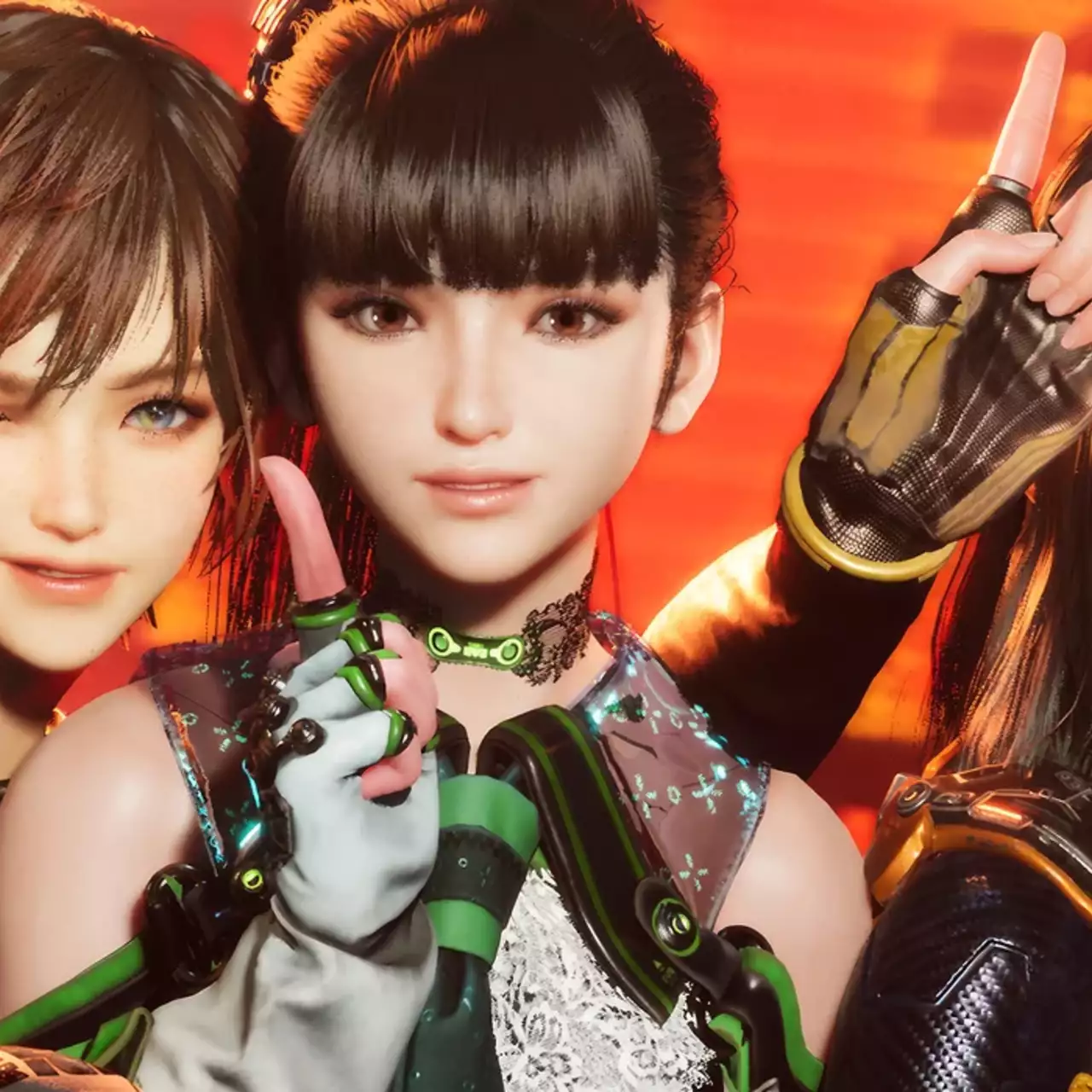
Улучшенная камера


-
⚠️ Наблюдаются проблемы с доступностью файловых серверов с территории РФ. Если файлы не скачиваются, воспользуйтесь кнопкой "Скачать в Telegram"
-
Скачать (558.81 kB)5 ноября 2026, 23:44uluchshennaja-kamera_1793911469_588844.zip
Данный мод Stellar Camera позволяет настраивать игровую камеру и угол обзора (FOV) в Stellar Blade. Модификация предлагает плавное переключение между различными состояниями камеры, три готовых пресета и возможность создавать неограниченное количество собственных настроек.
Особенности:
- Настройка положения камеры и угла обзора (FOV);
- Пять отдельных состояний камеры: бездействие, ходьба, бег, спринт и максимальный спринт;
- Три готовых пресета и поддержка неограниченного количества пользовательских профилей;
- Плавные переходы между состояниями камеры;
- Автоматическая корректировка положения камеры во время бега по стенам, перемещения на движущихся объектах и подъёма по уступам;
- Поддержка боевого режима и фиксации камеры на противнике;
- Автоматическое переключение на стандартную игровую камеру во время катания по трубам, кат-сцен и падений;
- Встроенный редактор для настройки камеры непосредственно в игре;
- Возможность изменения настроек и сохранения собственных пресетов.
Управление:
- F5 — перезагрузка настроек из INI-файла и папки с пресетами;
- Ctrl + F5 — включение и отключение Stellar Camera;
- [ — предыдущий пресет;
- ] — следующий пресет;
- F8 — включение и отключение встроенного редактора.
Настройка пресетов:
- Пользовательские пресеты находятся в папке: StellarBlade\SB\Binaries\Win64\ue4ss\Mods\StellarCamera\Scripts\Presets.
Для создания или изменения пресетов необходимо редактировать Lua-файлы, сохраняя исходный формат. Чтобы добавить новый пресет в игру, его имя нужно указать в файле Scripts\presets.lua.
Настройки камеры:
- EnableCameraCollision — включение и отключение столкновений камеры со стенами;
- CameraDepthOffset — изменение расстояния камеры от Евы;
- CameraHorizontalOffset — смещение камеры по горизонтали;
- CameraVerticalOffset — смещение камеры по вертикали;
- CameraFOV — настройка угла обзора;
- Climb Offset — настройки камеры во время подъёма по лестницам и верёвкам;
- Beam Offset — настройки камеры при передвижении по узким балкам;
- Combat Offset — положение камеры в бою;
- CombatFOV — угол обзора в боевом режиме;
- CombatLock Offset — положение камеры при фиксации на противнике;
- TpsFOV — угол обзора во время стрельбы из оружия дрона;
- EnableHardLockDriftCamera — включение и отключение бокового смещения камеры при фиксации на цели;
- HardLockDriftOffset — настройка допустимого бокового смещения камеры;
- EnableCombatSoftLockCamera — экспериментальная функция, позволяющая вращать камеру при фиксации на противнике. Переключение между целями пока не поддерживается.
Настройка камеры в игре:
- Выбрать пресет клавишами [ и ];
- Перейти в нужное состояние камеры, например ходьбу или подъём по лестнице;
- Нажать F8 для включения редактора;
- Использовать клавиши настройки для изменения положения камеры и угла обзора;
- Нажать Ctrl + F8, чтобы сохранить изменения в выбранный пресет.
Клавиши редактора:
- F8 — включение и отключение редактора;
- Shift + ↑ / ↓ — настройка вертикального положения камеры;
- Shift + ← / → — настройка горизонтального положения камеры;
- Ctrl + ↑ / ↓ — изменение расстояния до камеры;
- Ctrl + ← / → — настройка угла обзора;
- Alt + ← / → — переключение шага изменения: 1, 5, 10 или 20;
- Ctrl + F8 — сохранение настроек в выбранный пресет.
Требования:
Установка:
- Скачать и установить CPS — Custom Plugin System;
- Разместить файлы мода по пути: SB\Binaries\Win64\CPS\Plugins.
Полезные ссылки: