
Как очистить жесткий диск компьютера — все способы
 Sergey Pobeda
Регулярная очистка диска помогает освободить место и поддерживать стабильность системы. В этом гайде мы рассмотрим основные методы очистки диска на Windows и macOS, а также способы предотвратить повторное заполнение хранилища ненужными файлами.
Что представляет собой жёсткий диск
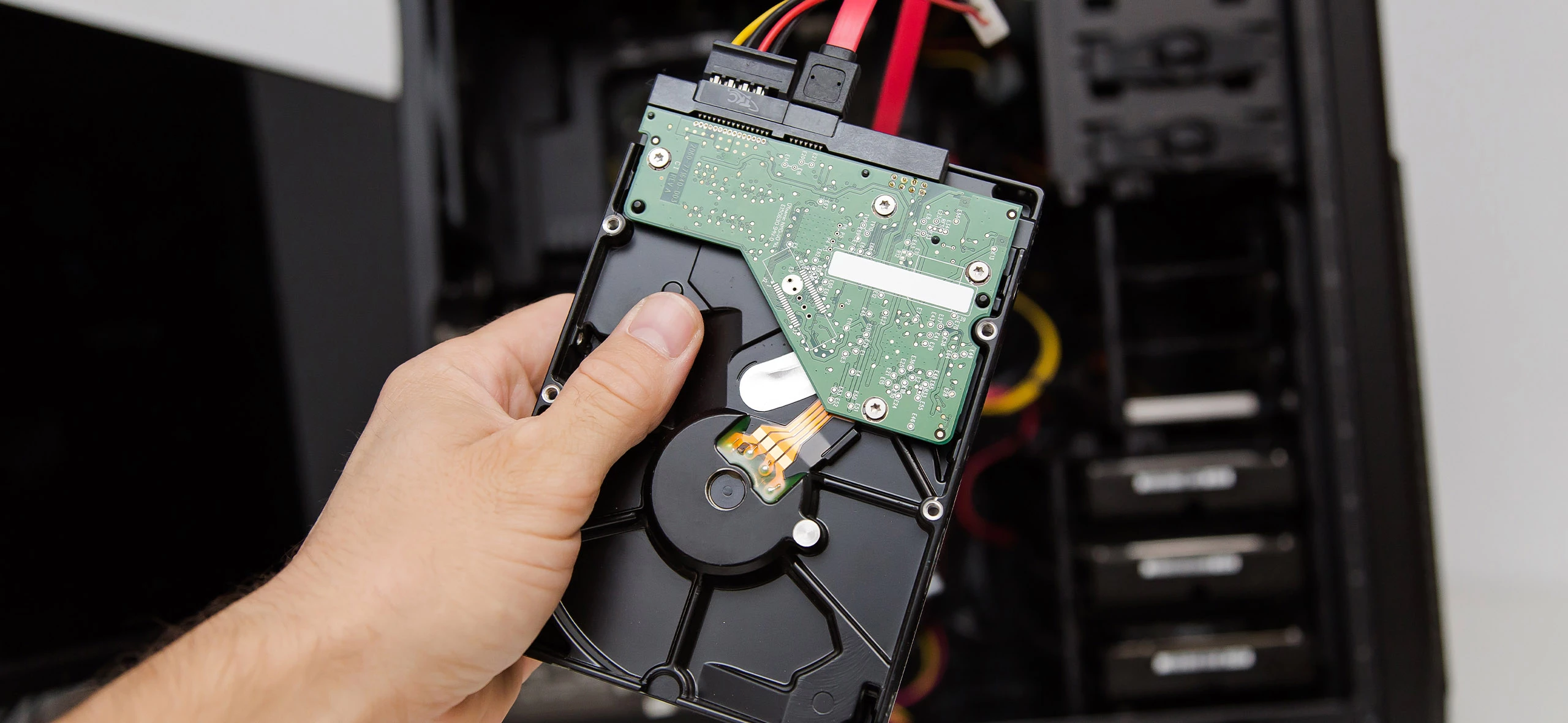
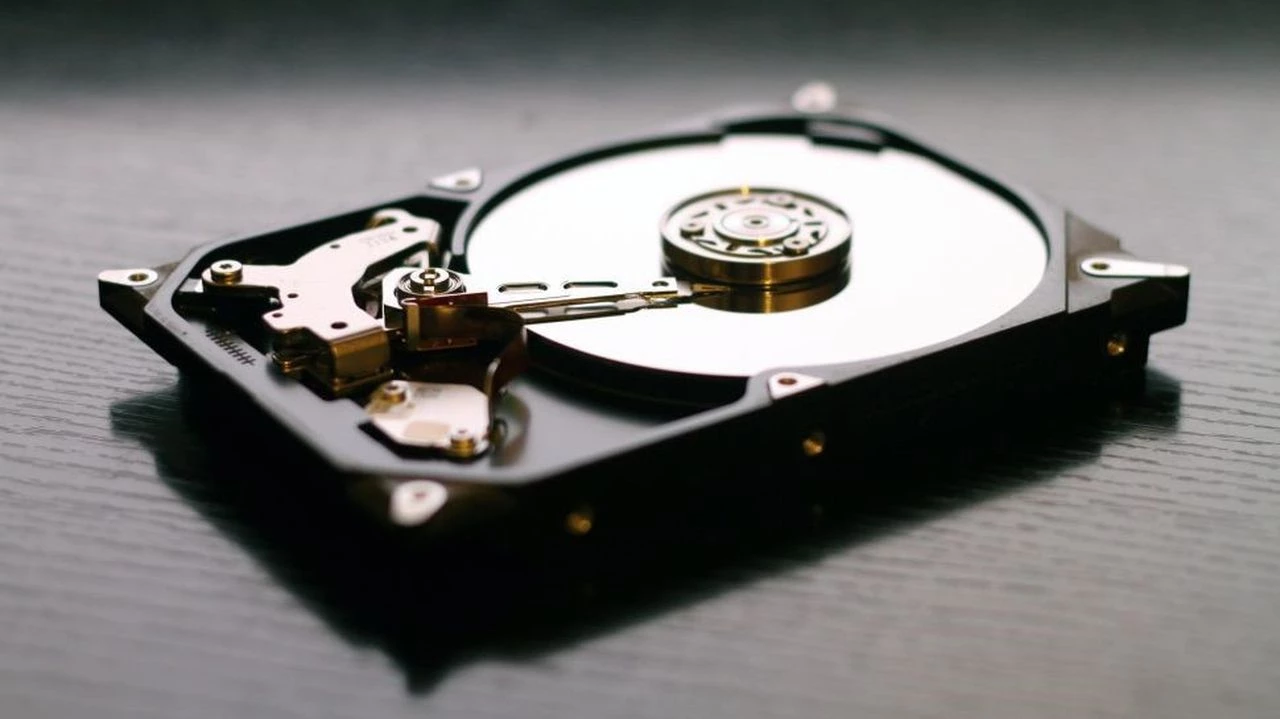
Жёсткий диск или твердотельный накопитель — основное устройство хранения данных компьютера. На нём находятся операционная система, программы и личные файлы.
Современные компьютеры используют два типа накопителей:
- HDD — классический диск с механикой внутри: большой объём и доступная цена при меньшей скорости и износе.
- SSD — быстрый твердотельный накопитель на базе флеш-памяти, обеспечивающий высокую скорость загрузки системы и приложений.
Поведение накопителя при низком свободном объёме и скорость работы зависят от его типа, но оба варианта заполняются временными и служебными файлами и нуждаются в регулярной очистке.
Откуда берётся мусор на накопителе
Операционная система создаёт временные файлы, кэш приложений, журналы, резервные данные и остатки обновлений. Пользователь добавляет загрузки, медиафайлы, архивы и дубликаты. Не все данные удаляются автоматически, и свободного места становится меньше, что со временем влияет на производительность.
Быстрые способы освободить место
Эти методы подходят, когда нужно быстро освободить пространство без использования специализированных утилит.
Очистка корзины
Корзина — временное хранилище удалённых файлов, которые продолжают занимать место. Откройте корзину, проверьте содержимое и выполните очистку. Она может занимать значительный объём, особенно при работе с крупными файлами.
Удаление данных из папки Downloads
Папка «Загрузки» часто переполнена временными файлами, установщиками и архивами. Откройте папку с загрузками, отсортируйте данные по размеру или дате и удалите ненужное. Это один из основных источников накопившихся файлов.
Удаление крупных фотографий и видеозаписей
Мультимедийные файлы занимают большое место, особенно материалы в высоком разрешении. Проверьте папки «Видео», «Фотографии», «Документы» и рабочий стол, включив сортировку по размеру. Переместите крупные файлы на внешний диск, в облако или удалите, если они не используются.
Очистка временных файлов встроенными средствами
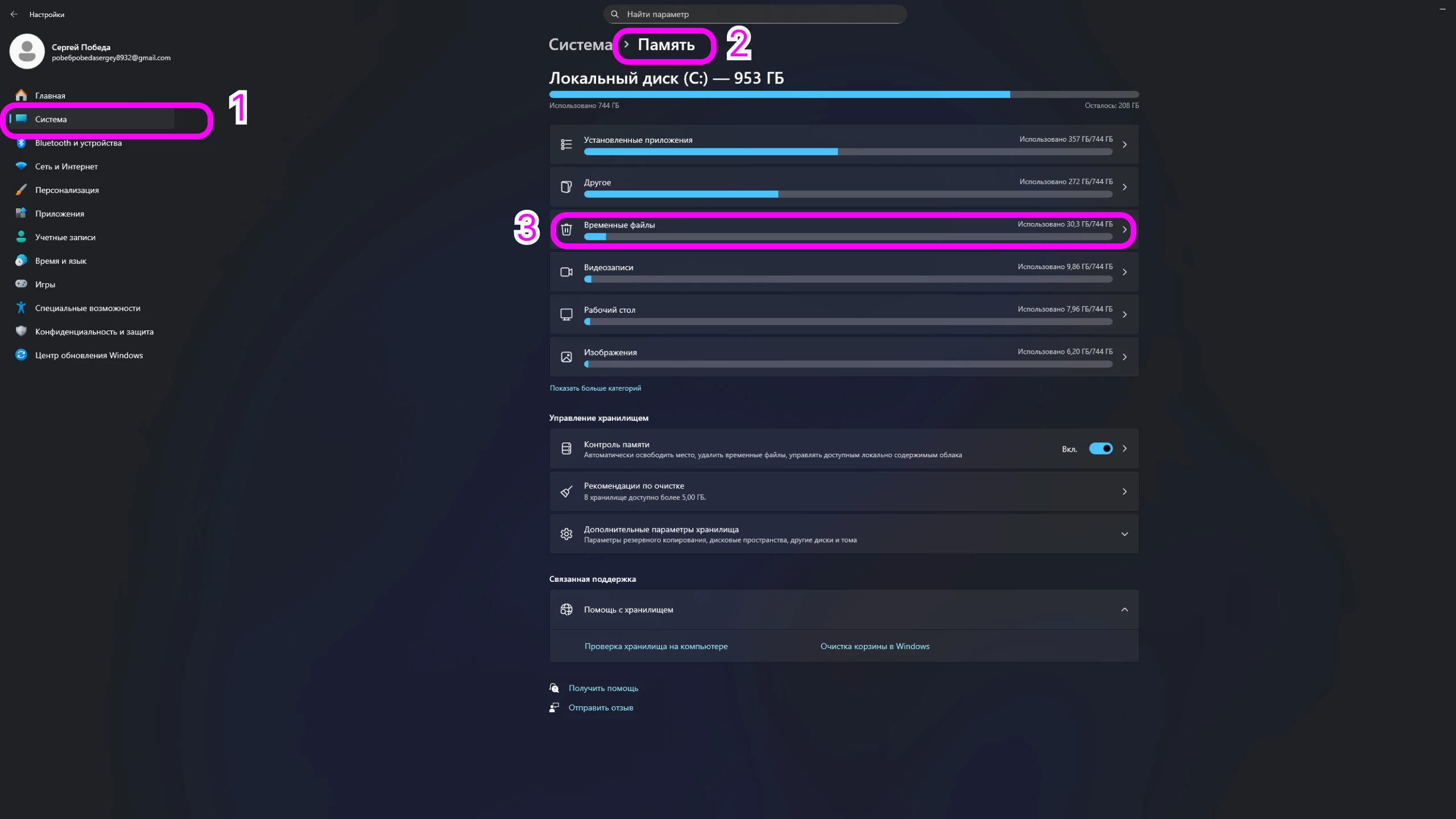
Для Windows:
- Откройте «Параметры» — «Система» — «Память».
- Перейдите в «Очистку диска» или «Временные файлы», отметьте категории (кэш, временные данные, корзину, предыдущие обновления) и выполните очистку.
Для macOS:
- Меню Apple — «Об этом Mac» — «Хранилище» — «Управлять».
- Используйте рекомендации системы для удаления временных данных, крупных файлов и неиспользуемых ресурсов.
Глубокая очистка диска на Windows
Анализ хранилища
Раздел «Память» позволяет увидеть, какие категории занимают больше всего места: приложения, документы, мультимедиа, системные файлы и временные данные.
Чтобы открыть хранилище, нажмите Win+I — «Система» — «Память».
Основные секции:
- Установленные приложения — часто самый крупный раздел. Можно сортировать программы по размеру.
- Другое — список папок по убыванию объёма, с возможностью перейти к ним в проводнике.
- Временные файлы — кэш, эскизы, данные компонентов.
- Видео и изображения — медиаконтент, который нередко занимает много места.
Ниже доступна функция Контроль памяти, которая автоматически удаляет некоторые временные файлы. В разделе «Рекомендации по очистке» система предлагает данные из папок «Загрузки», «Корзина», а также списки крупных и редко используемых файлов и приложений.
Встроенные инструменты Windows
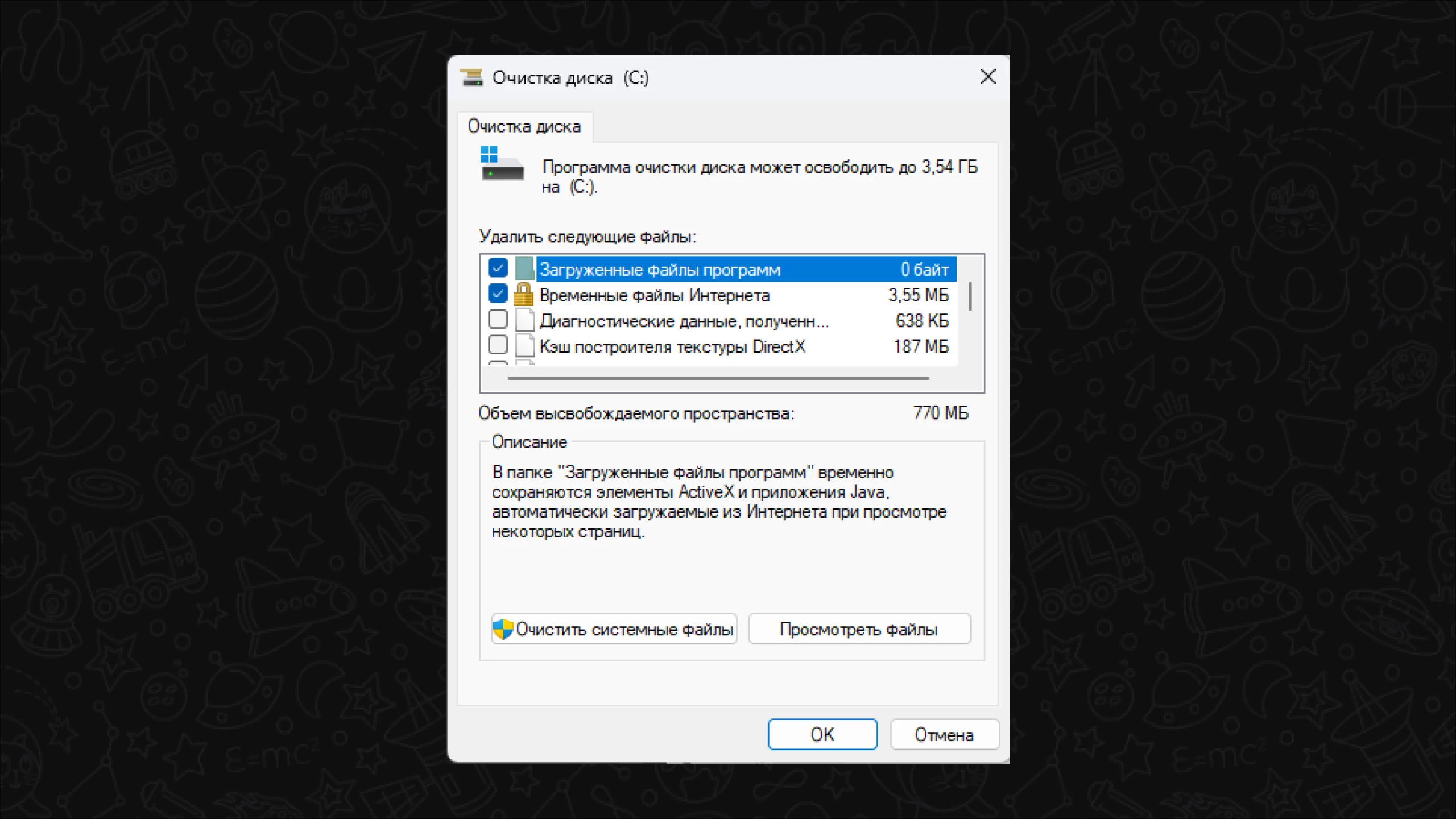
Вместе с операционной системой доступна утилита «Очистка диска», которая удаляет временные данные и системный мусор.
- Нажмите клавишу Win и введите «Очистка диска».
- Выберите диск, который нужно очистить.
- После сканирования появится список доступных для удаления категорий: временные файлы, кэш, файлы обновлений и другие.
- Отметьте нужные пункты и подтвердите удаление.
Очистка временных файлов
Временные файлы Windows хранятся в папке Temp и со временем могут занимать значительный объём.
Чтобы открыть её:
- нажмите Win + R;
- введите %temp%;
- выделите всё (Ctrl + A) и удалите.
Работа с обновлениями
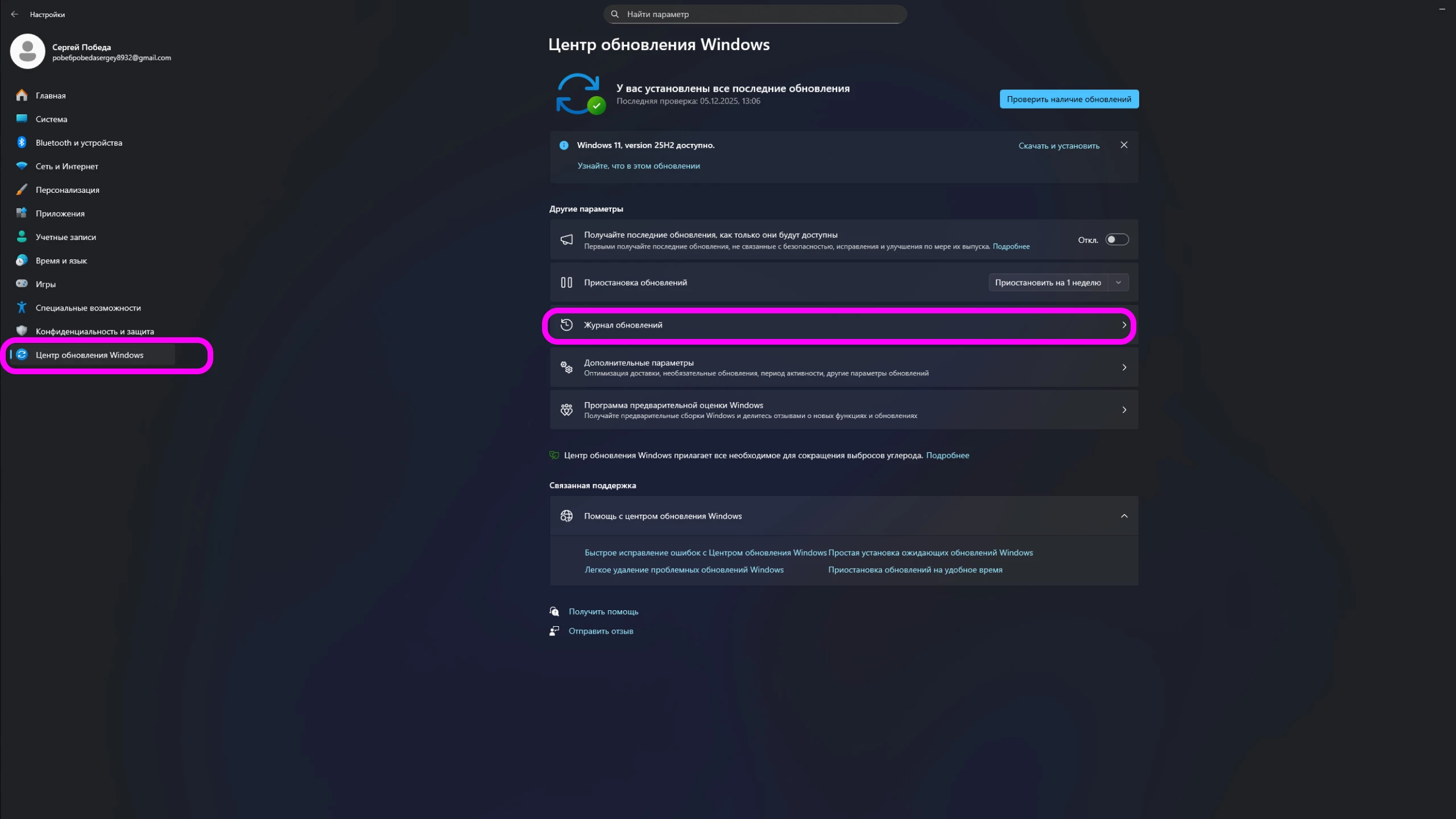
Windows создаёт точки восстановления и временные файлы обновлений, которые иногда занимают много места.
- Откройте «Параметры» — «Центр обновления Windows».
- В «Журнале обновлений» можно увидеть установленные апдейты и удалить устаревшие точки восстановления, оставив только актуальные.
Очистка вручную
Для ручной очистки используйте анализ хранилища:
- Перейдите в «Параметры» — «Хранилище» и изучите крупные категории. Чаще всего больше всего места занимают сторонние программы и раздел «Другое».
- Откройте папки и отсортируйте содержимое по размеру, чтобы определить, что можно удалить.
Программы для Windows
CCleaner
Одна из самых известных утилит для удаления временных файлов, кэша браузеров и мусора установщиков. Главное окно позволяет выполнить быструю оценку состояния системы, после чего можно запустить анализ и удалить найденные файлы. При необходимости доступны расширенные настройки, где можно вручную выбрать категории для очистки.
BleachBit
Более открытая и прозрачная альтернатива CCleaner. Удаляет временные файлы, кэш, историю браузеров и может глубже анализировать систему. Перед очисткой доступен предварительный просмотр, показывающий, что именно будет удалено.
Wise Disk Cleaner
Утилита с быстрой и глубокой очисткой, а также возможностью дефрагментации HDD. После сканирования показывает список файлов, которые можно удалить. Глубокий режим анализирует редко используемые системные файлы.
Glary Utilities
Набор инструментов: очистка системы, поиск дубликатов, исправление ошибок реестра и многое другое. В режиме «1-Click Maintenance» можно выполнить комплексное обслуживание. Для более точной работы есть отдельные утилиты, включая очистку диска.
Глубокая очистка диска на macOS
Анализ хранилища
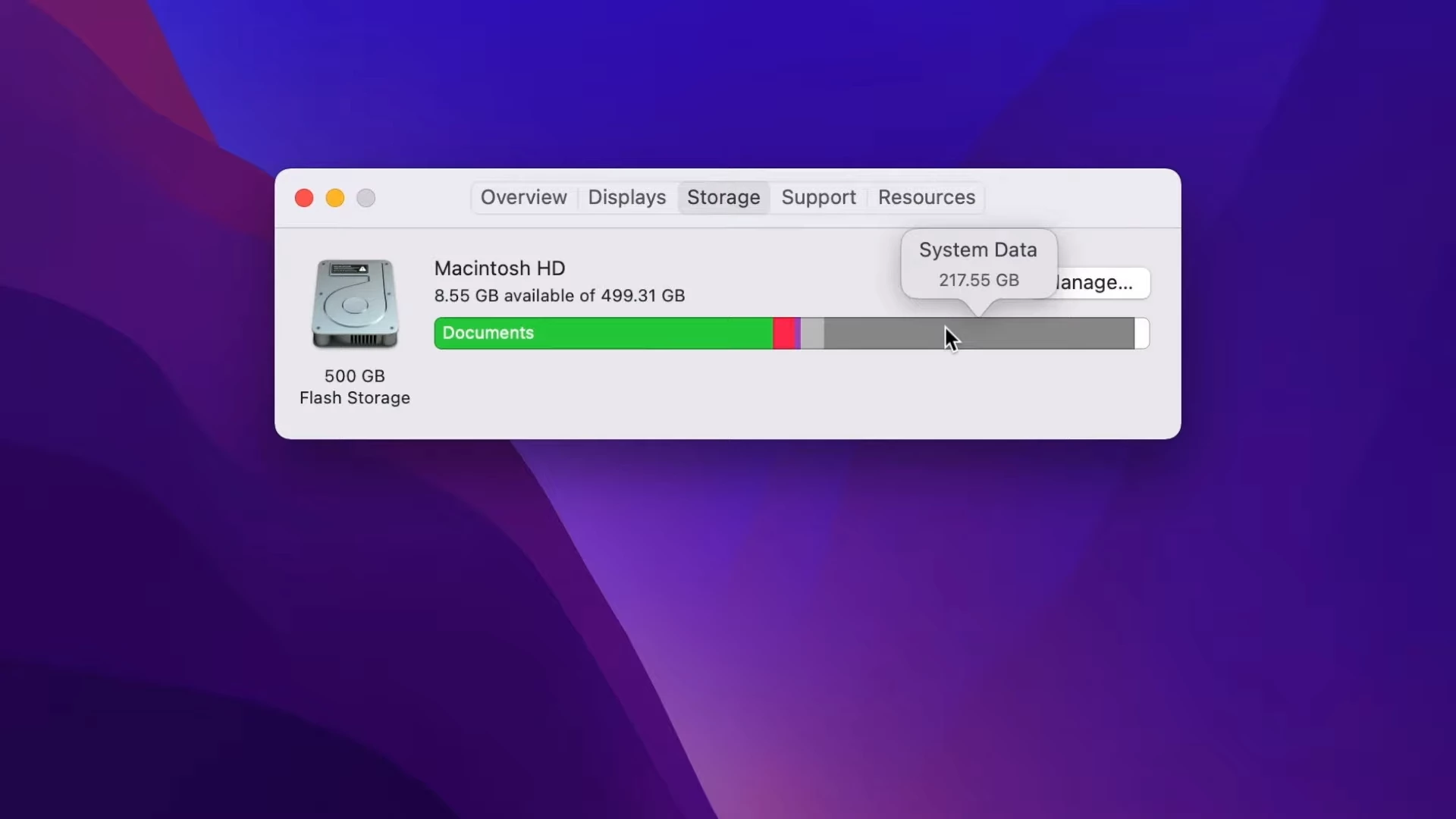
В macOS доступен встроенный анализ хранилища:
- Откройте «Системные настройки» — «Основные» — «Хранилище».
- Здесь отображаются данные о занятом пространстве и распределении файлов по категориям.
- Определите неиспользуемые файлы и удалите их.
macOS автоматически очищает часть временных данных и кэша, что указано в разделе рекомендаций.
Встроенные инструменты
macOS предлагает инструменты оптимизации: автоматическое удаление старых файлов из iCloud Drive, очистку корзины, перенос медиафайлов в облако. Сортировка больших файлов помогает быстро обнаружить документы, которые давно не открывались.
Очистка временных файлов
Несмотря на автоматическую очистку, кэши приложений и логи могут со временем занимать значительное место.
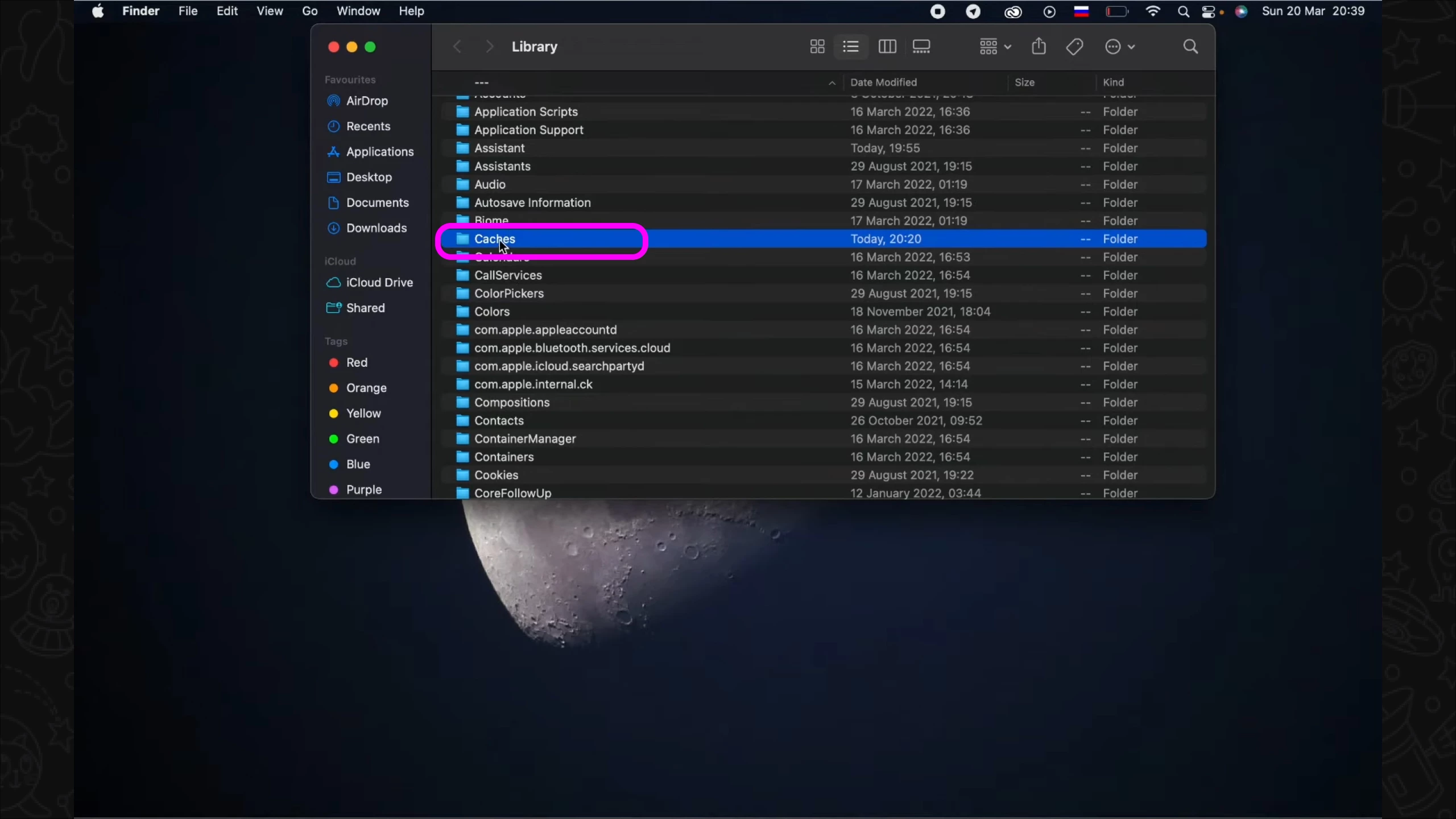
Чтобы удалить их вручную:
- Откройте Finder — «Переход» — «Перейти к папке».
- Введите /Library/Caches.
- Очистите содержимое папок приложений.
Аналогично очищаются логи в /Library/Logs. Не удаляйте файлы в /Library (без тильды), чтобы избежать проблем с системой.
Time Machine создаёт локальные снимки, которые тоже могут занимать место. Они удаляются автоматически при нехватке пространства, но при большом объёме можно очистить их вручную.
Очистка вручную
Finder позволяет отсортировать файлы по размеру. Откройте любое окно, выберите «Все мои файлы» или нужный каталог и включите сортировку по размеру. Это помогает быстро найти крупные архивы, видео и проекты.
- Приложения удаляются через папку «Программы» — просто переместите файл в корзину.
- Дополнительные данные программ можно удалить вручную в /Library/Application Support и /Library/Preferences.
Работа с обновлениями
Обновления macOS и приложений могут оставлять временные пакеты и установочные файлы. Если обновления загружаются, но не устанавливаются, они могут занимать гигабайты.
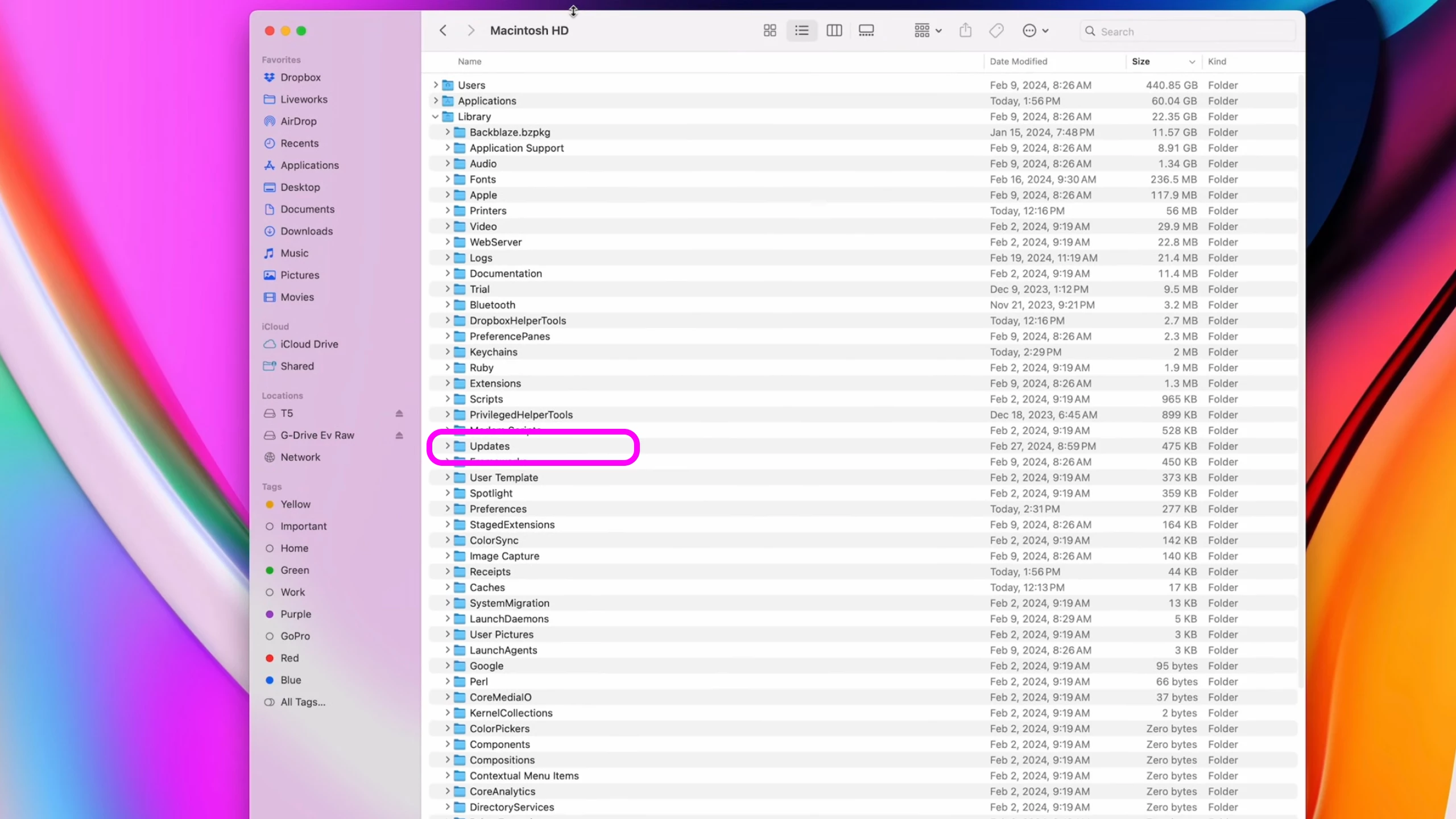
Для очистки:
- Откройте «Системные настройки» — «Основные» — «Обновление ПО».
- Если отображается загруженное, но не установленное обновление, удалите установщик.
- Перейдите в /Library/Updates/ и удалите остаточные файлы.
- Проверьте также /Library/Updates/.
- После перезагрузки система удалит временные пакеты, которые ей не нужны.
Дополнительно можно открыть временную папку App Store:
- open $TMPDIR../C/com.apple.appstore
Здесь могут сохраняться временные файлы обновлений.
Программы для macOS
CleanMyMac X
Популярное приложение для очистки macOS: удаляет кэш, логи, остатки программ и предоставляет инструменты оптимизации. В разделе «Смарт-скан» выполняется комплексная проверка системы на наличие мусора и потенциальных проблем. При необходимости можно перейти в отдельные разделы и очистить кэш, системные файлы или крупные неиспользуемые документы.
DaisyDisk
Программа для визуального анализа хранилища. Показывает накопитель в виде диаграммы, где цветные сегменты отображают крупные папки и файлы. После сканирования можно открыть любую область и удалить ненужные элементы через встроенный инструмент.
OnyX
Техническая утилита с доступом к расширенным функциям macOS: очистка системного кэша, логов, шрифтовых кешей, базы данных Spotlight и других. После проверки системного тома OnyX предлагает выбрать категории для очистки и выполняет процесс автоматически. Подходит пользователям, которые понимают устройство системы.
Общие советы по очистке диска
- Регулярно проверяйте папки «Загрузки» и «Корзина» — они часто хранят крупные и забытые файлы.
- В Windows периодически очищайте Temp и используйте встроенные утилиты для временных данных.
- Контролируйте список установленных приложений и удаляйте те, которыми не пользуетесь.
- Используйте облачные сервисы (iCloud, OneDrive) для переноса части файлов.
Следование этим рекомендациям помогает поддерживать стабильность системы и снижает необходимость частой глубокой очистки.
Опасности при очистке диска
Дефрагментация диска
При записи на HDD файлы могут размещаться фрагментировано. Дефрагментация упорядочивает данные, что ускоряет доступ.
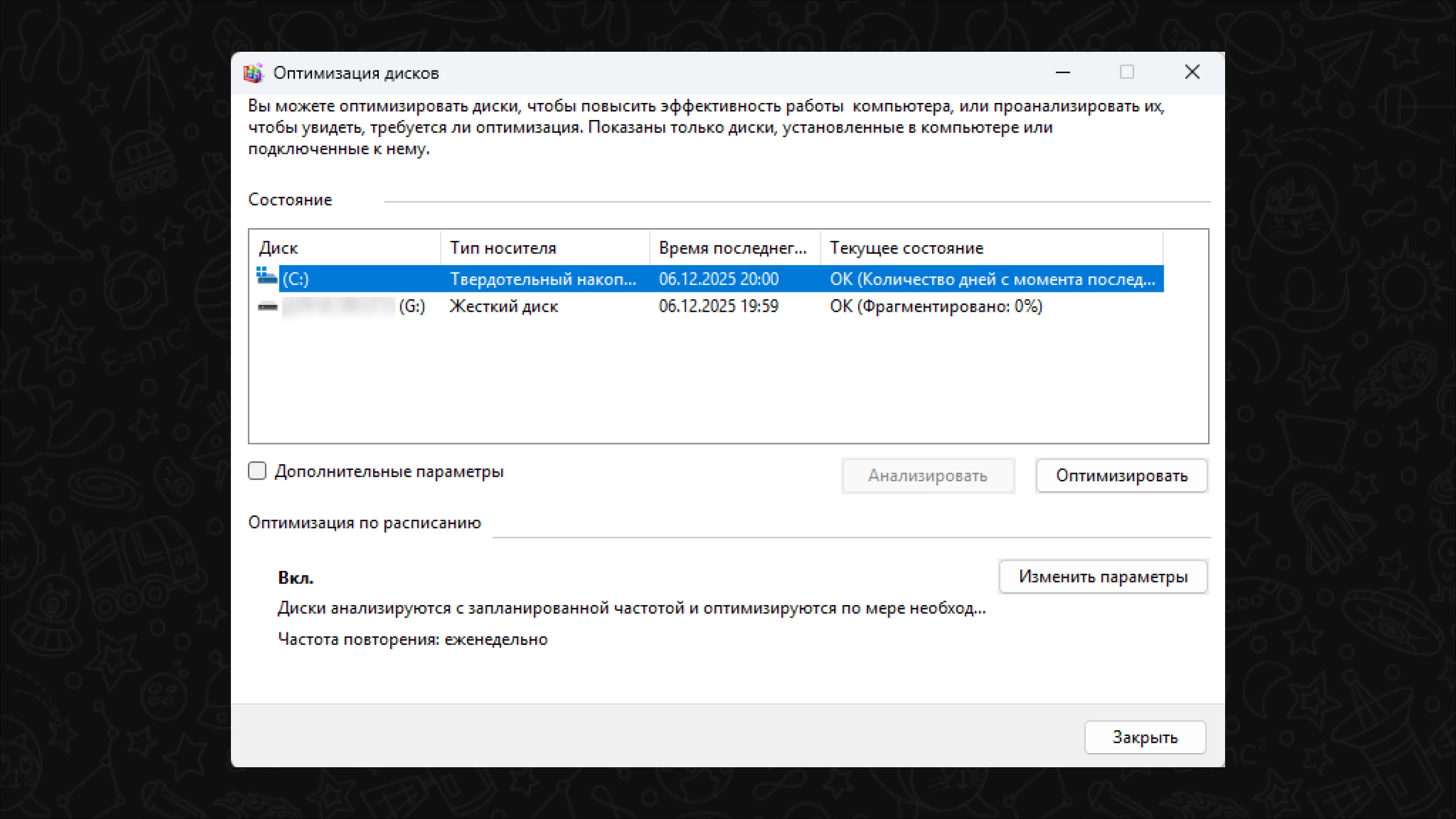
Её можно выполнить через утилиту Windows:
- Нажмите «Win» и введите «Оптимизация дисков».
- Выберите диск.
- Нажмите «Оптимизировать».
Процесс может занять время.
Почему нельзя дефрагментировать SSD вручную
SSD работает иначе: время доступа к данным одинаково по всему накопителю, а оптимизацию блоков выполняет контроллер. Ручная дефрагментация создаёт лишние циклы записи и ускоряет износ, сокращая срок службы накопителя.
Почему нельзя удалять системные файлы и каталоги
Системные каталоги содержат важные компоненты ОС: драйверы, службы, файлы обновлений, конфигурации.
- В Windows это папки Windows, ProgramData, системные DLL и служебные компоненты.
- В macOS — System, Library и системные кэши.
Даже файлы с названиями вроде «кэш» или «лог» могут быть критически важными. Неправильное удаление приводит к ошибкам загрузки, сбоям приложений и повреждению системы.
Почему «чистильщики реестра» и агрессивные оптимизаторы опасны
Многие программы предлагают ускорить систему, удаляя «ненужные» ключи реестра, но автоматическое определение таких ключей невозможно. После очистки могут перестать работать драйверы и программы.
В macOS некоторые «универсальные чистильщики» удаляют конфигурационные файлы и зависимости, что вызывает аналогичные сбои.
Особенно опасны утилиты, которые не показывают список удаляемых файлов. Любое автоматическое вмешательство в системные области может привести к необходимости переустановки ОС.
Заключение
Очистка диска — важная процедура для стабильной работы Windows и macOS. Встроенные средства позволяют безопасно удалять временные данные, а дополнительные утилиты помогают провести более глубокую очистку. Регулярный контроль хранилища и разумное управление файлами поддерживают высокую производительность системы и предотвращают проблемы, связанные с нехваткой места.
Пост создан пользователем
Каждый может создавать посты на VGTimes, это очень просто - попробуйте!
-
 Эксперты допускают дефицит HDD и SSD из-за майнеров
 -
 Эксперты расказали, что Microsoft планирует запретить установку Windows 11 на HDD в готовых PC
 -
 Xbox One X будет использовать облачные технологии для освобождения места на HDD
 -
 Анонсирован внешний HDD на 26 ТБ с PIN-шифрованием и криптозащитой
 -
 Ну куда столько-то? Разработчики рассказали, сколько места на HDD занимает PS4-версия «Мстителей»
 -
 Прохождение боссов в Valheim — как победить Эйктюра, Древнего, Массу костей, Моудера, Яглута, Королеву и Фейдера
 -
 Все концовки в Elden Ring: сколько их, как получить и какая лучшая