Как удалить, откатить и переустановить драйвер видеокарты
 Марк Москвитин
Программное обеспечение постоянно обновляется и поддерживается за счет выпуска новых версий и моделей. Однако это также увеличивает риск пропустить критическую ошибку в давно устоявшихся процессах. Драйверы видеокарт не являются исключением в этом вопросе. Вы можете столкнуться с неработающими версиями или необходимостью удалить ненужную информацию при улучшении оборудования. В этом руководстве мы покажем, как можно обновить программное обеспечение вашего графического адаптера, независимо от его производителя.
Как удалить драйверы видеокарты
Удалить драйверы частично или полностью можно несколькими способами. Рассмотрим каждый из них.
Через «Диспетчер устройств»
При помощи поиска Windows откройте «Диспетчер устройств», в котором нам потребуется раздел «Видеоадаптеры». Не забудьте проверить, чтобы у вас обязательно была включена опция показа скрытых устройств. Для этого необходимо открыть верхнее панельное меню и пункт «Вид», поставив галочку напротив соответствующего раздела.
Далее, найдите вашу видеокарту в списке видеоадаптеров, нажмите на её название правой кнопкой мыши и выберите «Удалить» в появившемся списке. После подтверждения вашего выбора, компьютер запустит необходимый процесс.
Существует и другой способ: дважды кликните по названию видеокарты, затем перейдите в раздел «Драйвер» во всплывшем окне и активируйте нижнюю кнопку в списке.
Через «Панель управления»
Запустите «Панель управления» и выберите подраздел «Удаление программ» в соответствующей вкладке. Найдите среди перечня всех приложений несколько пунктов, относящиеся к видеокарте, и поочередно сотрите.
Обратите внимание, что данный способ приведет к тому, что спустя некоторое время Windows самостоятельно загрузит и установит программное обеспечение видеоадаптера из Windows Update, если только вы не удаляли информацию о старом устройстве.
При помощи Display Driver Uninstaller
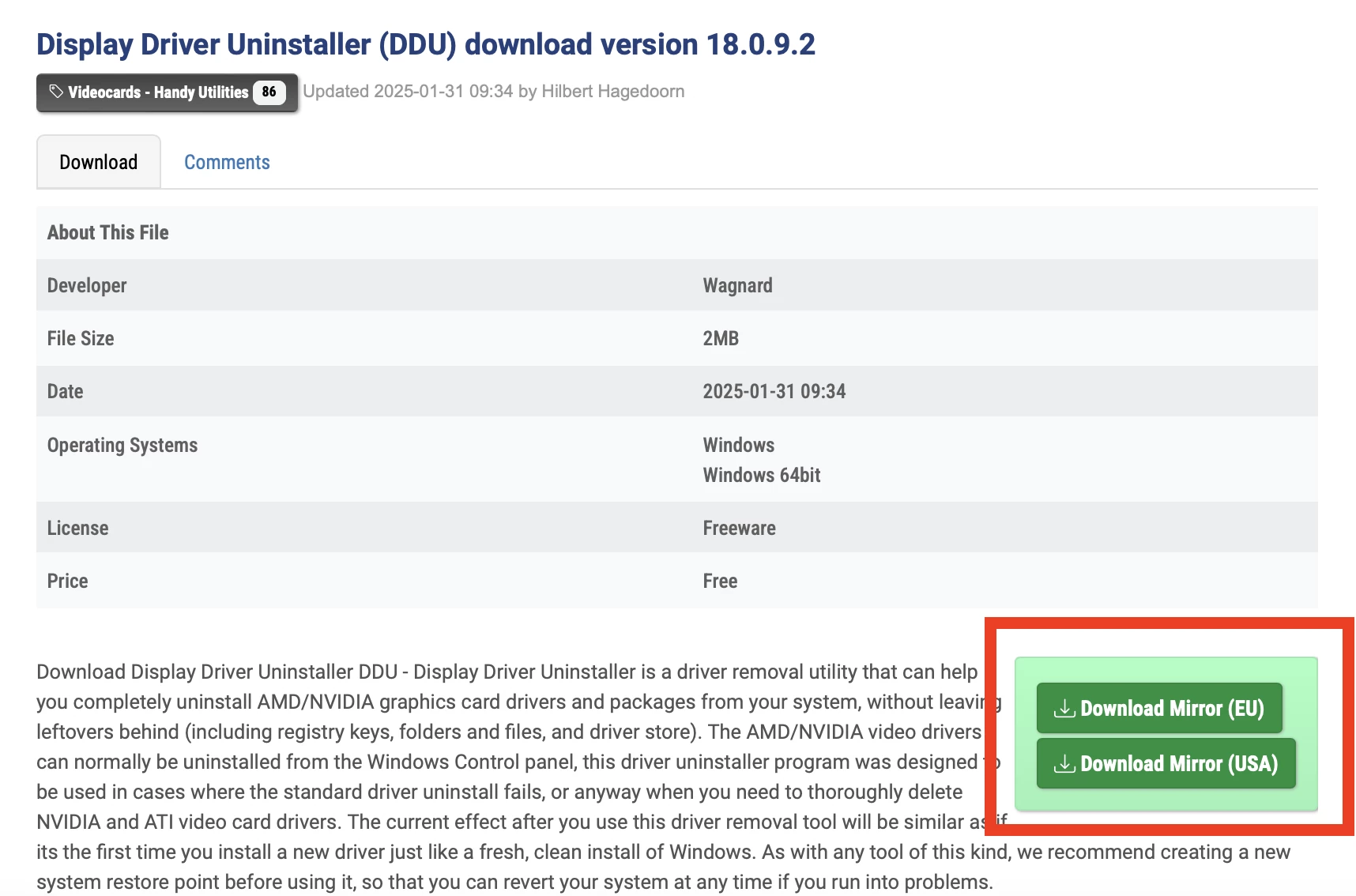
Скачайте эту утилиту с официального сайта. Она позволит вам, в отличие от предыдущих вариантов, полностью стереть из системы информацию о видеокарте.
Для наибольшей эффективности рекомендуется использовать её в безопасном режиме. Вы можете посмотреть, как его активировать, в нашем гайде или же воспользоваться опцией автоматической перегрузки в Display Driver Uninstaller.
Отметив необходимые вам настройки в зависимости от вашего графического ускорителя, выбирайте видеодрайвер и его производителя. Теперь можно запустить процесс очищения. Обратите внимание, что более подходящим является первый режим, ответственный за удаление и перезагрузку. Выбирать второй вариант не рекомендуется, равно как менять настройки и оставлять сохраненными некоторые параметры.
Как откатить драйвер (установка драйверов старых версий)
Как и удаление, сам процесс не представляет особой сложности благодаря внутренним и сторонним утилитам. Следует лишь четкого придерживаться каждого шага.
Через официальный сайт производителя
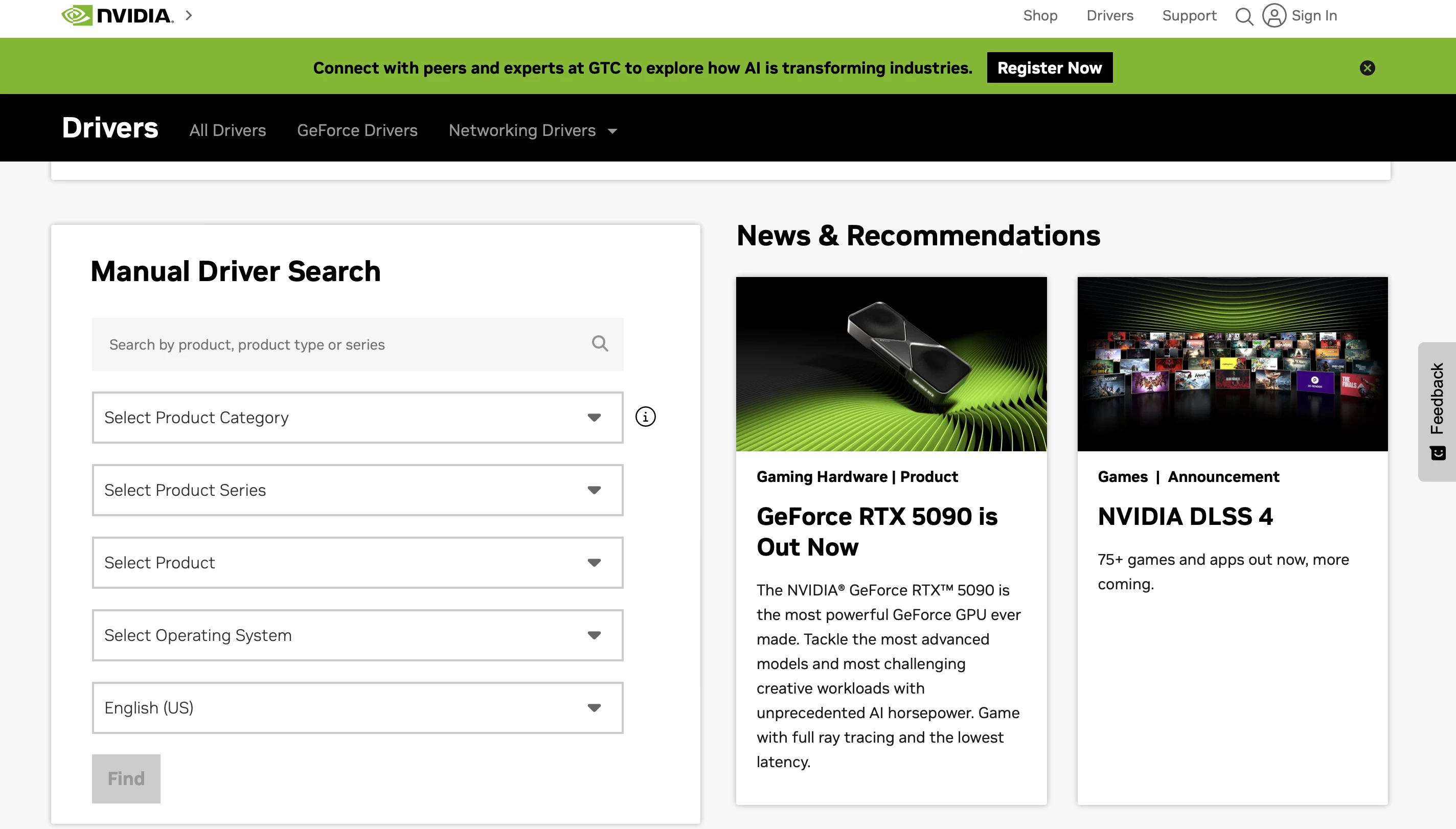
Удалив программное обеспечение для графического адаптера, вы можете открыть любой из официальных сайтов производителей, чтобы загрузить нужную вам версию. Скачайте её и соблюдайте указания установщика. Вот три наиболее популярных варианта:
Если же вы не избавлялись от установленной графической системы, то единственное отличие будет состоять лишь в необходимости подтвердить свой выбор о замене версии.
Через «Диспетчер устройств»
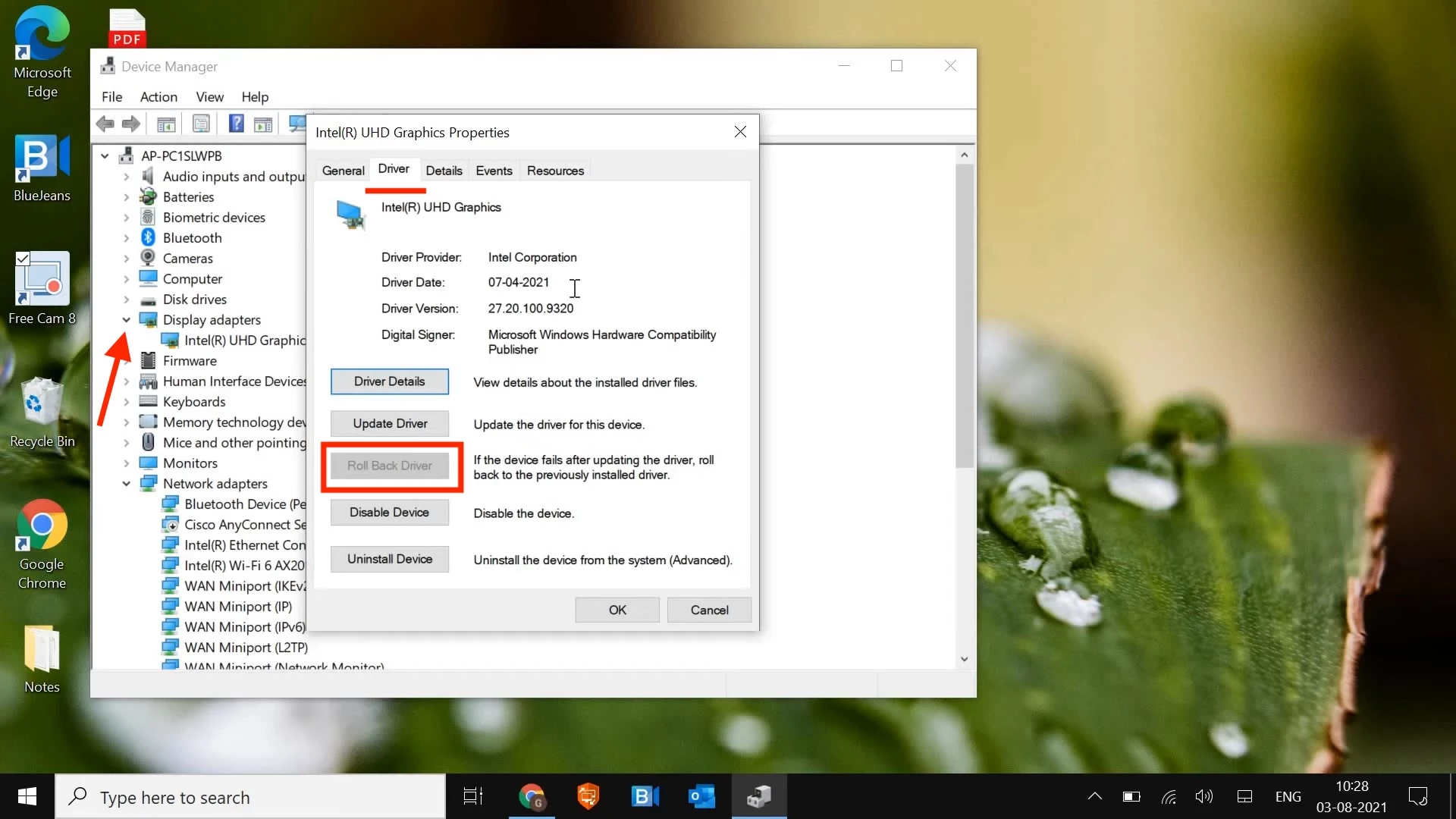
Данный способ не сильно отличается от удаления ПО видеоускорителя через эту утилиту. Точно также откройте «Диспетчер устройств» и перейдите во вкладку «Видеоадаптеры». Дважды кликните по названию и проследуйте в раздел «Драйвер». Там нажмите на соответствующую кнопку для отката системы, если она доступна. Компьютер автоматически установит предыдущую версию драйвера.
К слову, если вы хотите просто перейти на новую, более стабильную версию, то можете точно также воспользоваться кнопкой «Обновить драйвер».
Пост создан пользователем
Каждый может создавать посты на VGTimes, это очень просто - попробуйте!
-
 The Witcher 3: Wild Hunt не запускается, вылетает или лагает — решение ошибок
 -
 Оптимальные настройки графики The Witcher 3: Wild Hunt для комфортной игры на ПК
 -
 Тонкая настройка графики The Witcher 3: Wild Hunt — какие параметры менять для FPS и качества
 -
 Как подключить и настроить контроллер Xbox / PS5 на ПК
 -
 Все романы и секс в Cyberpunk 2077 — Джуди, Панам, Ривер, Керри и проститутки
 -
 Прохождение боссов в Valheim — как победить Эйктюра, Древнего, Массу костей, Моудера, Яглута, Королеву и Фейдера
 -
 Как выбрать игровой ноутбук в 2026 году — что выгоднее: ПК или лэптоп
 -
 Все концовки в Elden Ring: сколько их, как получить и какая лучшая
 -
 Лучшие Палы в Palworld 1.0 — кого ловить для старта, боя, базы и передвижения
 -
 Металлические слитки в Palworld — где найти руду и как переплавить металл
 -
 Гайд для новичков по Palworld — база, быстрые перемещения, прокачка Палов и советы
 -
 Детали древней цивилизации в Palworld — где найти и как получить
 -
 Как лечить палов в Palworld — язву, простуду, переломы, слабость и депрессию
 -
 Инкубатор для яиц в Palworld — как построить и вывести Палов
 -
 Лучшие летающие Палы в Palworld — самые быстрые маунты и где их найти
 -
 Как усилить Палов в Palworld — прокачка, конденсация, души и лучшие навыки
 -
 Серверы в Palworld: как создать и настроить выделенный сервер
 -
 Все боссы в Palworld: где найти, как победить и поймать
 -
 Лучшие игровые мыши — какую выбрать и купить в 2026 году