Ошибка 0x00000019 (BAD_POOL_HEADER) в Windows — как исправить?
 Вячеслав
23 августа 2024, 16:26
24 августа 2024, 14:02
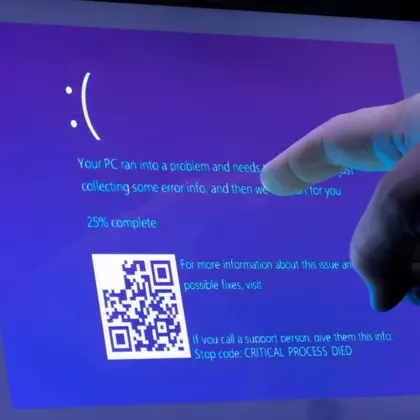
Когда Windows выдает ошибку 0x00000019 (BAD_POOL_HEADER) на синем экране смерти, это может означать проблемы с управлением памятью. В этом руководстве мы объясним, что вызывает эту ошибку, и предложим шаги для ее устранения, чтобы вернуть вашему компьютеру стабильность.
Ошибка 0x00000019 с названием BAD_POOL_HEADER возникает, когда происходит нарушение структуры заголовка пула памяти. Это может указывать на проблемы с управлением памятью, ошибки в драйверах или сбои в работе системных компонентов.
Возможные причины:
- Ошибки в драйверах: Поврежденные или несовместимые драйверы, особенно те, которые работают с памятью.
- Ошибки в программном обеспечении: Программное обеспечение, неправильно управляющее памятью.
- Проблемы с оперативной памятью (RAM): Неисправности в модулях оперативной памяти могут вызвать сбои в управлении пулом памяти.
- Поврежденные системные файлы: Ошибки в системных файлах, связанных с управлением памятью.
- Конфликты с ПО: Некоторые программы могут нарушать работу пула памяти.
Решение:
- Обновите драйверы: Убедитесь, что все драйверы устройств обновлены до последних версий.
- Проверьте и восстановите системные файлы: Выполните команды sfc /scannow и DISM /Online /Cleanup-Image /RestoreHealth.
- Проверьте оперативную память: Используйте утилиты, такие как Windows Memory Diagnostic или MemTest86, для проверки оперативной памяти на наличие ошибок.
- Удалите недавно установленное ПО: Если ошибка началась после установки нового программного обеспечения, попробуйте его удалить.
- Отключите разгон (overclocking): Если система была разогнана, верните компоненты к заводским настройкам.
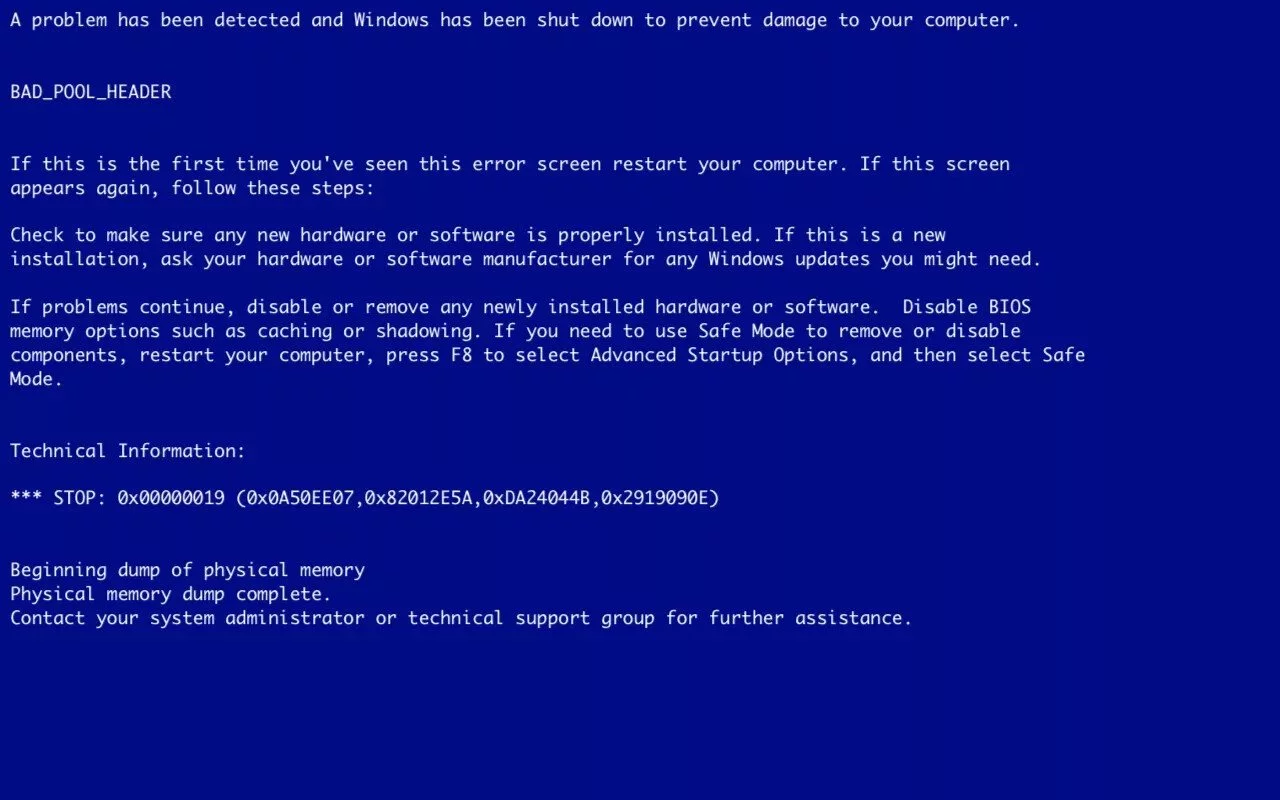
Если проблема не устраняется, возможно, потребуется дальнейшая диагностика с использованием отладчика или помощь специалистов.