
Иногда пользователь сталкивается с ситуацией, когда файл упорно не удаляется. На первый взгляд это кажется ошибкой, но чаще всего причина проста: файл используется, заблокирован или повреждён. В этом гайде мы разберём методы удаления таких файлов и объясним, почему это происходит.
Почему файлы не удаляются
Обычно препятствием становится работающий процесс, который удерживает файл. Это может быть любое недавно использованное приложение: редактор, оставшийся в фоне, видеоплеер, не освободивший ресурс, или архиватор, продолжающий удерживать доступ к распакованному каталогу.
Иногда проблема связана не с процессом, а с правами доступа. Файл может лежать в каталоге с ограничениями или принадлежать другой учётной записи. В таких случаях система намеренно блокирует его изменение, чтобы исключить вмешательство в важные данные.
Реже причиной становится повреждение файловой структуры: нечитаемый сектор диска или нарушенные метаданные каталога. Файл может отображаться, но любые операции с ним вызывают ошибки — это уже следствие проблем носителя, а не приложения.
Поэтому важно понять, что удерживает объект: активная программа, недостаток прав или сбой файловой системы. Об этом подскажет сообщение об ошибке, где обычно указывается причина:
- «Действие не может быть выполнено, так как файл открыт в “Имя программы”».
- «Ошибка. Отказано в доступе».
- «Операция не может быть завершена, так как папка или файл открыты в другой программе».
Отключение препятствующего процесса
Если файл занят, сначала стоит определить, какое приложение его удерживает. Иногда Windows сообщает это напрямую, но если подсказки нет, вспомните, какая программа работала с файлом: видеоплеер, редактор, архиватор и т. д.
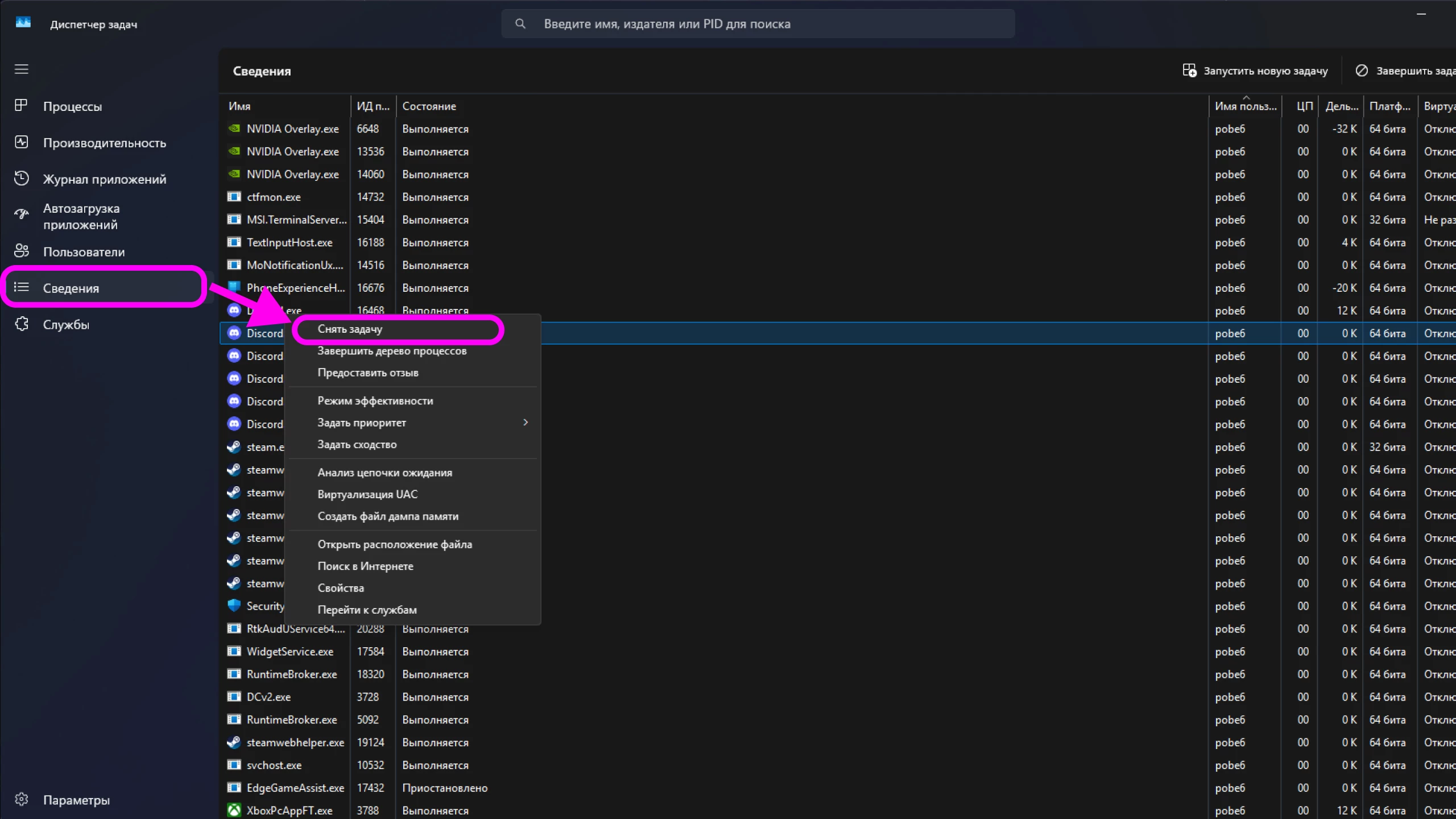
Когда определили нужное приложение, в Windows выполните следующее:
- Нажмите «Ctrl+Shift+Esc», чтобы открыть Диспетчер задач.
- В разделе «Процессы» найдите нужную программу.
- Кликните по ней правой кнопкой и выберите «Завершить процесс».
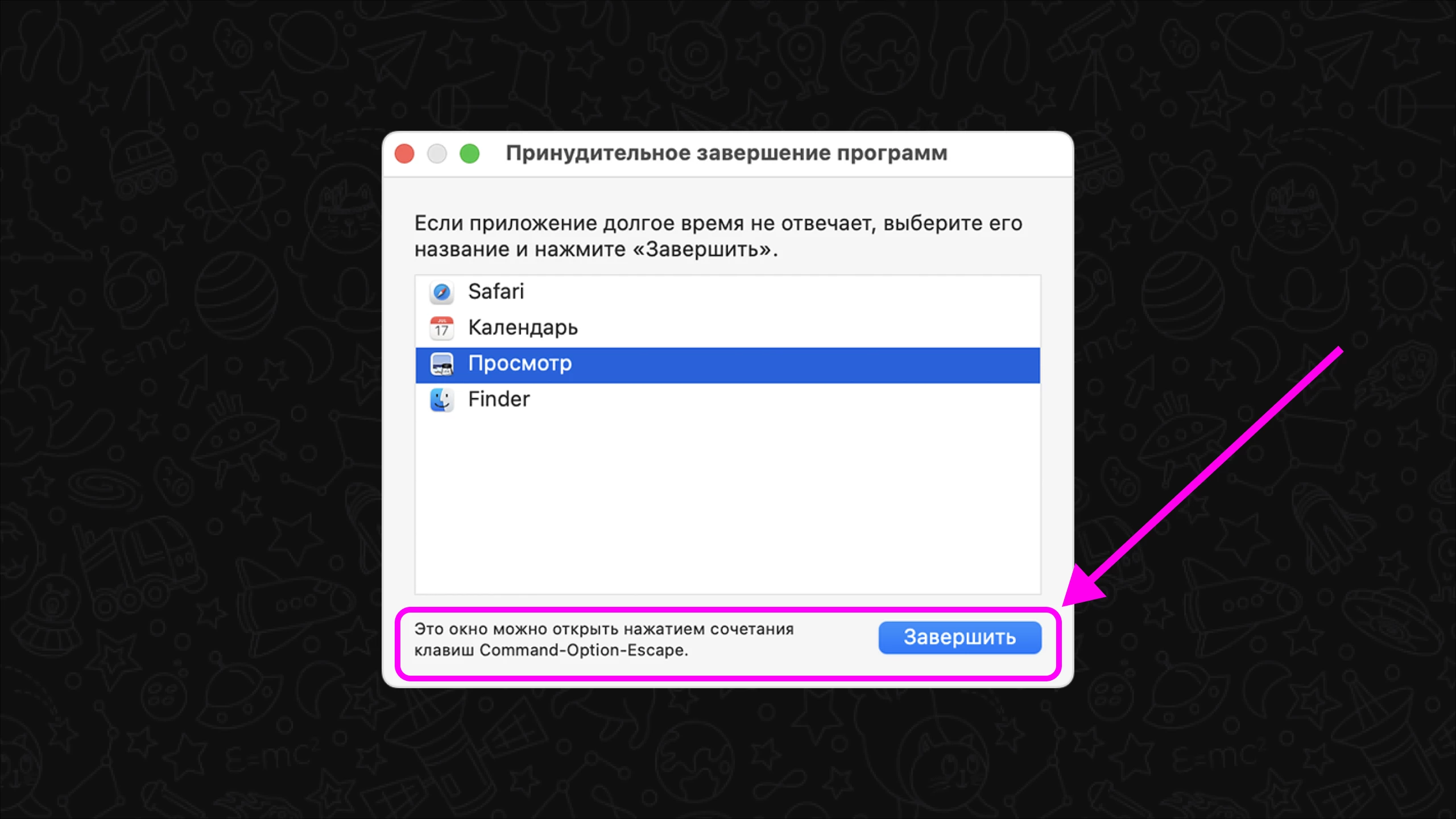
На macOS подобная ситуация встречается реже, но если файл не удаляется из-за открытого приложения, нажмите Option+Command+Esc и принудительно завершите программу.
После этого попробуйте удалить файл снова. Если непонятно, что именно блокирует удаление, помогает следующий метод.
Перезагрузка компьютера
Старая добрая перезагрузка завершает все действия, запущенные в устройстве, что поможет отвязать неопознанный процесс от необходимого файла.
Для быстрой перезагрузки компьютера нажмите соответствующую кнопку на системном блоке, или используйте следующую инструкцию для Windows:
- Нажмите правой кнопкой мыши по иконке «Пуск».
- Выберите «Завершение работы или выход из системы».
- Выполните перезагрузку с помощью нужного варианта из списка.
Для macOS:
- Нажмите на значок меню Apple в верхнем левом углу экрана.
- В выпадающем меню выберите «Перезагрузить».
Если после перезагрузки файл все еще нельзя удалить, то стоит проверить вкладку «Автозагрузка приложений», так как скорее всего связанный процесс запускается вместе с персональным компьютером.
Перезагрузка проводника
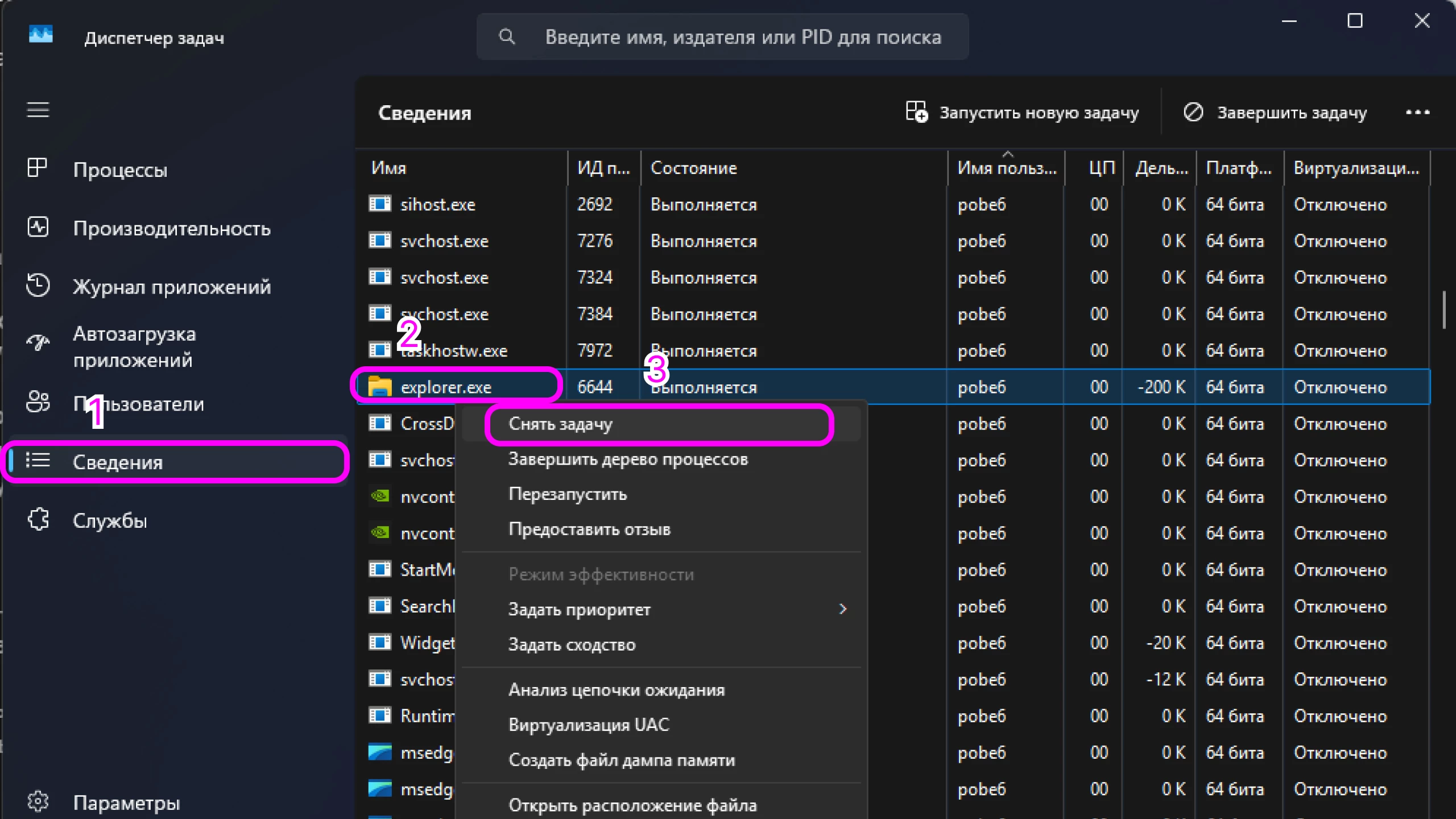
В случаях, когда удалению файла препятствует запущенный проводник, необходимо закрыть его так же с помощью диспетчера задач:
- Нажмите комбинацию клавиш «Ctrl+Shift+Esc», или правую кнопку мыши по панели быстрого доступа снизу.
- Во вкладке «Процессы» найдите «Проводник» или «Explorer».
- Нажмите правую кнопку мыши и выберите «Завершить процесс».
Интерфейс пропадет, но вы не пугайтесь. Для дальнейшего удаления программы можно воспользоваться командной строкой.
- Нажмите комбинацию клавиш «Win + R» и впишите в строку «cmd». Также можно выбрать «Терминал (Администратор)» с помощью комбинации «Win + X».
- В открытом терминале впишите команду «del C:путь_до_файла». При необходимости поменяйте C: на имя вашего диска.
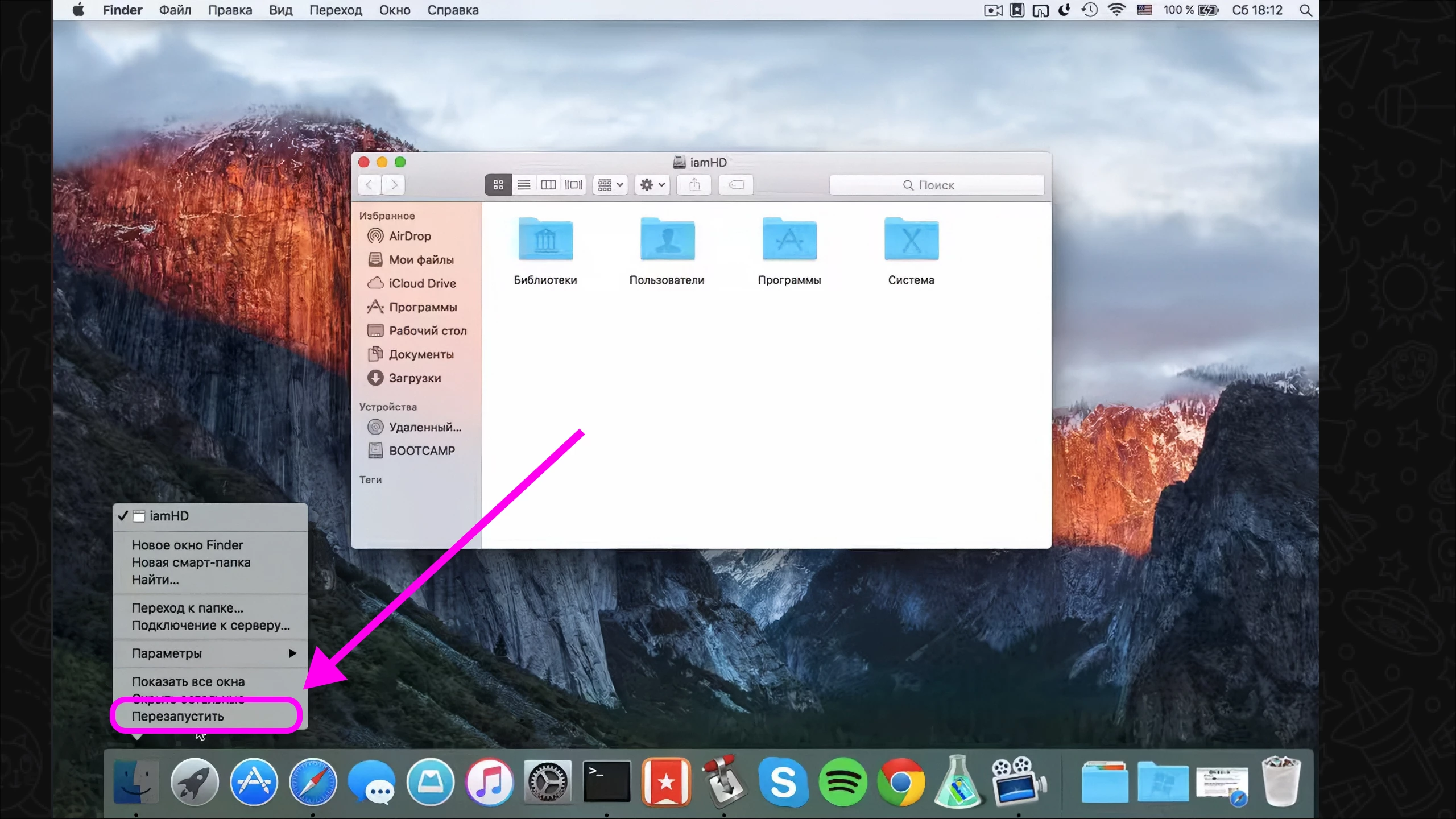
В macOS роль проводника выполняет Finder, и для его перезагрузки необходимо сделать следующее:
- Зажмите клавишу Option на клавиатуре.
- Не отпуская Option, кликните правой кнопкой мыши по значку Finder в Dock.
- В появившемся меню выберите «Перезапустить».
Специальные программы
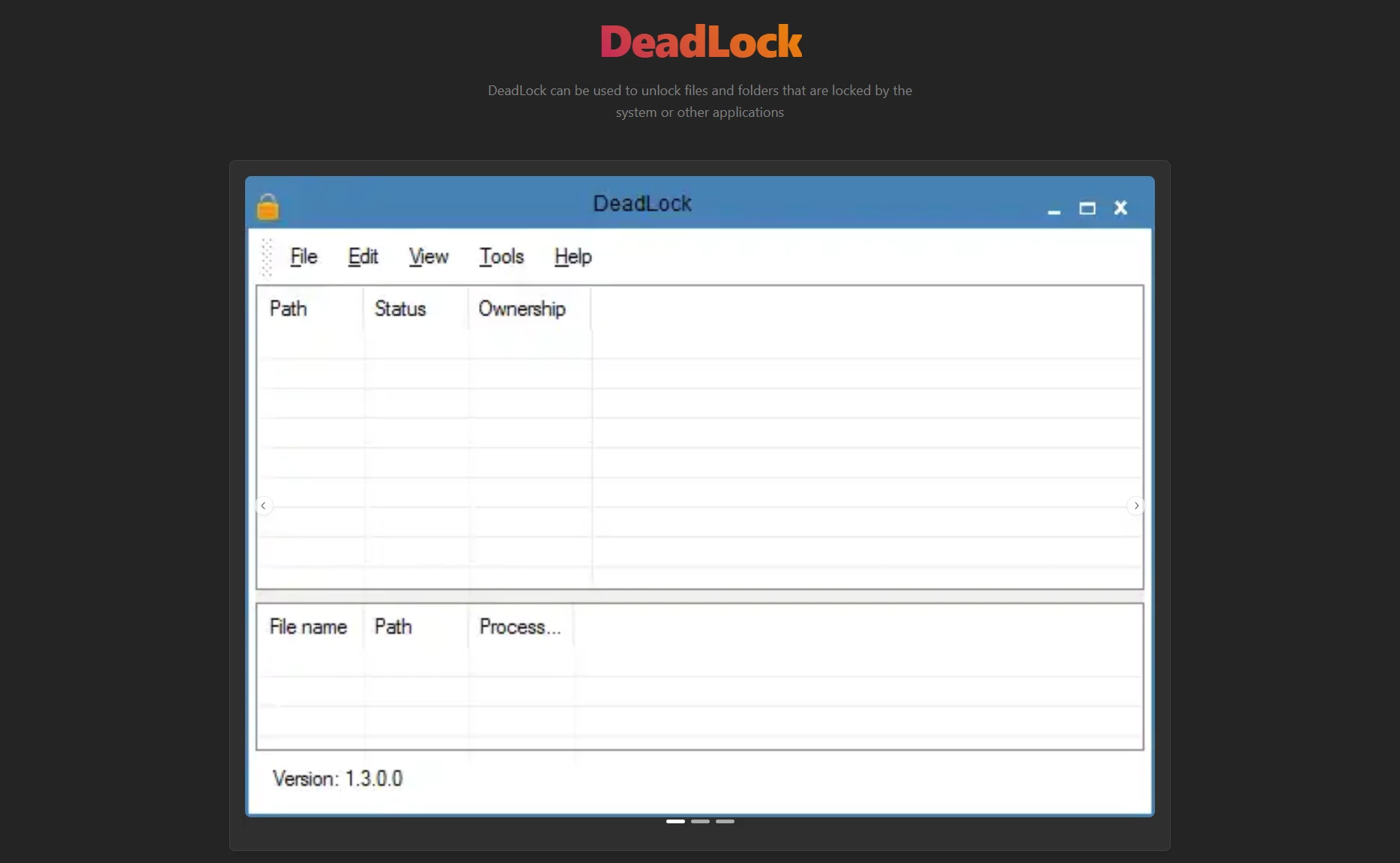
DeadLock — специализированная утилита для анализа и снятия блокировок файловой системы, полезная в ситуациях, когда объект нельзя удалить, переместить или переименовать из-за активного процесса.
Программа сканирует выбранный файл или каталог, определяет, какой процесс к нему обращается, и позволяет принудительно освободить ресурс — завершить связанный процесс или снять блокировку на уровне системы.
Достаточно перетащить проблемный файл в окно DeadLock, после чего утилита покажет список процессов, удерживающих его.
Ошибка «Отказано в доступе»
Если при попытке открыть, изменить или удалить папку в Windows появляется сообщение вида «Нет доступа», «Отказано в доступе» или «Запросите разрешение», значит у вас нет прав владения этим объектом.
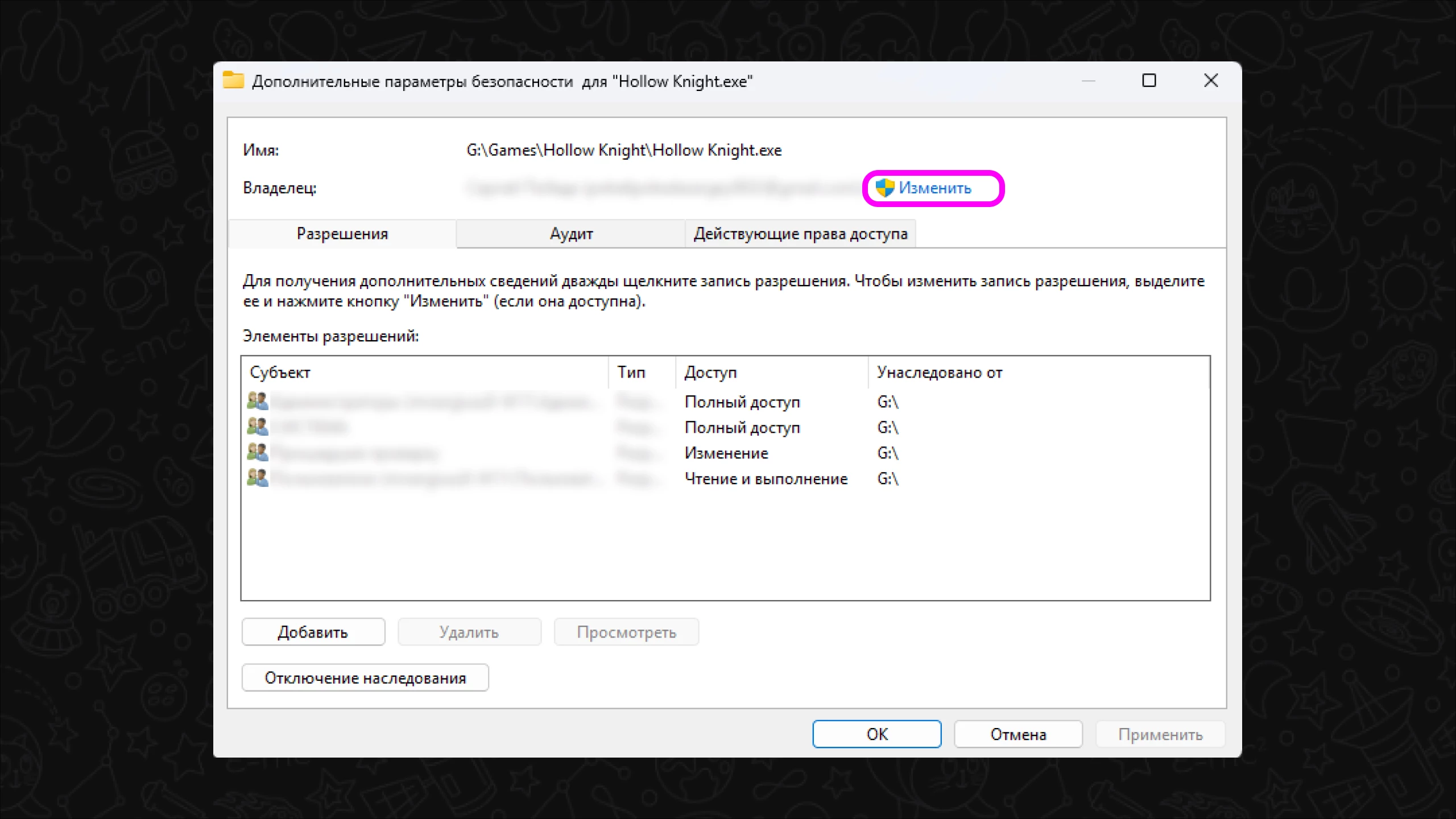
Чтобы вернуть себе контроль, нужно изменить права пользователей на взаимодействие с папкой или файлом:
- Кликните правой кнопкой по файлу или папке и откройте «Свойства».
- Перейдите на вкладку «Безопасность» — «Дополнительно».
- В строке «Владелец» нажмите «Изменить».
- В появившемся окне выберите пользователя через «Дополнительно» — «Поиск».
- В списке отметьте «Администратор/Имя пользователя» или иную учётную запись, для которой требуется выдать доступ.
- Сохраните изменения.
Теперь владельцем является нужный вам пользователь, и он сможет удалить проблемный файл с устройства.
Пост создан пользователем
Каждый может создавать посты на VGTimes, это очень просто - попробуйте!